


টুলস95

দুর্দান্ত কিছু তৈরি করুন

ছবি থেকে অবজেক্ট সরান.

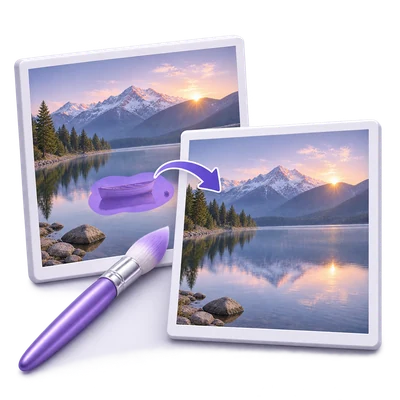
একটি JPG বা PNG আপলোড করুন, একটি অবাঞ্ছিত বস্তুর ওপর ব্রাশ করুন এবং রিমুভ নির্বাচন করুন। একই এডিটরে আপডেট করা ছবিটি পর্যালোচনা করুন, অন্যান্য এলাকার জন্য পুনরাবৃত্তি করুন, তারপর PNG ডাউনলোড করুন।

বিজ্ঞাপন
আপনার ইমেজ ওয়ার্কস্পেস
অস্থায়ী সার্ভার প্রসেসিং
অথবা এখানে ড্র্যাগ অ্যান্ড ড্রপ করুন
JPG, JPEG, PNG, WEBP, HEIC
শুরু করতে আপনার ছবি নির্বাচন করুন।ছবি
বিজ্ঞাপন
ব্লগ কিভাবে ছবি থেকে অবাঞ্ছিত বস্তু সরাবেন গাইডটি পড়ুন

বস্তু অপসারণ করুন এবং বারবার পাসের মাধ্যমে ছবিটিকে রিফাইন করুন

একটি JPG বা PNG আপলোড করুন, একটি অবাঞ্ছিত বস্তুর ওপর ব্রাশ করুন এবং রিমুভ নির্বাচন করুন। একই এডিটরে আপডেট করা ছবিটি পর্যালোচনা করুন, অন্যান্য এলাকার জন্য পুনরাবৃত্তি করুন, তারপর PNG ডাউনলোড করুন।

ছবি থেকে বস্তু সরান — উৎস থেকে চূড়ান্ত ফলাফল পর্যন্ত
দ্রুত ভিডিও টিউটোরিয়াল কিভাবে ছবি থেকে অবাঞ্ছিত বস্তু সরাবেন অবাঞ্ছিত এলাকাটি পেইন্ট করুন। ইংরেজি বর্ণনা ভিডিওটি দেখুন

কিভাবে ছবি থেকে অবাঞ্ছিত বস্তু সরাবেন

বৈশিষ্ট্য এবং নিয়ন্ত্রণ

অবাঞ্ছিত বস্তুর ওপর ব্রাশ করুন

সরাসরি ছবির ওপর পেইন্ট করুন এবং এলাকার সাথে মানানসই করতে ব্রাশের আকার পরিবর্তন করুন।

কীভাবে একটি কার্যকর সিলেকশন তৈরি করবেন

স্বচ্ছ বৃত্তটি ব্রাশের পরিধি নির্দেশ করে। আপনি যে অংশটি রাখতে চান তা এড়িয়ে বস্তুটি এবং এর প্রান্তগুলো ঢেকে দিন। বেগুনি রঙের ওভারলেটি অপসারণের জন্য চিহ্নিত এলাকা নির্দেশ করে; এটি ডাউনলোড করা ছবির অংশ নয়। ব্রাশ সবসময় সক্রিয় থাকে। 'সরান' (Remove) কার্যকর করার আগে আপনাকে অবশ্যই একটি এলাকা চিহ্নিত করতে হবে।

ব্রাশের দাগ মুছে ফেলুন বা সংশোধন করুন

স্ট্রোক সংশোধন করতে 'আনডু' (Undo) এবং 'রিডু' (Redo) ব্যবহার করুন, অথবা সমস্ত চিহ্নিত দাগ মুছে ফেলতে ট্র্যাশ বোতামটি ব্যবহার করুন।

সিলেকশন মুছে ফেললে কী পরিবর্তন হয়

ব্রাশের দাগ মোছার ট্র্যাশ বোতামটি পেইন্ট করা সিলেকশনটি সরিয়ে দেয়। এটি বর্তমান ছবি এবং সম্পন্ন হওয়া সমস্ত অপসারণ বজায় রাখে। প্রস্তুত হলে নতুন সিলেকশন পেইন্ট করুন। 'আনডু' এবং 'রিডু' আপনাকে সাম্প্রতিক স্ট্রোকগুলো সংশোধন করতে বা মুছে ফেলা সিলেকশন ফিরিয়ে আনতে সাহায্য করে।

সরান, পরীক্ষা করুন এবং পুনরাবৃত্তি করুন

প্রতিটি 'সরান' (Remove) অ্যাকশন আলাদা ডাউনলোড পৃষ্ঠা না খুলেই বর্তমান ছবিটিকে আপডেট করে।

অপসারণের ধাপগুলোর মাঝে কী ঘটে

সার্ভিসটি আশেপাশের ছবির বিষয়বস্তু ব্যবহার করে চিহ্নিত এলাকাটি পূরণ করে। অনুরোধটি চলার সময় একটি টাইমার দেখা যায়। সফলভাবে সম্পন্ন হওয়ার পর, আপডেট হওয়া ছবিটি পরবর্তী ধাপের উৎস হিসেবে কাজ করে এবং ব্রাশ সিলেকশনটি মুছে যায়। অন্য একটি এলাকা পেইন্ট করুন এবং পুনরায় 'সরান' নির্বাচন করুন। যদি প্রসেসিং ব্যর্থ হয়, তবে আগের ছবি এবং চিহ্নিত সিলেকশনটি অপরিবর্তিত থাকে।

সাম্প্রতিক পরিবর্তনগুলো আনডু বা রিডু করুন

আগের ব্রাশ সিলেকশন এবং সম্পন্ন হওয়া অপসারণগুলো পর্যালোচনা করুন।

হিস্ট্রিতে কী অন্তর্ভুক্ত থাকে

'আনডু' এবং 'রিডু' ব্রাশের দাগ এবং সফলভাবে সম্পন্ন হওয়া অপসারণ উভয়কেই কভার করে। অপসারণ আনডু করলে আগের ছবি এবং সিলেকশন ফিরে আসে; রিডু করলে সম্পন্ন হওয়া ফলাফলটি পুনরুদ্ধার হয়। আনডু করার পর নতুন কোনো এডিট শুরু করলে তা রিডু শাখাটিকে প্রতিস্থাপন করে। ব্রাউজারের মেমোরি সুরক্ষার জন্য হিস্ট্রি সীমাবদ্ধ, তাই গুরুত্বপূর্ণ সংস্করণের ডাউনলোড করা কপি রাখুন।

সন্তুষ্ট হলে ডাউনলোড করুন

বর্তমান ছবিটি PNG হিসেবে সংরক্ষণ করতে এডিটর টুলবারে 'ডাউনলোড' ব্যবহার করুন।

আপনার ডাউনলোডে যা আছে

ডাউনলোডে বর্তমান ছবিটি থাকে, যার মধ্যে সম্পন্ন হওয়া অপসারণের ধাপগুলো অন্তর্ভুক্ত। পেন্ডিং বেগুনি ব্রাশের দাগগুলো বাদ দেওয়া হয়। এডিটরের নিচে গিয়ে বর্তমান সম্পন্ন ছবিটি অন্য কোনো সামঞ্জস্যপূর্ণ টুলে পাঠান। রিফ্রেশ করলে মূল টুল পৃষ্ঠায় ফিরে যাওয়া হয়, তাই আগে আপনার কাজ ডাউনলোড করুন।

WebP এবং HEIC নিয়ে কাজ করুন

সাধারণ ওয়েব এবং ফোন ইমেজ ফরম্যাট ব্যবহার করুন।

ইনপুট প্রস্তুতি এবং আউটপুট আচরণ

WebP এবং HEIC এই টুলের জন্য তালিকাভুক্ত অন্যান্য ফরম্যাটের পাশাপাশি আপলোড করা যেতে পারে। HEIC তার প্রথম ইমেজটি ওরিয়েন্টেশন প্রয়োগ করে ব্যবহার করে। ব্রাউজার এডিটরের প্রয়োজনে ফুল-রেজোলিউশন HEIC পিক্সেলগুলো অস্থায়ী সার্ভার প্রসেসিংয়ের মাধ্যমে প্রস্তুত করা হয়।

ইমেজ এক্সপোর্ট অপশন বেছে নিন

একটি একক ছবির ফলাফলের জন্য: একটি রাস্টার ফলাফল পর্যালোচনা করুন এবং এর ডাউনলোড ফরম্যাট বেছে নিন।

ফরম্যাট, গুণমান, অ্যানিমেশন এবং সেভ করা

এই কন্ট্রোলগুলো একটি সমর্থিত একক ছবির ফলাফলের জন্য উপলব্ধ, জিপ আর্কাইভের জন্য নয়। অপসারণ এডিটরে, 'ডাউনলোড'-এর পাশে 'ছবির বিকল্প' (Image options) খুলুন। 'অরিজিনাল' বর্তমান ফাইলের বাইট এবং ফরম্যাট বজায় রাখে যতক্ষণ না আপনি স্পষ্টভাবে কোনো এক্সপোর্ট বা ছবির সেটিং পরিবর্তন করেন। PNG, JPG এবং WebP উপলব্ধ আছে, সাথে JPG/WebP-এর জন্য কোয়ালিটি নির্বাচন এবং প্রকৃত এনকোড করা ফাইলের আকার। প্যানেল খোলা বা বাতিল করা আপনার ডাউনলোডকে প্রতিস্থাপন করে না। অ্যানিমেটেড PNG, GIF বা WebP-এর জন্য, প্রথমে নিশ্চিত করুন যে আপনি একটি আলাদা স্টিল-ইমেজ কপি চান; অ্যানিমেটেড অরিজিনালটি উপলব্ধ থাকবে। PDF, TIFF, SVG, PostScript এবং DICOM ফাইলগুলো তাদের নিজস্ব ডাউনলোড পাথ বজায় রাখে। 'ডাউনলোড ইমেজ' পরবর্তী 'সরান' অ্যাকশনে ব্যবহৃত ছবি পরিবর্তন না করেই নির্বাচিত এক্সপোর্টটি সংরক্ষণ করে। একাধিক ছবির ফলাফলের ক্ষেত্রে একটি জিপ ডাউনলোড ব্যবহার করা হয়। একটি নির্দিষ্ট ছবি পর্যালোচনা বা সমন্বয় করতে ইমেজ সিলেক্টর ব্যবহার করুন; ছবির প্রিভিউগুলো আলাদাভাবে কোনো ডাউনলোড বোতাম যোগ করে না।

প্রিন্ট-আকারের ছবি প্রস্তুত করুন

একটি একক ছবির ফলাফলের জন্য: ইঞ্চি বা সেন্টিমিটার এবং 150 বা 300 PPI সেট করুন।

প্রকৃত প্রিন্ট ডাইমেনশন এবং প্লেসমেন্ট

এই কন্ট্রোলগুলো একটি সমর্থিত একক ছবির ফলাফলের জন্য উপলব্ধ, ZIP আর্কাইভের জন্য নয়। ইমেজ অপশনে, প্রিন্ট সাইজ অ্যাসিস্ট্যান্ট খুলুন। 4 x 6, 5 x 7, 6 x 8, 8 x 10 ইঞ্চি বা একটি কাস্টম সাইজ নির্বাচন করলে ডাউনলোড করার জন্য অ্যাপ্লাই প্রিন্ট সাইজ সক্রিয় হয়। 300 PPI-তে, 4 x 6 তৈরি করে 1200 x 1800 পিক্সেল এবং 6 x 8 তৈরি করে 1800 x 2400 পিক্সেল। ফিট উইথ মার্জিন পুরো ছবিটিকে সাদা কাগজে রাখে; ফিল অ্যান্ড ক্রপ একটি সেন্টারড ক্রপ ব্যবহার করে পৃষ্ঠাটি পূর্ণ করে। উভয়ই অনুপাত বজায় রাখে। PNG, JPG এবং WebP এক্সপোর্টে প্রিন্ট ডেনসিটি অন্তর্ভুক্ত থাকে। আসল ফলাফলের ডাইমেনশনে ফিরে যেতে সেটিংটি নিষ্ক্রিয় করুন। আকার পরিবর্তন করলে পুনরায় AI চলে না বা অতিরিক্ত ডিটেইলের নিশ্চয়তা দেয় না।

ছবির ফলাফল তুলনা করুন

একটি একক ছবির ফলাফলের জন্য: আগে-পরের মিলগুলো পরীক্ষা করুন এবং একটি তুলনা কার্ড সেভ করুন।

অ্যালাইনমেন্ট এবং পরিবর্তনযোগ্য সমন্বয়

এই কন্ট্রোলগুলো একটি সমর্থিত একক ছবির ফলাফলের জন্য উপলব্ধ, ZIP আর্কাইভের জন্য নয়। যখন একটি অ্যালাইন করা অরিজিনাল উপলব্ধ থাকে, ইমেজ অপশন একটি আগে-পরের ডিভাইডার, সিঙ্ক্রোনাইজড জুম এবং প্যান, ফিট, 100%, হোল্ড অরিজিনাল এবং ফুল স্ক্রিন দেখায়। ডাউনলোড কম্পারিজন বর্তমান অরিজিনাল/ফলাফলের দৃশ্যের একটি আলাদা PNG কার্ড সেভ করে। সোর্স উপলব্ধ না থাকলে বা ফ্রেমের সাথে আর না মিললে কোনো তুলনা তৈরি হয় না। ব্লেন্ড উইথ অরিজিনাল 100% ফলাফল থেকে শুরু হয়; কম মান স্থানীয়ভাবে অ্যালাইন করা সোর্সকে মিশ্রিত করে। অপরিবর্তনীয় ফলাফল উপলব্ধ থাকে এবং এই সমন্বয়টি অন্য কোনো AI অনুরোধ করে না।

ফাইল এবং প্রসেসিং

ইনপুট
JPG, JPEG, PNG, WebP, HEIC
আউটপুট
PNG

প্রতি ফাইলে সর্বোচ্চ 25 এমবি। প্রতি রান-এ একটি ইনপুট ফাইল।

ছবিগুলো অবশ্যই প্রতিটির 60 মিলিয়ন পিক্সেলের মধ্যে থাকতে হবে। সমর্থিত মাল্টি-ফ্রেম প্রসেসিং 200 সোর্স ফ্রেমের মধ্যে সীমাবদ্ধ; সামগ্রিক প্রসেসিং এবং আউটপুট-আকারের সীমাবদ্ধতাও প্রযোজ্য।

প্রতিবার আপনি রিমুভ সিলেক্ট করলে বর্তমান ছবি এবং পেইন্ট করা সিলেকশন এআই প্রসেসিংয়ের জন্য পাঠানো হয়। সার্ভার ডাউনলোডগুলো আপনার সেশনে দুই ঘণ্টা পর্যন্ত উপলব্ধ থাকে।

রিমুভ করার পর, বর্তমান ছবিটিকে পরবর্তী সামঞ্জস্যপূর্ণ ধাপে পাঠাতে এডিটরের নিচে 'চালিয়ে যান' ব্যবহার করুন। পরবর্তী টুলটি তার নিজস্ব সেটিংস দিয়ে শুরু হয়।

এডিটর বা ডাউনলোড পেজ রিফ্রেশ করলে আপনি টুল পেজে ফিরে যাবেন। নতুন ওয়ার্কফ্লো শুরু করার আগে ফলাফল ডাউনলোড করুন। ফাইল হ্যান্ডলিংয়ের জন্য আমাদের গোপনীয়তা নীতি দেখুন।

সচরাচর জিজ্ঞাসিত প্রশ্ন

জেনে রাখা ভালো।

শুরু করার আগে কিছু উত্তর।

অস্থায়ী সার্ভার প্রসেসিং
ছবি থেকে বস্তু সরানোর টুলটি কীভাবে কাজ করে?

অবাঞ্ছিত এলাকার ওপর ব্রাশ করুন এবং 'সরান' নির্বাচন করুন। সম্পাদিত ফলাফলটি একই ওয়ার্কস্পেসে থাকে যাতে আপনি প্রক্রিয়াটি পুনরাবৃত্তি করতে পারেন, পরিবর্তনগুলো আনডু করতে পারেন বা PNG ডাউনলোড করতে পারেন।

পেইন্ট করলেই কি সাথে সাথে বস্তুটি সরে যায়?

না। পেইন্ট করা মানে এলাকাটি চিহ্নিত করা। শুধুমাত্র 'সরান' (Remove) বোতামটি প্রসেসিংয়ের অনুরোধ পাঠায় এবং ছবি পরিবর্তন করে।

আমি কি আলাদা ধাপে কয়েকটি বস্তু সরাতে পারি?

হ্যাঁ। প্রতিটি সফল অপসারণের পর, আপডেট হওয়া ছবির অন্য একটি এলাকায় পেইন্ট করুন এবং পুনরায় 'সরান' নির্বাচন করুন।

ডাউনলোডে কি বেগুনি ব্রাশের দাগগুলো অন্তর্ভুক্ত থাকে?

না। ডাউনলোড বর্তমান ছবিটিকে পেন্ডিং ব্রাশের দাগ ছাড়াই সংরক্ষণ করে। আপনি যদি চিহ্নিত এলাকাগুলো মেরামত করতে চান তবে আগে 'সরান' নির্বাচন করুন।

আমি কি প্রসেসিংয়ের পরে ছবির ফরম্যাট বা প্রিন্ট সাইজ বেছে নিতে পারি?

হ্যাঁ, ব্রাউজার-সমর্থিত রাস্টার ফলাফলের জন্য। ইমেজ অপশন খুলুন, PNG, JPG বা WebP বেছে নিন, অথবা একটি প্রিন্ট সাইজ প্রয়োগ করুন। ফলাফল সেভ করুন অথবা প্যানেল দ্বারা নির্দেশিত আলাদা কপিটি ডাউনলোড করুন। অ্যানিমেটেড ইনপুটগুলোর জন্য স্টিল-ফ্রেম কপি তৈরি করতে নিশ্চিতকরণের প্রয়োজন হয়; নেটিভ ডকুমেন্ট এবং ভেক্টর ডাউনলোড উপলব্ধ থাকে।

বিজ্ঞাপন

ভাষা38

English العربية Français Italiano Deutsch Español Português Nederlands Русский Türkçe 日本語 中文 हिन्दी Bahasa Indonesia Bahasa Melayu 한국어 Tiếng Việt ไทย Polski Svenska Українська Norsk বাংলা Ελληνικά فارسی اردو Čeština Dansk Magyar Română Suomi Български Filipino ქართული Slovenčina Azərbaycanca עברית Slovenščina

আপনার ভাষা নির্বাচন করুন। ভিডিও টিউটোরিয়ালগুলোতে বর্তমানে ইংরেজি বর্ণনা ব্যবহার করা হয়।