


Nástroje95

VYTVOŘTE NĚCO SKVĚLÉHO

Odstranit objekt z obrázku.

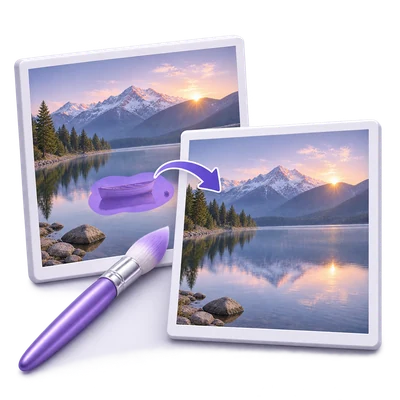
Nahrajte JPG nebo PNG, přejeďte štětcem přes nechtěný objekt a vyberte Odstranit. Zkontrolujte aktualizovaný obrázek ve stejném editoru, opakujte pro další oblasti a poté stáhněte PNG.

Reklamy
Váš pracovní prostor pro obrázky
Dočasné zpracování na serveru
nebo přetáhněte sem
JPG, JPEG, PNG, WEBP, HEIC
Pro začátek vyberte obrázek.OBRÁZEK
Reklamy
Blog Jak odstranit nechtěný objekt z fotografie Přečíst příručku

Odstraňte objekty a vylepšete obrázek v opakovaných průchodech

Nahrajte JPG nebo PNG, přejeďte štětcem přes nechtěný objekt a vyberte Odstranit. Zkontrolujte aktualizovaný obrázek ve stejném editoru, opakujte pro další oblasti a poté stáhněte PNG.

Odstranit objekt z obrázku — od zdroje po hotový výsledek
RYCHLÝ VIDEO NÁVOD Jak odstranit nechtěný objekt z fotografie Vybarvěte nechtěnou oblast. Anglický komentář Podívat se na video

Jak odstranit nechtěný objekt z fotografie

Funkce a ovládací prvky

Přejeďte štětcem přes nechtěný objekt

Malujte přímo na obrázek a upravte velikost štětce tak, aby odpovídala dané oblasti.

Jak provést užitečný výběr

Průhledný kruh ukazuje stopu štětce. Zakryjte objekt a jeho okraje, přičemž se vyhněte detailům, které chcete zachovat. Fialové překrytí označuje oblast čekající na odstranění; není součástí staženého obrázku. Štětec je vždy aktivní. Před spuštěním funkce Odstranit musíte oblast označit.

Vymazání nebo oprava tahů štětcem

Použijte Zpět a Znovu pro úpravu tahů nebo tlačítko koše pro vymazání všech čekajících značek.

Co změní vymazání výběru

Tlačítko koše Vymazat tahy štětcem odstraní čekající namalovaný výběr. Ponechá aktuální obrázek a každé dokončené odstranění. Až budete připraveni, namalujte nový výběr. Zpět a Znovu vám umožní upravit jednotlivé nedávné tahy nebo obnovit vymazaný výběr.

Odstranit, zkontrolovat a opakovat

Každá akce Odstranit aktualizuje aktuální obrázek, aniž by se otevřela samostatná stránka pro stahování.

Co se děje mezi průchody odstranění

Služba vyplní označenou oblast pomocí okolního obsahu obrázku. Během zpracování požadavku se zobrazí časovač. Po úspěšném průchodu se aktualizovaný obrázek stane zdrojem pro další průchod a výběr štětcem se vymaže. Namalujte další oblast a znovu vyberte Odstranit. Pokud zpracování selže, předchozí obrázek a čekající výběr zůstanou k dispozici.

Zpět nebo znovu provést nedávné změny

Zkontrolujte dřívější výběry štětcem a dokončená odstranění.

Co historie obsahuje

Zpět a Znovu pokrývají jak tahy štětcem, tak úspěšné průchody odstranění obrázku. Vrácení odstranění zpět obnoví jeho dřívější obrázek a výběr; znovuzavedení obnoví dokončený výsledek. Zahájení další úpravy po Zpět nahradí větev Znovu. Historie je omezena kvůli ochraně paměti prohlížeče, proto si ukládejte stažené kopie důležitých verzí.

Stáhněte, až budete spokojeni

Použijte Stáhnout v panelu nástrojů editoru pro uložení aktuálního obrázku jako PNG.

Co obsahuje vaše stažení

Stažený soubor obsahuje aktuální obrázek včetně dokončených průchodů odstranění. Čekající fialové tahy štětcem jsou vyloučeny. Pokračování pod editorem odešle aktuální dokončený obrázek do jiného kompatibilního nástroje. Obnovení stránky vás vrátí na hlavní stránku nástroje, proto si svou práci nejprve stáhněte.

Práce s WebP a HEIC

Používejte běžné webové a telefonní formáty obrázků.

Příprava vstupu a chování výstupu

WebP a HEIC lze nahrát společně s ostatními formáty uvedenými pro tento nástroj. HEIC používá svůj první obrázek s aplikovanou orientací. HEIC v plném rozlišení jsou připraveny pomocí dočasného serverového zpracování, když je prohlížečový editor potřebuje.

Vyberte možnosti exportu obrázku

Pro výsledek v podobě jednoho obrázku: zkontrolujte rastrový výsledek a vyberte jeho formát pro stažení.

Formáty, kvalita, animace a ukládání

Tyto ovládací prvky jsou k dispozici pro podporovaný výsledek jednoho obrázku, nikoli pro archiv ZIP. V editoru odstranění otevřete Možnosti obrázku vedle Stáhnout. Původní zachová aktuální bajty a formát souboru, dokud explicitně nezvolíte export nebo nezměníte nastavení obrázku. PNG, JPG a WebP jsou k dispozici s volbami kvality pro JPG/WebP a skutečnou kódovanou velikost souboru. Otevření panelu nebo zrušení nenahradí vaše stažení. U animovaných PNG, GIF nebo WebP nejprve potvrďte, že chcete samostatnou kopii statického obrázku; animovaný originál zůstane k dispozici. PDF, TIFF, SVG, PostScript a soubory DICOM si zachovávají svou nativní cestu ke stažení. Stáhnout obrázek uloží zvolený export, aniž by změnil obrázek použitý pro další akci Odstranit. Výsledky s více obrázky používají jedno stažení ZIP. Použijte výběr obrázků pro kontrolu nebo úpravu jednotlivého obrázku; náhledy obrázků nepřidávají ke každému tlačítko Stáhnout.

Připravte obrázek pro tisk

Pro výsledek v podobě jednoho obrázku: nastavte palce nebo centimetry a 150 nebo 300 PPI.

Skutečné rozměry tisku a umístění

Tyto ovládací prvky jsou dostupné pro podporovaný výsledek jednoho obrázku, nikoliv pro archiv ZIP. V Možnostech obrázku otevřete Asistenta velikosti tisku. Výběr 4 x 6, 5 x 7, 6 x 8, 8 x 10 palců nebo vlastní velikosti umožní Použít velikost tisku pro stažení. Při 300 PPI vytvoří 4 x 6 rozměr 1200 x 1800 pixelů a 6 x 8 vytvoří 1800 x 2400 pixelů. Přizpůsobit s okraji zachová celý obrázek na bílém papíře; Vyplnit a oříznout vyplní stránku pomocí vycentrovaného ořezu. Obojí zachovává proporce. Exporty PNG, JPG a WebP zahrnují hustotu tisku. Vypnutím nastavení se vrátíte k původním rozměrům výsledku. Změna velikosti znovu nespustí AI ani nezaručuje další detaily.

Porovnejte výsledek obrázku

Pro výsledek v podobě jednoho obrázku: zkontrolujte srovnávací pohledy před a po a uložte srovnávací kartu.

Zarovnání a vratné úpravy

Tyto ovládací prvky jsou dostupné pro podporovaný výsledek jednoho obrázku, nikoliv pro archiv ZIP. Pokud je k dispozici zarovnaný originál, Možnosti obrázku zobrazí rozdělovač před a po, synchronizované přiblížení a posun, Přizpůsobit, 100%, Ponechat originál a Celou obrazovku. Stáhnout srovnání uloží samostatnou kartu PNG aktuálního pohledu originálu/výsledku. Srovnání se nevytvoří, pokud zdroj není k dispozici nebo již neodpovídá rámečku. Prolnutí s originálem začíná na 100% výsledku; nižší hodnoty lokálně přimíchají zarovnaný zdroj. Neměnný výsledek zůstává k dispozici a tato úprava neprovádí další požadavek na AI.

Soubory a zpracování

Vstup
JPG, JPEG, PNG, WebP, HEIC
Výstup
PNG

Maximálně 25 MB na soubor. Jeden vstupní soubor na běh.

Obrázky musí zůstat v limitu 60 milionů pixelů každý. Podporované zpracování více snímků je omezeno na 200 zdrojových snímků; platí také limity pro agregované zpracování a výstupní velikost.

Aktuální obrázek a vybraná oblast jsou při každém výběru možnosti Odstranit odeslány ke zpracování AI. Stažení ze serveru jsou pro vaši relaci dostupná po dobu až dvou hodin.

Po odstranění použijte tlačítko Pokračovat pod editorem pro odeslání aktuálního obrázku do kompatibilního dalšího kroku. Další nástroj začíná s vlastním nastavením.

Obnovení editoru nebo stránky ke stažení vás vrátí na stránku nástroje. Před zahájením nového pracovního postupu si výsledek stáhněte. Podívejte se na naše Zásady ochrany osobních údajů pro nakládání se soubory.

FAQ

Dobré vědět.

Pár odpovědí, než začnete.

Dočasné zpracování na serveru
Jak funguje Odstranit objekt z obrázku?

Přejeďte štětcem přes nechtěnou oblast a vyberte Odstranit. Upravený výsledek zůstane ve stejném pracovním prostoru, takže můžete proces opakovat, vrátit změny zpět nebo stáhnout PNG.

Odstraní malování objekt okamžitě?

Ne. Malování pouze označí oblast. Pouze Odstranit odešle požadavek na zpracování a změní obrázek.

Mohu odstranit několik objektů v samostatných průchodech?

Ano. Po každém úspěšném odstranění namalujte na aktualizovaný obrázek další oblast a znovu vyberte Odstranit.

Jsou fialové tahy štětcem zahrnuty ve staženém souboru?

Ne. Stáhnout uloží aktuální obrázek bez čekajících tahů štětcem. Pokud chcete tyto označené oblasti opravit, nejprve vyberte Odstranit.

Mohu po zpracování vybrat formát obrázku nebo velikost tisku?

Ano, pro rastrové výsledky podporované prohlížečem. Otevřete Možnosti obrázku, vyberte PNG, JPG nebo WebP, nebo použijte velikost tisku. Uložte výsledek nebo stáhněte samostatnou kopii označenou panelem. Animované vstupy vyžadují potvrzení pro vytvoření kopie statického snímku; nativní dokumenty a vektorové soubory ke stažení zůstávají k dispozici.

Reklamy

Jazyk38

English العربية Français Italiano Deutsch Español Português Nederlands Русский Türkçe 日本語 中文 हिन्दी Bahasa Indonesia Bahasa Melayu 한국어 Tiếng Việt ไทย Polski Svenska Українська Norsk বাংলা Ελληνικά فارسی اردو Čeština Dansk Magyar Română Suomi Български Filipino ქართული Slovenčina Azərbaycanca עברית Slovenščina

Vyberte jazyk. Video tutoriály aktuálně využívají anglický komentář.