


כלים95

צור משהו נהדר

הסרת אובייקט מתמונה.

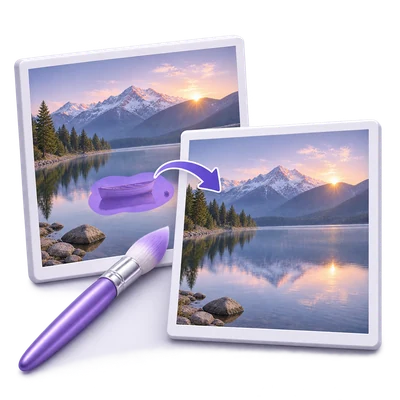
העלו JPG או PNG, הברישו מעל חפץ לא רצוי ובחרו ב-Remove. עיינו בתמונה המעודכנת באותו עורך, חזרו על הפעולה עבור אזורים אחרים, ולאחר מכן הורידו את PNG.

פרסומות
סביבת העבודה של התמונות שלך
עיבוד שרת זמני
או גרור ושחרר לכאן
JPG, JPEG, PNG, WEBP, HEIC
בחר את התמונה שלך כדי להתחיל.תמונה
פרסומות
בלוג כיצד להסיר חפץ לא רצוי מתמונה קרא את המדריך

הסירו חפצים ושפרו את התמונה במעברים חוזרים

העלו JPG או PNG, הברישו מעל חפץ לא רצוי ובחרו ב-Remove. עיינו בתמונה המעודכנת באותו עורך, חזרו על הפעולה עבור אזורים אחרים, ולאחר מכן הורידו את PNG.

הסרת אובייקט מתמונה — מהמקור ועד לתוצאה הסופית
מדריך וידאו מהיר כיצד להסיר חפץ לא רצוי מתמונה צבע את האזור הלא רצוי. קריינות באנגלית צפה בסרטון

כיצד להסיר חפץ לא רצוי מתמונה

תכונות ובקרות

צבעו מעל אובייקט לא רצוי

צבעו ישירות על התמונה והתאימו את גודל המברשת לאזור.

כיצד לבצע בחירה מועילה

העיגול השקוף מציג את טביעת המברשת. כסו את האובייקט ואת קצוותיו תוך הימנעות מפרטים שברצונכם לשמור. שכבת הצבע הסגולה מסמנת את אזור ההסרה הממתין; היא אינה חלק מהתמונה שתורד. המברשת פעילה תמיד. עליכם לסמן אזור לפני שניתן יהיה להפעיל את ההסרה.

ניקוי או תיקון סימוני מברשת

השתמשו בביטול (Undo) וביצוע מחדש (Redo) כדי לתקן משיכות, או בכפתור האשפה כדי לנקות את כל הסימונים הממתינים.

מה משתנה בעת ניקוי בחירה

כפתור האשפה לניקוי סימוני מברשת מסיר את הבחירה הצבועה הממתינה. הוא שומר על התמונה הנוכחית ועל כל הסרה שהושלמה. צבעו בחירה חדשה כשאתם מוכנים. ביטול וביצוע מחדש מאפשרים לכם לתקן משיכות אחרונות בודדות או לשחזר בחירה שנקתה.

הסרה, בדיקה וחזרה על הפעולה

כל פעולת הסרה מעדכנת את התמונה הנוכחית מבלי לפתוח דף הורדה נפרד.

מה קורה בין שלבי הסרה

השירות ממלא את האזור המסומן באמצעות תוכן התמונה שמסביב. טיימר מופיע בזמן שהבקשה רצה. לאחר שלב מוצלח, התמונה המעודכנת הופכת למקור לשלב הבא ובחירת המברשת מתנקה. צבעו אזור נוסף ובחרו בהסרה שוב. אם העיבוד נכשל, התמונה הקודמת והבחירה הממתינה נשארות זמינות.

ביטול או ביצוע מחדש של שינויים אחרונים

סקירת בחירות מברשת קודמות והסרות שהושלמו.

מה כוללת ההיסטוריה

ביטול וביצוע מחדש מכסים גם סימוני מברשת וגם שלבי הסרת תמונה מוצלחים. ביטול הסרה מחזיר את התמונה והבחירה הקודמות שלה; ביצוע מחדש משחזר את התוצאה שהושלמה. התחלת עריכה נוספת לאחר ביטול מחליפה את ענף הביצוע מחדש. ההיסטוריה מוגבלת כדי להגן על זיכרון הדפדפן, לכן שמרו עותקים להורדה של גרסאות חשובות.

הורידו כשאתם מרוצים

השתמשו בהורדה בסרגל הכלים של העורך כדי לשמור את התמונה הנוכחית כ-PNG.

מה מכילה ההורדה שלך

ההורדה מכילה את התמונה הנוכחית, כולל שלבי הסרה שהושלמו. סימוני מברשת סגולים ממתינים אינם כלולים. המשך אל מתחת לעורך שולח את התמונה הנוכחית שהושלמה לכלי תואם אחר. רענון מחזיר לדף הכלי הראשי, לכן הורידו את עבודתכם תחילה.

עבודה עם WebP ו-HEIC

השתמש בפורמטים נפוצים של תמונות לאינטרנט ולטלפון.

הכנת קלט והתנהגות פלט

WebP ו-HEIC ניתנים להעלאה לצד הפורמטים האחרים הרשומים עבור כלי זה. HEIC משתמש בתמונה הראשונה שלו עם כיוון מיושם. פיקסלים של HEIC ברזולוציה מלאה מוכנים עם עיבוד שרת זמני כאשר עורך דפדפן זקוק להם.

בחרו אפשרויות ייצוא תמונה

עבור תוצאת תמונה בודדת: עיינו בתוצאת הרסטר ובחרו את פורמט ההורדה שלה.

פורמטים, איכות, הנפשה ושמירה

פקדים אלו זמינים עבור תוצאת תמונה בודדת נתמכת, לא עבור ארכיון ZIP. בעורך ההסרה, פתחו את אפשרויות התמונה לצד הורדה. 'מקור' שומר על בייטים ופורמט הקובץ הנוכחיים עד שתבחרו במפורש בייצוא או תשנו הגדרת תמונה. PNG, JPG ו-WebP זמינים, עם אפשרויות איכות עבור JPG/WebP וגודל הקובץ המקודד בפועל. פתיחת הפאנל או ביטול אינם מחליפים את ההורדה שלכם. עבור PNG, GIF או WebP מונפשים, אשרו תחילה שאתם רוצים עותק תמונה סטטית נפרד; המקור המונפש נשאר זמין. קבצי PDF, TIFF, SVG, PostScript ו-DICOM שומרים על נתיב ההורדה המקורי שלהם. 'הורדת תמונה' שומרת את הייצוא שנבחר מבלי לשנות את התמונה המשמשת לפעולת ההסרה הבאה. תוצאות מרובות תמונות משתמשות בהורדת ZIP אחת. השתמשו בבורר התמונות כדי לסקור או להתאים תמונה בודדת; תצוגות מקדימות של תמונות אינן מוסיפות כפתור הורדה לכל אחת.

הכינו תמונה בגודל הדפסה

עבור תוצאת תמונה בודדת: הגדירו אינצ'ים או סנטימטרים ו-150 או 300 PPI.

ממדי הדפסה ומיקום בפועל

פקדים אלו זמינים עבור תוצאת תמונה בודדת נתמכת, לא עבור ארכיון ZIP. באפשרויות התמונה, פתחו את עוזר גודל ההדפסה (Print size assistant). בחירה ב-4 x 6, 5 x 7, 6 x 8, 8 x 10 אינץ' או גודל מותאם אישית מאפשרת את החלת גודל ההדפסה על ההורדה. ב-300 PPI, 4 x 6 יוצר 1200 x 1800 פיקסלים ו-6 x 8 יוצר 1800 x 2400 פיקסלים. התאמה עם שוליים שומרת על כל התמונה על נייר לבן; מילוי וחיתוך ממלאים את הדף באמצעות חיתוך ממורכז. שניהם שומרים על הפרופורציות. ייצוא PNG, JPG ו-WebP כולל צפיפות הדפסה. בטלו את ההגדרה כדי לחזור לממדי התוצאה המקוריים. שינוי גודל אינו מריץ את ה-AI שוב ואינו מבטיח פרטים נוספים.

השוו את תוצאת התמונה

עבור תוצאת תמונה בודדת: בדקו תצוגות לפני-ואחרי תואמות ושמרו כרטיס השוואה.

יישור והתאמות הפיכות

פקדים אלו זמינים עבור תוצאת תמונה בודדת נתמכת, לא עבור ארכיון ZIP. כאשר מקור מיושר זמין, אפשרויות התמונה מציגות מפריד לפני-ואחרי, זום ופאן מסונכרנים, התאמה (Fit), 100%, שמירת מקור ומסך מלא. הורדת השוואה שומרת כרטיס PNG נפרד של תצוגת המקור/תוצאה הנוכחית. לא מומצאת השוואה כאשר המקור אינו זמין או אינו תואם עוד למסגרת. מיזוג עם המקור מתחיל ב-100% תוצאה; ערכים נמוכים יותר מערבבים את המקור המיושר באופן מקומי. התוצאה הבלתי ניתנת לשינוי נשארת זמינה, והתאמה זו אינה מבצעת בקשת AI נוספת.

קבצים ועיבוד

קלט
JPG, JPEG, PNG, WebP, HEIC
פלט
PNG

25 MB מקסימום לכל קובץ. קובץ קלט אחד לכל הרצה.

תמונות חייבות להישאר בטווח של 60 מיליון פיקסלים כל אחת. עיבוד מרובה פריימים נתמך מוגבל ל-200 פריימי מקור; מגבלות עיבוד מצטבר וגודל פלט חלות גם כן.

התמונה הנוכחית והבחירה הצבועה נשלחות לעיבוד בינה מלאכותית בכל פעם שאתה בוחר 'הסר'. הורדות שרת זמינות להפעלה שלך למשך עד שעתיים.

לאחר הסרה, השתמש ב'המשך' מתחת לעורך כדי לשלוח את התמונה הנוכחית לשלב הבא התואם. הכלי הבא מתחיל עם הגדרות משלו.

רענון עורך או דף הורדה יחזיר אותך לדף הכלי. הורד את התוצאה לפני התחלת תהליך עבודה חדש. עיין ב-מדיניות פרטיות שלנו לטיפול בקבצים.

שאלות נפוצות

טוב לדעת.

כמה תשובות לפני שמתחילים.

עיבוד שרת זמני
כיצד פועלת הסרת אובייקט מתמונה?

צבעו מעל אזור לא רצוי ובחרו בהסרה. התוצאה הערוכה נשארת באותו מרחב עבודה כך שתוכלו לחזור על התהליך, לבטל שינויים או להוריד את PNG.

האם צביעה מסירה אובייקט באופן מיידי?

לא. צביעה מסמנת את האזור. רק 'הסרה' שולחת בקשת עיבוד ומשנה את התמונה.

האם ניתן להסיר מספר אובייקטים בשלבים נפרדים?

כן. לאחר כל הסרה מוצלחת, צבעו אזור נוסף על התמונה המעודכנת ובחרו בהסרה שוב.

האם סימוני המברשת הסגולים כלולים בהורדה?

לא. הורדה שומרת את התמונה הנוכחית ללא סימוני מברשת ממתינים. בחרו בהסרה תחילה אם ברצונכם שאותם אזורים מסומנים יתוקנו.

האם ניתן לבחור פורמט תמונה או גודל הדפסה לאחר העיבוד?

כן, עבור תוצאות רסטר הנתמכות בדפדפן. פתחו את אפשרויות התמונה, בחרו PNG, JPG או WebP, או החילו גודל הדפסה. שמרו את התוצאה או הורידו את העותק הנפרד המצוין על ידי הפאנל. קלטים מונפשים דורשים אישור ליצירת עותק של פריים סטטי; הורדות מסמכים ווקטורים מקוריים נשארות זמינות.

פרסומות

שפה38

English العربية Français Italiano Deutsch Español Português Nederlands Русский Türkçe 日本語 中文 हिन्दी Bahasa Indonesia Bahasa Melayu 한국어 Tiếng Việt ไทย Polski Svenska Українська Norsk বাংলা Ελληνικά فارسی اردو Čeština Dansk Magyar Română Suomi Български Filipino ქართული Slovenčina Azərbaycanca עברית Slovenščina

בחר את השפה שלך. מדריכי הווידאו משתמשים כרגע בקריינות באנגלית.