


Verktøy95

LAG NOE FANTASTISK

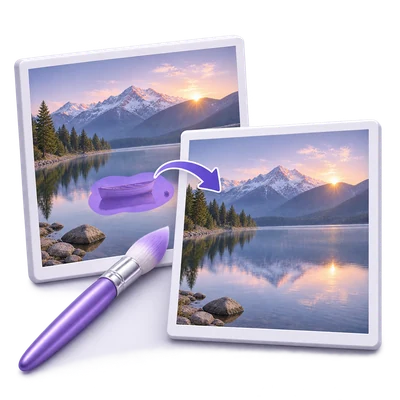
Fjern objekt fra bilde.

Last opp et JPG eller PNG, pensle over et uønsket objekt og velg Fjern. Se gjennom det oppdaterte bildet i samme redigeringsprogram, gjenta for andre områder, og last deretter ned PNG.

Annonse
Ditt bilde-arbeidsområde
Midlertidig serverbehandling
eller dra og slipp her
JPG, JPEG, PNG, WEBP, HEIC
Velg bildet ditt for å komme i gang.BILDE
Annonse
Blogg Hvordan fjerne et uønsket objekt fra et bilde Les guiden

Fjern objekter og forbedre bildet i gjentatte omganger

Last opp et JPG eller PNG, pensle over et uønsket objekt og velg Fjern. Se gjennom det oppdaterte bildet i samme redigeringsprogram, gjenta for andre områder, og last deretter ned PNG.

Fjern objekt fra bilde — fra kilde til ferdig resultat
RASK VIDEOVEILEDNING Hvordan fjerne et uønsket objekt fra et bilde Mal det uønskede området. Engelsk tale Se videoen

Hvordan fjerne et uønsket objekt fra et bilde

Funksjoner og kontroller

Pensle over et uønsket objekt

Mal direkte på bildet og juster penselstørrelsen slik at den passer til området.

Hvordan gjøre et nyttig utvalg

Den gjennomsiktige sirkelen viser penselens fotavtrykk. Dekk objektet og kantene dets, samtidig som du unngår detaljer du vil beholde. Det lilla overlegget markerer området som venter på fjerning; det er ikke en del av det nedlastede bildet. Penselen er alltid aktiv. Du må markere et område før Fjern kan kjøres.

Fjern eller korriger penselmerker

Bruk Angre og Gjenta for å revidere strøk, eller søppelikonet for å slette alle ventende merker.

Hva sletting av et utvalg endrer

Søppelikonet for å tømme penselmerker fjerner det ventende malte utvalget. Det beholder gjeldende bilde og hver fullførte fjerning. Mal et nytt utvalg når du er klar. Angre og Gjenta lar deg revidere individuelle nylige strøk eller gjenopprette et utvalg du slettet.

Fjern, inspiser og gjenta

Hver Fjern-handling oppdaterer gjeldende bilde uten å åpne en separat nedlastingsside.

Hva skjer mellom fjerningene

Tjenesten fyller det markerte området ved hjelp av omkringliggende bildeinnhold. En tidtaker vises mens forespørselen kjøres. Etter en vellykket runde blir det oppdaterte bildet kilden for neste runde, og penselutvalget tømmes. Mal et nytt område og velg Fjern igjen. Hvis behandlingen mislykkes, forblir det forrige bildet og det ventende utvalget tilgjengelig.

Angre eller gjenta nylige endringer

Gjennomgå tidligere penselutvalg og fullførte fjerninger.

Hva historikken inkluderer

Angre og Gjenta dekker både penselmerker og vellykkede bildebehandlingsrunder. Å angre en fjerning bringer tilbake det tidligere bildet og utvalget; å gjenta gjenoppretter det fullførte resultatet. Å starte en ny redigering etter Angre erstatter gjenta-grenen. Historikken er begrenset for å beskytte nettleserens minne, så ta vare på nedlastede kopier av viktige versjoner.

Last ned når du er fornøyd

Bruk Last ned i redigeringsverktøylinjen for å lagre gjeldende bilde som PNG.

Hva nedlastingen din inneholder

Nedlastingen inneholder gjeldende bilde, inkludert fullførte fjerningsrunder. Ventende lilla penselmerker er ekskludert. Fortsett til under redigeringsprogrammet sender det gjeldende fullførte bildet til et annet kompatibelt verktøy. Oppdatering returnerer til hovedverktøysiden, så last ned arbeidet ditt først.

Arbeid med WebP og HEIC

Bruk vanlige bildeformater for web og telefon.

Forberedelse av inndata og utdataoppførsel

WebP og HEIC kan lastes opp sammen med de andre formatene som er oppført for dette verktøyet. HEIC bruker sitt første bilde med orientering brukt. HEIC med full oppløsning klargjøres med midlertidig serverbehandling når en nettleser-editor trenger dem.

Velg alternativer for bildeeksport

For et enkelt bilderesultat: se gjennom et rasterresultat og velg nedlastingsformat.

Formater, kvalitet, animasjon og lagring

Disse kontrollene er tilgjengelige for et støttet enkeltbilderesultat, ikke et ZIP-arkiv. I fjerningsredigeringsprogrammet, åpne Bildealternativer ved siden av Last ned. Original beholder gjeldende filbyte og format til du eksplisitt velger en eksport eller endrer en bildeinnstilling. PNG, JPG og WebP er tilgjengelige, med kvalitetsvalg for JPG/WebP og den faktiske kodede filstørrelsen. Å åpne panelet eller avbryte erstatter ikke nedlastingen din. For animert PNG, GIF eller WebP, bekreft først at du vil ha en separat stillbildekopi; den animerte originalen forblir tilgjengelig. PDF, TIFF, SVG, PostScript og DICOM-filer beholder sin opprinnelige nedlastingsbane. Last ned bilde lagrer den valgte eksporten uten å endre bildet som brukes av neste Fjern-handling. Flere bilderesultater bruker én ZIP-nedlasting. Bruk bildevelgeren for å gjennomgå eller justere et individuelt bilde; bildeforhåndsvisninger legger ikke til en Last ned-knapp hver for seg.

Forbered et bilde i utskriftsstørrelse

For et enkelt bilderesultat: angi tommer eller centimeter og 150 eller 300 PPI.

Faktiske utskriftsdimensjoner og plassering

Disse kontrollene er tilgjengelige for et støttet enkelt bilderesultat, ikke et ZIP-arkiv. I Bildealternativer åpner du Assistent for utskriftsstørrelse. Ved å velge 4 x 6, 5 x 7, 6 x 8, 8 x 10 tommer eller en egendefinert størrelse aktiveres Bruk utskriftsstørrelse ved nedlasting. Ved 300 PPI skaper 4 x 6 totalt 1200 x 1800 piksler, og 6 x 8 skaper 1800 x 2400 piksler. Tilpass med marger beholder hele bildet på hvitt papir; Fyll og beskjær fyller siden ved hjelp av en sentrert beskjæring. Begge bevarer proporsjonene. PNG, JPG og WebP-eksport inkluderer utskriftstetthet. Deaktiver innstillingen for å gå tilbake til de originale resultatdimensjonene. Endring av størrelse kjører ikke AI på nytt eller garanterer ytterligere detaljer.

Sammenlign bilderesultatet

For et enkelt bilderesultat: inspiser før-og-etter-visninger og lagre et sammenligningskort.

Justering og reversible endringer

Disse kontrollene er tilgjengelige for et støttet enkelt bilderesultat, ikke et ZIP-arkiv. Når en justert original er tilgjengelig, viser Bildealternativer en før-og-etter-skillelinje, synkronisert zoom og panorering, Tilpass, 100%, Behold original og Fullskjerm. Last ned sammenligning lagrer et separat PNG-kort av gjeldende original/resultat-visning. Ingen sammenligning opprettes når kilden er utilgjengelig eller ikke lenger samsvarer med rammen. Bland med original starter på 100% resultat; lavere verdier blander inn den justerte kilden lokalt. Det uforanderlige resultatet forblir tilgjengelig, og denne justeringen sender ikke en ny AI-forespørsel.

Filer og behandling

Inndata
JPG, JPEG, PNG, WebP, HEIC
Utdata
PNG

25 MB maksimalt per fil. Én inndatafil per kjøring.

Bilder må holde seg innenfor 60 millioner piksler hver. Støttet behandling av flere rammer er begrenset til 200 kilderammer; begrensninger for samlet behandling og utdatastørrelse gjelder også.

Det nåværende bildet og det malte utvalget sendes for AI-behandling hver gang du velger Fjern. Servernedlastinger er tilgjengelige for økten din i opptil to timer.

Etter en fjerning, bruk Fortsett under editoren for å sende gjeldende bilde til et kompatibelt neste trinn. Det neste verktøyet starter med egne innstillinger.

Oppdatering av en redigerings- eller nedlastingsside returnerer deg til verktøysiden. Last ned resultatet før du starter en ny arbeidsflyt. Se vår Personvernerklæring for filhåndtering.

FAQ

Greit å vite.

Noen få svar før du kommer i gang.

Midlertidig serverbehandling
Hvordan fungerer Fjern objekt fra bilde?

Pensle over et uønsket område og velg Fjern. Det redigerte resultatet forblir i samme arbeidsområde slik at du kan gjenta prosessen, angre endringer eller laste ned PNG.

Fjerner maling objektet umiddelbart?

Nei. Maling markerer området. Bare Fjern sender en behandlingsforespørsel og endrer bildet.

Kan jeg fjerne flere objekter i separate runder?

Ja. Etter hver vellykkede fjerning, mal et nytt område på det oppdaterte bildet og velg Fjern igjen.

Er de lilla penselmerkene inkludert i nedlastingen?

Nei. Nedlasting lagrer gjeldende bilde uten ventende penselmerker. Velg Fjern først hvis du vil at de markerte områdene skal repareres.

Kan jeg velge bildeformat eller utskriftsstørrelse etter behandling?

Ja, for nettleserstøttede rasterresultater. Åpne Bildealternativer, velg PNG, JPG eller WebP, eller bruk en utskriftsstørrelse. Lagre resultatet eller last ned den separate kopien som indikeres av panelet. Animerte inndata krever bekreftelse for å opprette en stillbildekopi; nedlastinger av dokumenter og vektorgrafikk forblir tilgjengelige.

Annonse

Språk38

English العربية Français Italiano Deutsch Español Português Nederlands Русский Türkçe 日本語 中文 हिन्दी Bahasa Indonesia Bahasa Melayu 한국어 Tiếng Việt ไทย Polski Svenska Українська Norsk বাংলা Ελληνικά فارسی اردو Čeština Dansk Magyar Română Suomi Български Filipino ქართული Slovenčina Azərbaycanca עברית Slovenščina

Velg språk. Videoveiledninger bruker for øyeblikket engelsk tale.