


Orodja95

USTVARI NEKAJ ODLIČNEGA

Odstrani predmet s slike.

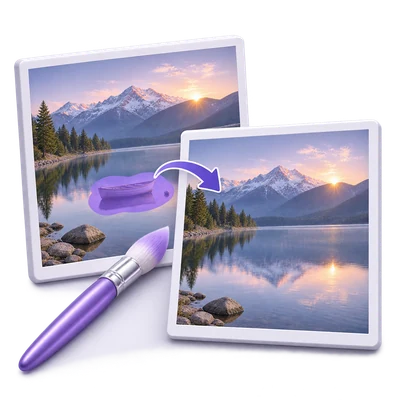
Naložite JPG ali PNG, s čopičem prebarvajte nezaželen predmet in izberite Odstrani. Preglejte posodobljeno sliko v istem urejevalniku, ponovite za druga območja, nato prenesite PNG.

Oglasi
Vaš delovni prostor za slike
Začasna obdelava na strežniku
ali povlecite in spustite sem
JPG, JPEG, PNG, WEBP, HEIC
Za začetek izberite sliko.SLIKA
Oglasi
Blog Kako odstraniti neželen predmet s fotografije Preberi vodnik

Odstranite predmete in izboljšajte sliko v ponovljenih prehodih

Naložite JPG ali PNG, s čopičem prebarvajte nezaželen predmet in izberite Odstrani. Preglejte posodobljeno sliko v istem urejevalniku, ponovite za druga območja, nato prenesite PNG.

Odstrani predmet s slike — od vira do končnega rezultata
HITRA VIDEO VADNICA Kako odstraniti neželen predmet s fotografije Prebarvajte neželeno območje. Angleška pripoved Oglejte si videoposnetek

Kako odstraniti neželen predmet s fotografije

Funkcije in nadzor

Prebarvite neželen predmet

Slikajte neposredno po sliki in prilagodite velikost čopiča, da ustreza območju.

Kako narediti uporabno izbiro

Prozoren krog prikazuje odtis čopiča. Prekrijte predmet in njegove robove, pri tem pa se izognite podrobnostim, ki jih želite ohraniti. Vijolična prekrivna barva označuje območje, ki čaka na odstranitev; ni del prenesene slike. Čopič je vedno aktiven. Preden lahko zaženete Odstrani, morate označiti območje.

Počistite ali popravite oznake čopiča

Uporabite Razveljavi in Ponovi za popravljanje potez ali gumb za smeti za brisanje vseh čakajočih oznak.

Kaj spremeni brisanje izbire

Gumb za smeti Počisti oznake čopiča odstrani čakajočo pobarvano izbiro. Ohrani trenutno sliko in vsako dokončano odstranitev. Ko ste pripravljeni, pobarvajte novo izbiro. Razveljavi in Ponovi vam omogočata popravljanje posameznih nedavnih potez ali obnovitev izbire, ki ste jo počistili.

Odstrani, preglej in ponovi

Vsako dejanje Odstrani posodobi trenutno sliko, ne da bi odprlo ločeno stran za prenos.

Kaj se zgodi med prehodi odstranjevanja

Storitev zapolni označeno območje z uporabo okoliške vsebine slike. Med izvajanjem zahteve se prikaže časovnik. Po uspešnem prehodu postane posodobljena slika vir za naslednji prehod in izbira čopiča se počisti. Pobarvajte drugo območje in znova izberite Odstrani. Če obdelava ne uspe, ostaneta na voljo prejšnja slika in čakajoča izbira.

Razveljavi ali ponovi nedavne spremembe

Preglejte prejšnje izbire čopiča in dokončane odstranitve.

Kaj vključuje zgodovina

Razveljavi in Ponovi zajemata tako oznake čopiča kot uspešne prehode odstranjevanja slike. Razveljavitev odstranitve vrne prejšnjo sliko in izbiro; ponovitev obnovi dokončan rezultat. Začetek novega urejanja po Razveljavi nadomesti vejo ponovitve. Zgodovina je omejena zaradi zaščite pomnilnika brskalnika, zato shranite prenesene kopije pomembnih različic.

Prenesite, ko ste zadovoljni

Uporabite Prenos v orodni vrstici urejevalnika, da shranite trenutno sliko kot PNG.

Kaj vsebuje vaš prenos

Prenos vsebuje trenutno sliko, vključno z dokončanimi prehodi odstranjevanja. Čakajoče vijolične oznake čopiča so izključene. Nadaljevanje pod urejevalnikom pošlje trenutno dokončano sliko v drugo združljivo orodje. Osvežitev vas vrne na glavno stran orodja, zato najprej prenesite svoje delo.

Delo z WebP in HEIC

Uporabite običajne spletne in telefonske slikovne formate.

Priprava vnosa in vedenje izhoda

WebP in HEIC lahko naložite skupaj z drugimi formati, navedenimi za to orodje. HEIC uporabi svojo prvo sliko z uporabljeno orientacijo. HEIC slikovne pike polne ločljivosti se pripravijo z začasno strežniško obdelavo, ko jih urejevalnik brskalnika potrebuje.

Izberite možnosti izvoza slike

Za rezultat ene slike: preglejte rastrski rezultat in izberite format prenosa.

Formati, kakovost, animacija in shranjevanje

Ti kontrolniki so na voljo za podprt rezultat ene slike, ne za arhiv ZIP. V urejevalniku odstranjevanja odprite Možnosti slike poleg Prenos. Izvirno ohrani trenutne bajte datoteke in format, dokler izrecno ne izberete izvoza ali spremenite nastavitve slike. PNG, JPG in WebP so na voljo, z izbirami kakovosti za JPG/WebP in dejansko kodirano velikostjo datoteke. Odpiranje plošče ali preklic ne nadomesti vašega prenosa. Za animirane PNG, GIF ali WebP najprej potrdite, da želite ločeno kopijo statične slike; animirani izvirnik ostane na voljo. PDF, TIFF, SVG, PostScript in datoteke DICOM ohranijo svojo izvorno pot prenosa. Prenos slike shrani izbrani izvoz, ne da bi spremenil sliko, ki jo uporablja naslednje dejanje Odstrani. Rezultati z več slikami uporabljajo en prenos ZIP. Uporabite izbirnik slik za pregled ali prilagoditev posamezne slike; predogledi slik ne dodajo gumba za prenos.

Pripravite sliko velikosti za tisk

Za rezultat ene slike: nastavite palce ali centimetre in 150 ali 300 PPI.

Dejanske dimenzije tiska in postavitev

Ti kontrolniki so na voljo za podprt rezultat ene slike, ne za arhiv ZIP. V Možnostih slike odprite Pomočnika za velikost tiska. Izbira 4 x 6, 5 x 7, 6 x 8, 8 x 10 palcev ali velikosti po meri omogoči Uporabi velikost tiska za prenos. Pri 300 PPI, 4 x 6 ustvari 1200 x 1800 pikslov in 6 x 8 ustvari 1800 x 2400 pikslov. Prilagodi z robovi ohrani celotno sliko na belem papirju; Zapolni in obreži zapolni stran s centriranim obrezovanjem. Oboje ohranja razmerja. Izvozi PNG, JPG in WebP vključujejo gostoto tiska. Onemogočite nastavitev za vrnitev na originalne dimenzije rezultata. Spreminjanje velikosti ne zažene ponovno umetne inteligence in ne zagotavlja dodatnih podrobnosti.

Primerjajte rezultat slike

Za rezultat ene slike: preglejte primerjalne poglede pred in po ter shranite primerjalno kartico.

Poravnava in reverzibilne prilagoditve

Ti kontrolniki so na voljo za podprt rezultat ene slike, ne za arhiv ZIP. Ko je na voljo poravnan original, Možnosti slike prikažejo delilnik pred in po, sinhronizirano povečavo in premikanje, Prilagodi, 100%, Obdrži original in Celozaslonski način. Prenos primerjave shrani ločeno PNG kartico trenutnega pogleda originala/rezultata. Primerjava ni ustvarjena, ko vir ni na voljo ali se ne ujema več z okvirjem. Zmešaj z originalom se začne pri 100% rezultata; nižje vrednosti lokalno vmešajo poravnan vir. Nespremenljiv rezultat ostane na voljo in ta prilagoditev ne sproži nove zahteve umetne inteligence.

Datoteke in obdelava

Vhod
JPG, JPEG, PNG, WebP, HEIC
Izhod
PNG

25 MB največ na datoteko. Ena vhodna datoteka na izvedbo.

Slike morajo ostati znotraj 60 milijonov slikovnih pik vsaka. Podprta obdelava več sličic je omejena na 200 izvornih sličic; veljajo tudi omejitve skupne obdelave in izhodne velikosti.

Trenutna slika in pobarvan izbor se ob vsakem izboru možnosti Odstrani pošljeta v obdelavo z umetno inteligenco. Prenosi s strežnika so v vaši seji na voljo do dve uri.

Po odstranitvi uporabite Nadaljuj pod urejevalnikom, da pošljete trenutno sliko v združljiv naslednji korak. Naslednje orodje se zažene s svojimi nastavitvami.

Osvežitev urejevalnika ali strani za prenos vas vrne na stran orodja. Pred začetkom novega delovnega procesa prenesite rezultat. Oglejte si naše Politika zasebnosti za obravnavo datotek.

Pogosta vprašanja

Dobro je vedeti.

Nekaj odgovorov, preden začnete.

Začasna obdelava na strežniku
Kako deluje Odstrani predmet s slike?

Pobarvajte neželeno območje in izberite Odstrani. Urejeni rezultat ostane v istem delovnem prostoru, tako da lahko postopek ponovite, razveljavite spremembe ali prenesete PNG.

Ali slikanje takoj odstrani predmet?

Ne. Slikanje označi območje. Samo Odstrani pošlje zahtevo za obdelavo in spremeni sliko.

Ali lahko odstranim več predmetov v ločenih prehodih?

Da. Po vsaki uspešni odstranitvi pobarvajte drugo območje na posodobljeni sliki in znova izberite Odstrani.

Ali so vijolične oznake čopiča vključene v prenos?

Ne. Prenos shrani trenutno sliko brez čakajočih oznak čopiča. Najprej izberite Odstrani, če želite, da se ta označena območja popravijo.

Ali lahko izberem format slike ali velikost tiska po obdelavi?

Da, za rastrske rezultate, ki jih podpira brskalnik. Odprite Možnosti slike, izberite PNG, JPG ali WebP ali uporabite velikost tiska. Shranite rezultat ali prenesite ločeno kopijo, ki jo označi plošča. Animirani vnosi zahtevajo potrditev za ustvarjanje kopije statičnega okvirja; izvorni dokumenti in vektorski prenosi ostanejo na voljo.

Oglasi

Jezik38

English العربية Français Italiano Deutsch Español Português Nederlands Русский Türkçe 日本語 中文 हिन्दी Bahasa Indonesia Bahasa Melayu 한국어 Tiếng Việt ไทย Polski Svenska Українська Norsk বাংলা Ελληνικά فارسی اردو Čeština Dansk Magyar Română Suomi Български Filipino ქართული Slovenčina Azərbaycanca עברית Slovenščina

Izberite jezik. Video vadnice trenutno uporabljajo angleško pripoved.