


ٹولز95

کچھ بہترین بنائیں

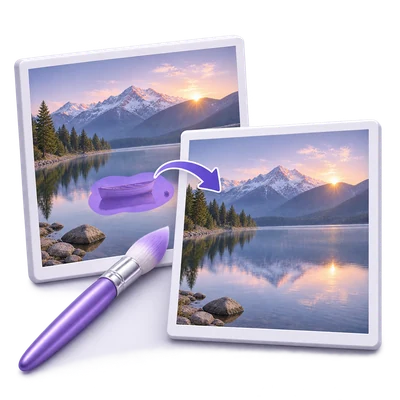
تصویر سے آبجیکٹ ہٹائیں.

ایک JPG یا PNG اپ لوڈ کریں، کسی ناپسندیدہ چیز پر برش کریں اور Remove منتخب کریں۔ اسی ایڈیٹر میں اپ ڈیٹ شدہ تصویر کا جائزہ لیں، دوسرے علاقوں کے لیے دہرائیں، پھر PNG ڈاؤن لوڈ کریں۔

اشتہارات
آپ کا امیج ورک اسپیس
عارضی سرور پروسیسنگ
یا یہاں ڈریگ اینڈ ڈراپ کریں
JPG, JPEG, PNG, WEBP, HEIC
شروع کرنے کے لیے اپنی تصویر منتخب کریں۔تصویر
اشتہارات
بلاگ تصویر سے ناپسندیدہ چیز کو ہٹانے کا طریقہ گائیڈ پڑھیں

اشیاء کو ہٹائیں اور بار بار گزرنے میں تصویر کو بہتر بنائیں

ایک JPG یا PNG اپ لوڈ کریں، کسی ناپسندیدہ چیز پر برش کریں اور Remove منتخب کریں۔ اسی ایڈیٹر میں اپ ڈیٹ شدہ تصویر کا جائزہ لیں، دوسرے علاقوں کے لیے دہرائیں، پھر PNG ڈاؤن لوڈ کریں۔

تصویر سے آبجیکٹ ہٹائیں — ذریعہ سے حتمی نتیجے تک
فوری ویڈیو ٹیوٹوریل تصویر سے ناپسندیدہ چیز کو ہٹانے کا طریقہ ناپسندیدہ علاقے کو پینٹ کریں۔ انگریزی بیان ویڈیو دیکھیں

تصویر سے ناپسندیدہ چیز کو ہٹانے کا طریقہ

خصوصیات اور کنٹرولز

ناپسندیدہ آبجیکٹ پر برش پھیریں

براہ راست تصویر پر پینٹ کریں اور برش کا سائز علاقے کے مطابق ایڈجسٹ کریں۔

مفید انتخاب کیسے کریں

شفاف دائرہ برش کا نشان دکھاتا ہے۔ آبجیکٹ اور اس کے کناروں کو ڈھانپیں جبکہ ان تفصیلات سے بچیں جنہیں آپ برقرار رکھنا چاہتے ہیں۔ جامنی رنگ کا اوورلے ہٹائے جانے والے زیر التواء علاقے کو نشان زد کرتا ہے؛ یہ ڈاؤن لوڈ کردہ تصویر کا حصہ نہیں ہے۔ برش ہمیشہ فعال رہتا ہے۔ Remove چلانے سے پہلے آپ کو ایک علاقے کو نشان زد کرنا ہوگا۔

برش کے نشانات کو صاف یا درست کریں

اسٹروکس کو درست کرنے کے لیے Undo اور Redo کا استعمال کریں، یا تمام زیر التواء نشانات کو صاف کرنے کے لیے کوڑے دان (trash) کا بٹن استعمال کریں۔

انتخاب کو صاف کرنے سے کیا تبدیل ہوتا ہے

Clear brush marks کوڑے دان کا بٹن زیر التواء پینٹ کردہ انتخاب کو ہٹا دیتا ہے۔ یہ موجودہ تصویر اور ہر مکمل شدہ ہٹانے کے عمل کو برقرار رکھتا ہے۔ تیار ہونے پر ایک نیا انتخاب پینٹ کریں۔ Undo اور Redo آپ کو انفرادی حالیہ اسٹروکس کو درست کرنے یا صاف کیے گئے انتخاب کو بحال کرنے کی اجازت دیتے ہیں۔

ہٹائیں، معائنہ کریں اور دہرائیں

ہر Remove عمل موجودہ تصویر کو الگ ڈاؤن لوڈ صفحہ کھولے بغیر اپ ڈیٹ کرتا ہے۔

ہٹانے کے مراحل کے درمیان کیا ہوتا ہے

سروس نشان زد علاقے کو ارد گرد کے تصویری مواد کا استعمال کرتے ہوئے بھر دیتی ہے۔ درخواست چلنے کے دوران ایک ٹائمر ظاہر ہوتا ہے۔ کامیاب مرحلے کے بعد، اپ ڈیٹ شدہ تصویر اگلے مرحلے کے لیے ذریعہ بن جاتی ہے اور برش کا انتخاب صاف ہو جاتا ہے۔ دوسرا علاقہ پینٹ کریں اور دوبارہ Remove منتخب کریں۔ اگر پروسیسنگ ناکام ہو جاتی ہے، تو پچھلی تصویر اور زیر التواء انتخاب دستیاب رہتے ہیں۔

حالیہ تبدیلیوں کو Undo یا Redo کریں

برش کے پچھلے انتخاب اور مکمل شدہ ہٹانے کے عمل کا جائزہ لیں۔

ہسٹری میں کیا شامل ہے

Undo اور Redo دونوں برش کے نشانات اور کامیاب امیج-ریمونل مراحل کا احاطہ کرتے ہیں۔ ہٹانے کے عمل کو Undo کرنے سے اس کی پچھلی تصویر اور انتخاب واپس آ جاتا ہے؛ Redo کرنے سے مکمل شدہ نتیجہ بحال ہو جاتا ہے۔ Undo کے بعد کوئی اور ترمیم شروع کرنے سے Redo برانچ تبدیل ہو جاتی ہے۔ ہسٹری براؤزر کی میموری کو محفوظ رکھنے کے لیے محدود ہے، لہذا اہم ورژنز کی ڈاؤن لوڈ کردہ کاپیاں رکھیں۔

مطمئن ہونے پر ڈاؤن لوڈ کریں

موجودہ تصویر کو PNG کے طور پر محفوظ کرنے کے لیے ایڈیٹر ٹول بار میں Download کا استعمال کریں۔

آپ کے ڈاؤن لوڈ میں کیا شامل ہے

ڈاؤن لوڈ میں موجودہ تصویر شامل ہوتی ہے، بشمول مکمل شدہ ہٹانے کے مراحل۔ زیر التواء جامنی برش کے نشانات شامل نہیں ہیں۔ ایڈیٹر کے نیچے جاری رکھنے سے موجودہ مکمل شدہ تصویر کسی دوسرے ہم آہنگ ٹول پر بھیج دی جاتی ہے۔ ریفریش کرنے سے مین ٹول پیج پر واپسی ہوتی ہے، لہذا پہلے اپنا کام ڈاؤن لوڈ کریں۔

WebP اور HEIC کے ساتھ کام کریں

عام ویب اور فون امیج فارمیٹس استعمال کریں۔

ان پٹ کی تیاری اور آؤٹ پٹ کا رویہ

WebP اور HEIC کو اس ٹول کے لیے درج دیگر فارمیٹس کے ساتھ اپ لوڈ کیا جا سکتا ہے۔ HEIC اپنی پہلی تصویر کو اورینٹیشن کے ساتھ استعمال کرتا ہے۔ مکمل ریزولیوشن HEIC پکسلز کو عارضی سرور پروسیسنگ کے ساتھ تیار کیا جاتا ہے جب براؤزر ایڈیٹر کو ان کی ضرورت ہوتی ہے۔

تصویر برآمد کرنے کے اختیارات منتخب کریں

ایک تصویر کے نتیجے کے لیے: راسٹر کے نتیجے کا جائزہ لیں اور اس کا ڈاؤن لوڈ فارمیٹ منتخب کریں۔

فارمیٹس، معیار، اینیمیشن اور محفوظ کرنا

یہ کنٹرولز ایک معاون سنگل امیج رزلٹ کے لیے دستیاب ہیں، نہ کہ ZIP آرکائیو کے لیے۔ ریموول ایڈیٹر میں، Download کے ساتھ Image options کھولیں۔ Original موجودہ فائل بائٹس اور فارمیٹ کو برقرار رکھتا ہے جب تک کہ آپ واضح طور پر ایکسپورٹ کا انتخاب نہ کریں یا امیج سیٹنگ تبدیل نہ کریں۔ PNG، JPG اور WebP دستیاب ہیں، جن میں JPG/WebP اور اصل انکوڈ شدہ فائل سائز کے لیے کوالٹی کے انتخاب موجود ہیں۔ پینل کھولنے یا منسوخ کرنے سے آپ کا ڈاؤن لوڈ تبدیل نہیں ہوتا۔ اینیمیٹڈ PNG، GIF یا WebP کے لیے، پہلے تصدیق کریں کہ آپ ایک الگ اسٹیل-امیج کاپی چاہتے ہیں؛ اینیمیٹڈ اصل دستیاب رہتی ہے۔ PDF، TIFF، SVG، PostScript اور DICOM فائلیں اپنا مقامی ڈاؤن لوڈ پاتھ برقرار رکھتی ہیں۔ Download image منتخب کردہ ایکسپورٹ کو محفوظ کرتا ہے بغیر اس تصویر کو تبدیل کیے جو اگلے Remove عمل کے لیے استعمال ہوتی ہے۔ متعدد امیج رزلٹ ایک ZIP ڈاؤن لوڈ استعمال کرتے ہیں۔ انفرادی تصویر کا جائزہ لینے یا ایڈجسٹ کرنے کے لیے امیج سلیکٹر کا استعمال کریں؛ امیج پریویوز میں سے ہر ایک میں Download بٹن شامل نہیں ہوتا۔

پرنٹ کے سائز کی تصویر تیار کریں

ایک تصویر کے نتیجے کے لیے: انچ یا سینٹی میٹر اور 150 یا 300 PPI سیٹ کریں۔

پرنٹ کے اصل طول و عرض اور جگہ

یہ کنٹرولز ایک معاون سنگل امیج کے نتیجے کے لیے دستیاب ہیں، نہ کہ ZIP آرکائیو کے لیے۔ Image options میں، Print size assistant کھولیں۔ 4 x 6، 5 x 7، 6 x 8، 8 x 10 انچ یا کسٹم سائز منتخب کرنے سے Apply print size to download فعال ہو جاتا ہے۔ 300 PPI پر، 4 x 6 سے 1200 x 1800 پکسلز بنتے ہیں اور 6 x 8 سے 1800 x 2400 پکسلز بنتے ہیں۔ Fit with margins پوری تصویر کو سفید کاغذ پر رکھتا ہے؛ Fill and crop صفحہ کو سینٹرڈ کراپ کا استعمال کرتے ہوئے بھرتا ہے۔ دونوں تناسب کو برقرار رکھتے ہیں۔ PNG، JPG اور WebP ایکسپورٹ میں پرنٹ کثافت شامل ہے۔ اصل نتیجے کے طول و عرض پر واپس جانے کے لیے سیٹنگ کو غیر فعال کریں۔ سائز تبدیل کرنے سے AI دوبارہ نہیں چلتا یا اضافی تفصیل کی ضمانت نہیں دیتا۔

تصویر کے نتیجے کا موازنہ کریں

ایک تصویر کے نتیجے کے لیے: پہلے اور بعد کے مماثل مناظر کا معائنہ کریں اور موازنہ کارڈ محفوظ کریں۔

الائنمنٹ اور ریورسیبل ایڈجسٹمنٹس

یہ کنٹرولز ایک معاون سنگل امیج کے نتیجے کے لیے دستیاب ہیں، نہ کہ ZIP آرکائیو کے لیے۔ جب ایک الائنڈ اصل دستیاب ہو، تو Image options پہلے اور بعد کا ڈیوائیڈر، سنکرونائزڈ زوم اور پین، Fit، 100%، اصل رکھیں اور فل سکرین دکھاتا ہے۔ موازنہ ڈاؤن لوڈ کریں موجودہ اصل/نتیجے کے منظر کا ایک الگ PNG کارڈ محفوظ کرتا ہے۔ جب ماخذ دستیاب نہ ہو یا فریم سے مماثل نہ ہو تو کوئی موازنہ نہیں بنایا جاتا۔ Blend with original 100% نتیجے سے شروع ہوتا ہے؛ کم اقدار مقامی طور پر الائنڈ ماخذ کو مکس کرتی ہیں۔ ناقابل تبدیلی نتیجہ دستیاب رہتا ہے، اور یہ ایڈجسٹمنٹ کوئی اور AI درخواست نہیں کرتی ہے۔

فائلیں اور پروسیسنگ

ان پٹ
JPG, JPEG, PNG, WebP, HEIC
آؤٹ پٹ
PNG

25 ایم بی زیادہ سے زیادہ فی فائل۔ فی رن ایک ان پٹ فائل۔

تصاویر کو ہر ایک 60 ملین پکسلز کے اندر رہنا چاہیے۔ معاون ملٹی فریم پروسیسنگ 200 ماخذ فریمز تک محدود ہے؛ مجموعی پروسیسنگ اور آؤٹ پٹ سائز کی حدود بھی لاگو ہوتی ہیں۔

موجودہ تصویر اور پینٹ کردہ انتخاب ہر بار جب آپ Remove منتخب کرتے ہیں تو AI پروسیسنگ کے لیے بھیجے جاتے ہیں۔ سرور ڈاؤن لوڈز آپ کے سیشن کے لیے دو گھنٹے تک دستیاب ہیں۔

ہٹانے کے بعد، موجودہ تصویر کو اگلے ہم آہنگ مرحلے پر بھیجنے کے لیے ایڈیٹر کے نیچے 'جاری رکھیں' کا استعمال کریں۔ اگلا ٹول اپنی ترتیبات کے ساتھ شروع ہوتا ہے۔

ایڈیٹر یا ڈاؤن لوڈ صفحہ کو ریفریش کرنے سے آپ ٹول صفحہ پر واپس آ جائیں گے۔ نیا ورک فلو شروع کرنے سے پہلے نتیجہ ڈاؤن لوڈ کریں۔ فائل ہینڈلنگ کے لیے ہماری رازداری کی پالیسی دیکھیں۔

عمومی سوالنامہ

جاننا اچھا ہے۔

شروع کرنے سے پہلے کچھ جوابات۔

عارضی سرور پروسیسنگ
Remove Object from Image کیسے کام کرتا ہے؟

ناپسندیدہ علاقے پر برش پھیریں اور Remove منتخب کریں۔ ترمیم شدہ نتیجہ اسی ورک اسپیس میں رہتا ہے تاکہ آپ عمل کو دہرا سکیں، تبدیلیاں Undo کر سکیں یا PNG ڈاؤن لوڈ کر سکیں۔

کیا پینٹ کرنے سے فوری طور پر آبجیکٹ ہٹ جاتا ہے؟

نہیں۔ پینٹنگ صرف علاقے کو نشان زد کرتی ہے۔ صرف Remove ہی پروسیسنگ کی درخواست بھیجتا ہے اور تصویر کو تبدیل کرتا ہے۔

کیا میں الگ الگ مراحل میں کئی آبجیکٹس ہٹا سکتا ہوں؟

ہاں۔ ہر کامیاب ہٹانے کے بعد، اپ ڈیٹ شدہ تصویر پر دوسرا علاقہ پینٹ کریں اور دوبارہ Remove منتخب کریں۔

کیا جامنی برش کے نشانات ڈاؤن لوڈ میں شامل ہوتے ہیں؟

نہیں۔ ڈاؤن لوڈ موجودہ تصویر کو زیر التواء برش کے نشانات کے بغیر محفوظ کرتا ہے۔ اگر آپ ان نشان زد علاقوں کی مرمت چاہتے ہیں تو پہلے Remove منتخب کریں۔

کیا میں پروسیسنگ کے بعد امیج فارمیٹ یا پرنٹ سائز منتخب کر سکتا ہوں؟

ہاں، براؤزر کے معاون راسٹر نتائج کے لیے۔ Image options کھولیں، PNG، JPG یا WebP منتخب کریں، یا پرنٹ سائز لاگو کریں۔ نتیجہ محفوظ کریں یا پینل کی طرف سے اشارہ کردہ الگ کاپی ڈاؤن لوڈ کریں۔ اینیمیٹڈ ان پٹس کے لیے اسٹیل فریم کاپی بنانے کی تصدیق درکار ہوتی ہے؛ مقامی دستاویز اور ویکٹر ڈاؤن لوڈ دستیاب رہتے ہیں۔

اشتہارات

زبان38

English العربية Français Italiano Deutsch Español Português Nederlands Русский Türkçe 日本語 中文 हिन्दी Bahasa Indonesia Bahasa Melayu 한국어 Tiếng Việt ไทย Polski Svenska Українська Norsk বাংলা Ελληνικά فارسی اردو Čeština Dansk Magyar Română Suomi Български Filipino ქართული Slovenčina Azərbaycanca עברית Slovenščina

اپنی زبان منتخب کریں۔ ویڈیو ٹیوٹوریلز فی الحال انگریزی بیانیہ استعمال کرتے ہیں۔