


Instrumente95

CREEAZĂ CEVA GROZAV

Elimină obiectul din imagine.

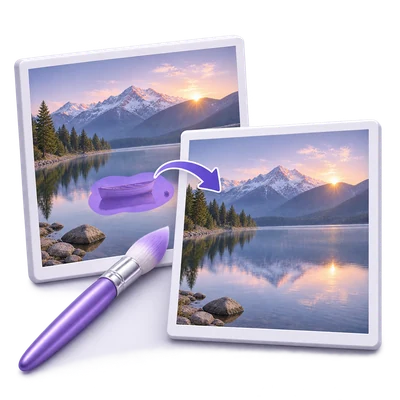
Încărcați un JPG sau PNG, periați peste un obiect nedorit și selectați Eliminare. Examinați imaginea actualizată în același editor, repetați pentru alte zone, apoi descărcați PNG.

Reclame
Spațiul tău de lucru pentru imagini
Procesare temporară pe server
sau trage și plasează aici
JPG, JPEG, PNG, WEBP, HEIC
Alege imaginea pentru a începe.IMAGINE
Reclame
Blog Cum să eliminați un obiect nedorit dintr-o fotografie Citește ghidul

Eliminați obiecte și rafinați imaginea în treceri repetate

Încărcați un JPG sau PNG, periați peste un obiect nedorit și selectați Eliminare. Examinați imaginea actualizată în același editor, repetați pentru alte zone, apoi descărcați PNG.

Elimină obiectul din imagine — de la sursă la rezultat final
TUTORIAL VIDEO RAPID Cum să eliminați un obiect nedorit dintr-o fotografie Pictați zona nedorită. Narațiune în engleză Urmărește videoclipul

Cum să eliminați un obiect nedorit dintr-o fotografie

Funcții și controale

Colorează peste un obiect nedorit

Pictează direct pe imagine și ajustează dimensiunea pensulei pentru a se potrivi zonei.

Cum să faci o selecție utilă

Cercul transparent arată amprenta pensulei. Acoperă obiectul și marginile acestuia, evitând detaliile pe care dorești să le păstrezi. Suprapunerea mov marchează zona de eliminare în așteptare; aceasta nu face parte din imaginea descărcată. Pensula este mereu activă. Trebuie să marchezi o zonă înainte ca Eliminare să poată rula.

Șterge sau corectează urmele pensulei

Folosește Anulare și Refacere pentru a revizui tușele sau butonul de coș de gunoi pentru a șterge toate marcajele în așteptare.

Ce modifică ștergerea unei selecții

Butonul de coș de gunoi Șterge urmele pensulei elimină selecția pictată în așteptare. Acesta păstrează imaginea curentă și fiecare eliminare finalizată. Pictează o selecție nouă când ești gata. Anulare și Refacere îți permit să revizuiești tușele recente individuale sau să restaurezi o selecție pe care ai șters-o.

Elimină, inspectează și repetă

Fiecare acțiune de Eliminare actualizează imaginea curentă fără a deschide o pagină de descărcare separată.

Ce se întâmplă între pașii de eliminare

Serviciul umple regiunea marcată folosind conținutul din jurul imaginii. Un cronometru apare în timp ce cererea rulează. După un pas reușit, imaginea actualizată devine sursa pentru pasul următor, iar selecția pensulei este ștearsă. Pictează o altă zonă și selectează Eliminare din nou. Dacă procesarea eșuează, imaginea anterioară și selecția în așteptare rămân disponibile.

Anulează sau refă modificările recente

Revizuiește selecțiile anterioare ale pensulei și eliminările finalizate.

Ce include istoricul

Anulare și Refacere acoperă atât urmele pensulei, cât și pașii de eliminare a imaginii reușiți. Anularea unei eliminări aduce înapoi imaginea și selecția anterioară; refacerea restaurează rezultatul finalizat. Începerea unei alte editări după Anulare înlocuiește ramura de refacere. Istoricul este limitat pentru a proteja memoria browserului, așa că păstrează copii descărcate ale versiunilor importante.

Descarcă atunci când ești mulțumit

Folosește Descărcare în bara de instrumente a editorului pentru a salva imaginea curentă ca PNG.

Ce conține descărcarea dvs.

Descărcarea conține imaginea curentă, inclusiv pașii de eliminare finalizați. Urmele mov ale pensulei în așteptare sunt excluse. Continuarea sub editor trimite imaginea curentă finalizată către un alt instrument compatibil. Reîmprospătarea revine la pagina principală a instrumentului, așa că descarcă-ți munca mai întâi.

Lucrează cu WebP și HEIC

Folosește formate de imagine comune pentru web și telefon.

Pregătirea inputului și comportamentul outputului

WebP și HEIC pot fi încărcate alături de celelalte formate listate pentru acest instrument. HEIC folosește prima sa imagine cu orientarea aplicată. HEIC la rezoluție completă sunt pregătite cu procesare temporară pe server atunci când un editor de browser are nevoie de ele.

Alegeți opțiunile de export al imaginii

Pentru un rezultat de tip imagine unică: examinați un rezultat raster și alegeți formatul de descărcare.

Formate, calitate, animație și salvare

Aceste controale sunt disponibile pentru un rezultat de imagine unică suportat, nu pentru o arhivă ZIP. În editorul de eliminare, deschide Opțiuni imagine lângă Descărcare. Original păstrează octeții și formatul fișierului curent până când alegi explicit un export sau modifici o setare a imaginii. PNG, JPG și WebP sunt disponibile, cu opțiuni de calitate pentru JPG/WebP și dimensiunea reală a fișierului codificat. Deschiderea panoului sau anularea nu înlocuiește descărcarea ta. Pentru PNG, GIF sau WebP animate, confirmă mai întâi că dorești o copie separată de tip imagine statică; originalul animat rămâne disponibil. PDF, TIFF, SVG, PostScript și fișierele DICOM își păstrează calea nativă de descărcare. Descarcă imaginea salvează exportul ales fără a modifica imaginea utilizată de următoarea acțiune de Eliminare. Rezultatele cu mai multe imagini folosesc o singură descărcare ZIP. Folosește selectorul de imagini pentru a revizui sau ajusta o imagine individuală; previzualizările imaginilor nu adaugă fiecare un buton de Descărcare.

Pregătiți o imagine la dimensiune de imprimare

Pentru un rezultat de tip imagine unică: setați inci sau centimetri și 150 sau 300 PPI.

Dimensiuni reale de imprimare și plasare

Aceste controale sunt disponibile pentru un rezultat de tip imagine unică acceptat, nu pentru o arhivă ZIP. În Opțiuni imagine, deschideți Asistent dimensiune imprimare. Selectarea 4 x 6, 5 x 7, 6 x 8, 8 x 10 inci sau o dimensiune personalizată activează Aplicare dimensiune imprimare la descărcare. La 300 PPI, 4 x 6 creează 1200 x 1800 pixeli și 6 x 8 creează 1800 x 2400 pixeli. Potrivire cu margini păstrează întreaga imagine pe hârtie albă; Umplere și decupare umple pagina folosind o decupare centrată. Ambele păstrează proporțiile. Exporturile PNG, JPG și WebP includ densitatea de imprimare. Dezactivați setarea pentru a reveni la dimensiunile originale ale rezultatului. Redimensionarea nu rulează din nou AI-ul și nu garantează detalii suplimentare.

Comparați rezultatul imaginii

Pentru un rezultat de tip imagine unică: inspectați vizualizările comparate înainte și după și salvați un card de comparație.

Aliniere și ajustări reversibile

Aceste controale sunt disponibile pentru un rezultat de tip imagine unică acceptat, nu pentru o arhivă ZIP. Când este disponibil un original aliniat, Opțiuni imagine afișează un separator înainte-după, zoom și panoramare sincronizate, Potrivire, 100%, Menține originalul și Ecran complet. Descărcare comparație salvează un card PNG separat al vizualizării curente original/rezultat. Nu se inventează nicio comparație atunci când sursa nu este disponibilă sau nu mai corespunde cadrului. Amestecare cu originalul începe la 100% rezultat; valorile mai mici amestecă local sursa aliniată. Rezultatul imuabil rămâne disponibil, iar această ajustare nu efectuează o altă cerere AI.

Fișiere și procesare

Intrare
JPG, JPEG, PNG, WebP, HEIC
Ieșire
PNG

Maxim 25 MB per fișier. Un fișier de intrare per rulare.

Imaginile trebuie să rămână în limita a 60 milioane de pixeli fiecare. Procesarea multi-cadru acceptată este limitată la 200 cadre sursă; se aplică, de asemenea, limite de procesare agregată și dimensiune de ieșire.

Imaginea curentă și selecția pictată sunt trimise pentru procesare AI de fiecare dată când selectezi Eliminare. Descărcările de pe server sunt disponibile pentru sesiunea ta timp de până la două ore.

După eliminare, folosește Continuă sub editor pentru a trimite imaginea curentă către următorul pas compatibil. Următorul instrument pornește cu propriile setări.

Reîmprospătarea unui editor sau a paginii de descărcare te readuce la pagina instrumentului. Descarcă rezultatul înainte de a începe un nou flux de lucru. Consultă Politica de confidențialitate pentru gestionarea fișierelor.

Întrebări frecvente

Bine de știut.

Câteva răspunsuri înainte de a începe.

Procesare temporară pe server
Cum funcționează Eliminarea obiectului din imagine?

Colorează peste o zonă nedorită și selectează Eliminare. Rezultatul editat rămâne în același spațiu de lucru, astfel încât să poți repeta procesul, să anulezi modificările sau să descarci PNG.

Pictarea elimină imediat un obiect?

Nu. Pictarea marchează zona. Doar Eliminare trimite o cerere de procesare și modifică imaginea.

Pot elimina mai multe obiecte în pași separați?

Da. După fiecare eliminare reușită, pictează o altă zonă pe imaginea actualizată și selectează Eliminare din nou.

Urmele mov ale pensulei sunt incluse în descărcare?

Nu. Descărcarea salvează imaginea curentă fără urmele pensulei în așteptare. Selectează Eliminare mai întâi dacă dorești ca acele zone marcate să fie reparate.

Pot alege un format de imagine sau o dimensiune de imprimare după procesare?

Da, pentru rezultate raster acceptate de browser. Deschideți Opțiuni imagine, alegeți PNG, JPG sau WebP, sau aplicați o dimensiune de imprimare. Salvați rezultatul sau descărcați copia separată indicată de panou. Intrările animate necesită confirmare pentru a crea o copie de tip cadru static; descărcările de documente native și vectoriale rămân disponibile.

Reclame

Limbă38

English العربية Français Italiano Deutsch Español Português Nederlands Русский Türkçe 日本語 中文 हिन्दी Bahasa Indonesia Bahasa Melayu 한국어 Tiếng Việt ไทย Polski Svenska Українська Norsk বাংলা Ελληνικά فارسی اردو Čeština Dansk Magyar Română Suomi Български Filipino ქართული Slovenčina Azərbaycanca עברית Slovenščina

Alege limba. Tutorialele video folosesc momentan narațiune în engleză.