


ხელსაწყოები95

შექმენი რაღაც შესანიშნავი

ობიექტის წაშლა გამოსახულებიდან.

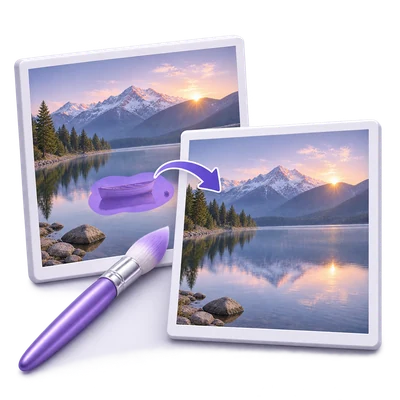
ატვირთეთ JPG ან PNG, გადაუსვით ფუნჯი არასასურველ ობიექტს და აირჩიეთ „წაშლა“. გადახედეთ განახლებულ გამოსახულებას იმავე რედაქტორში, გაიმეორეთ სხვა უბნებისთვის, შემდეგ ჩამოტვირთეთ PNG.

რეკლამები
თქვენი სურათების სამუშაო სივრცე
დროებითი სერვერული დამუშავება
ან გადაათრიეთ და ჩააგდეთ აქ
JPG, JPEG, PNG, WEBP, HEIC
დასაწყებად აირჩიეთ თქვენი გამოსახულება.სურათი
რეკლამები
ბლოგი როგორ მოვაშოროთ ფოტოს არასასურველი ობიექტი სახელმძღვანელოს წაკითხვა

წაშალეთ ობიექტები და დახვეწეთ გამოსახულება განმეორებითი გავლით

ატვირთეთ JPG ან PNG, გადაუსვით ფუნჯი არასასურველ ობიექტს და აირჩიეთ „წაშლა“. გადახედეთ განახლებულ გამოსახულებას იმავე რედაქტორში, გაიმეორეთ სხვა უბნებისთვის, შემდეგ ჩამოტვირთეთ PNG.

ობიექტის წაშლა სურათიდან — წყაროდან დასრულებულ შედეგამდე
მოკლე ვიდეო გაკვეთილი როგორ მოვაშოროთ ფოტოს არასასურველი ობიექტი გადაუსვით ფუნჯი არასასურველ არეს. ინგლისურენოვანი გახმოვანება ვიდეოს ნახვა

როგორ მოვაშოროთ ფოტოს არასასურველი ობიექტი

ფუნქციები და კონტროლი

გადაუსვით ფუნჯი არასასურველ ობიექტს

დახატეთ პირდაპირ სურათზე და დაარეგულირეთ ფუნჯის ზომა არეალის შესაბამისად.

როგორ გავაკეთოთ სასარგებლო მონიშვნა

გამჭვირვალე წრე აჩვენებს ფუნჯის კვალს. დაფარეთ ობიექტი და მისი კიდეები, მოერიდეთ იმ დეტალებს, რომელთა შენარჩუნებაც გსურთ. იასამნისფერი გადაფარვა აღნიშნავს წასაშლელ არეს; ის არ არის ჩამოტვირთული სურათის ნაწილი. ფუნჯი ყოველთვის აქტიურია. თქვენ უნდა მონიშნოთ არე, სანამ „წაშლა“ იმუშავებს.

ფუნჯის კვალის გასუფთავება ან გასწორება

გამოიყენეთ „გაუქმება“ და „გამეორება“ შტრიხების შესაცვლელად, ან სანაგვე ყუთის ღილაკი ყველა მონიშვნის გასასუფთავებლად.

რას ცვლის მონიშვნის გასუფთავება

ფუნჯის კვალის გასუფთავების ღილაკი შლის მონიშნულ არეს. ის ინარჩუნებს მიმდინარე სურათს და ყველა დასრულებულ წაშლას. მზადყოფნისას მონიშნეთ ახალი არე. „გაუქმება“ და „გამეორება“ საშუალებას გაძლევთ შეცვალოთ ცალკეული ბოლოდროინდელი შტრიხები ან აღადგინოთ გასუფთავებული მონიშვნა.

წაშალეთ, შეამოწმეთ და გაიმეორეთ

თითოეული „წაშლის“ მოქმედება ანახლებს მიმდინარე სურათს ცალკე ჩამოსატვირთი გვერდის გახსნის გარეშე.

რა ხდება წაშლის პროცესებს შორის

სერვისი ავსებს მონიშნულ რეგიონს მიმდებარე სურათის შინაარსის გამოყენებით. მოთხოვნის შესრულებისას გამოჩნდება ტაიმერი. წარმატებული პროცესის შემდეგ, განახლებული სურათი ხდება შემდეგი ნაბიჯის წყარო და ფუნჯის მონიშვნა სუფთავდება. მონიშნეთ სხვა არე და კვლავ აირჩიეთ „წაშლა“. თუ დამუშავება ვერ მოხერხდა, წინა სურათი და მონიშვნა ხელმისაწვდომი რჩება.

ბოლოდროინდელი ცვლილებების გაუქმება ან გამეორება

გადახედეთ ფუნჯის ადრინდელ მონიშვნებს და დასრულებულ წაშლებს.

რას მოიცავს ისტორია

„გაუქმება“ და „გამეორება“ მოიცავს როგორც ფუნჯის კვალს, ისე სურათის წაშლის წარმატებულ პროცესებს. წაშლის გაუქმება აბრუნებს მის ადრინდელ სურათს და მონიშვნას; გამეორება აღადგენს დასრულებულ შედეგს. „გაუქმების“ შემდეგ ახალი რედაქტირების დაწყება ანაცვლებს გამეორების ტოტს. ისტორია შეზღუდულია ბრაუზერის მეხსიერების დასაცავად, ამიტომ შეინახეთ მნიშვნელოვანი ვერსიების ჩამოტვირთული ასლები.

ჩამოტვირთეთ, როცა კმაყოფილი იქნებით

გამოიყენეთ „ჩამოტვირთვა“ რედაქტორის ხელსაწყოთა ზოლში მიმდინარე სურათის PNG ფორმატში შესანახად.

რას შეიცავს თქვენი ჩამოსატვირთი ფაილი

ჩამოტვირთვა შეიცავს მიმდინარე სურათს, დასრულებული წაშლის პროცესების ჩათვლით. იასამნისფერი ფუნჯის კვალი არ შედის. რედაქტორის ქვემოთ გაგრძელება აგზავნის მიმდინარე დასრულებულ სურათს სხვა თავსებად ხელსაწყოში. განახლება აბრუნებს მთავარ გვერდზე, ამიტომ ჯერ ჩამოტვირთეთ თქვენი ნამუშევარი.

იმუშავეთ WebP და HEIC-თან

გამოიყენეთ გავრცელებული ვებ და ტელეფონის სურათის ფორმატები.

შემავალი მონაცემების მომზადება და გამომავალი ქცევა

WebP და HEIC შეიძლება აიტვირთოს ამ ხელსაწყოსთვის ჩამოთვლილ სხვა ფორმატებთან ერთად. HEIC იყენებს თავის პირველ სურათს გამოყენებული ორიენტაციით. სრული გარჩევადობის HEIC პიქსელები მზადდება დროებითი სერვერული დამუშავებით, როდესაც ბრაუზერის რედაქტორს ისინი სჭირდება.

აირჩიეთ სურათის ექსპორტის პარამეტრები

ერთი სურათის შედეგისთვის: გადახედეთ რასტრულ შედეგს და აირჩიეთ მისი ჩამოტვირთვის ფორმატი.

ფორმატები, ხარისხი, ანიმაცია და შენახვა

ეს კონტროლები ხელმისაწვდომია მხარდაჭერილი ერთი სურათის შედეგისთვის და არა ZIP არქივისთვის. წაშლის რედაქტორში გახსენით „სურათის პარამეტრები“ „ჩამოტვირთვის“ გვერდით. „ორიგინალი“ ინახავს მიმდინარე ფაილის ბაიტებს და ფორმატს, სანამ არ აირჩევთ ექსპორტს ან არ შეცვლით სურათის პარამეტრს. PNG, JPG და WebP ხელმისაწვდომია, ხარისხის არჩევანით JPG/WebP-ისთვის და ფაილის რეალური ზომით. პანელის გახსნა ან გაუქმება არ ანაცვლებს თქვენს ჩამოტვირთვას. ანიმაციური PNG, GIF ან WebP-ისთვის, ჯერ დაადასტურეთ, რომ გსურთ ცალკე სტატიკური სურათის ასლი; ანიმაციური ორიგინალი ხელმისაწვდომი რჩება. PDF, TIFF, SVG, PostScript და DICOM ფაილები ინარჩუნებენ ჩამოტვირთვის თავიანთ გზას. „სურათის ჩამოტვირთვა“ ინახავს არჩეულ ექსპორტს ისე, რომ არ ცვლის სურათს, რომელიც გამოიყენება შემდეგი „წაშლის“ მოქმედებისთვის. მრავალი სურათის შედეგი იყენებს ერთ ZIP ჩამოტვირთვას. გამოიყენეთ სურათის ამომრჩევი ცალკეული სურათის გადასახედად ან დასარეგულირებლად; სურათის გადახედვებს არ ემატება „ჩამოტვირთვის“ ღილაკი.

მოამზადეთ დასაბეჭდი ზომის გამოსახულება

ერთი გამოსახულების შედეგისთვის: დააყენეთ ინჩები ან სანტიმეტრები და 150 ან 300 PPI.

ბეჭდვის რეალური ზომები და განლაგება

ეს კონტროლები ხელმისაწვდომია მხარდაჭერილი ერთი გამოსახულების შედეგისთვის და არა ZIP არქივისთვის. გამოსახულების პარამეტრებში გახსენით ბეჭდვის ზომის ასისტენტი. 4 x 6, 5 x 7, 6 x 8, 8 x 10 ინჩის ან მორგებული ზომის არჩევა ააქტიურებს „ბეჭდვის ზომის გამოყენებას ჩამოტვირთვაზე“. 300 PPI-ზე, 4 x 6 ქმნის 1200 x 1800 პიქსელს, ხოლო 6 x 8 ქმნის 1800 x 2400 პიქსელს. „მორგება ზღვრებით“ ინახავს მთლიან გამოსახულებას თეთრ ქაღალდზე; „შევსება და ამოჭრა“ ავსებს გვერდს ცენტრალური ამოჭრის გამოყენებით. ორივე ინარჩუნებს პროპორციებს. PNG, JPG და WebP ექსპორტები მოიცავს ბეჭდვის სიმკვრივეს. გამორთეთ პარამეტრი ორიგინალი შედეგის ზომებზე დასაბრუნებლად. ზომის შეცვლა არ ატარებს AI-ს ხელახლა და არ იძლევა დამატებითი დეტალების გარანტიას.

შეადარეთ გამოსახულების შედეგი

ერთი გამოსახულების შედეგისთვის: შეამოწმეთ შესაბამისი „მანამდე“ და „შემდეგ“ ხედები და შეინახეთ შედარების ბარათი.

გასწორება და შექცევადი კორექტირებები

ეს კონტროლები ხელმისაწვდომია მხარდაჭერილი ერთი გამოსახულების შედეგისთვის და არა ZIP არქივისთვის. როდესაც გასწორებული ორიგინალი ხელმისაწვდომია, გამოსახულების პარამეტრები აჩვენებს „მანამდე“ და „შემდეგ“ გამყოფს, სინქრონიზებულ მასშტაბირებას და პანორამირებას, „მორგებას“, 100%, „ორიგინალის შენახვას“ და „სრულ ეკრანს“. „შედარების ჩამოტვირთვა“ ინახავს მიმდინარე ორიგინალი/შედეგის ხედის ცალკე PNG ბარათს. შედარება არ იქმნება, როდესაც წყარო მიუწვდომელია ან აღარ ემთხვევა კადრს. „ორიგინალთან შერევა“ იწყება 100% შედეგით; უფრო დაბალი მნიშვნელობები ურევს გასწორებულ წყაროს ადგილობრივად. უცვლელი შედეგი რჩება ხელმისაწვდომი და ეს კორექტირება არ აკეთებს სხვა AI მოთხოვნას.

ფაილები და დამუშავება

შეყვანა
JPG, JPEG, PNG, WebP, HEIC
გამომავალი
PNG

25 მბ მაქსიმუმი თითო ფაილზე. ერთი ფაილი თითო გაშვებაზე.

სურათები უნდა დარჩეს 60 მილიონი პიქსელის ფარგლებში. მხარდაჭერილი მრავალკადრიანი დამუშავება შეზღუდულია 200 წყაროს კადრით; ასევე მოქმედებს აგრეგირებული დამუშავებისა და გამომავალი ზომის ლიმიტები.

მიმდინარე გამოსახულება და შეღებილი არჩევანი იგზავნება AI დამუშავებისთვის ყოველ ჯერზე, როდესაც ირჩევთ „წაშლას“. სერვერის ჩამოტვირთვები თქვენს სესიაზე ხელმისაწვდომია ორ საათამდე.

წაშლის შემდეგ, გამოიყენეთ „გაგრძელება“ რედაქტორის ქვემოთ, რათა გააგზავნოთ მიმდინარე გამოსახულება თავსებად შემდეგ ეტაპზე. შემდეგი ხელსაწყო იწყება საკუთარი პარამეტრებით.

რედაქტორის ან ჩამოტვირთვის გვერდის განახლება დაგაბრუნებთ ხელსაწყოს გვერდზე. ჩამოტვირთეთ შედეგი ახალი სამუშაო პროცესის დაწყებამდე. იხილეთ ჩვენი კონფიდენციალურობის პოლიტიკა ფაილების დამუშავებისთვის.

ხშირად დასმული კითხვები

კარგია იცოდეთ.

რამდენიმე პასუხი დაწყებამდე.

დროებითი სერვერული დამუშავება
როგორ მუშაობს ობიექტის წაშლა სურათიდან?

გადაუსვით ფუნჯი არასასურველ არეს და აირჩიეთ „წაშლა“. რედაქტირებული შედეგი რჩება იმავე სამუშაო სივრცეში, რათა შეძლოთ პროცესის გამეორება, ცვლილებების გაუქმება ან PNG-ის ჩამოტვირთვა.

ხატვა მაშინვე შლის ობიექტს?

არა. ხატვა მხოლოდ ნიშნავს არეს. მხოლოდ „წაშლა“ აგზავნის დამუშავების მოთხოვნას და ცვლის სურათს.

შემიძლია რამდენიმე ობიექტის წაშლა ცალკეულ პროცესებად?

დიახ. ყოველი წარმატებული წაშლის შემდეგ, მონიშნეთ სხვა არე განახლებულ სურათზე და კვლავ აირჩიეთ „წაშლა“.

იასამნისფერი ფუნჯის კვალი შედის ჩამოტვირთვაში?

არა. ჩამოტვირთვა ინახავს მიმდინარე სურათს ფუნჯის კვალის გარეშე. ჯერ აირჩიეთ „წაშლა“, თუ გსურთ ამ მონიშნული არეების შეკეთება.

შემიძლია თუ არა ავირჩიო გამოსახულების ფორმატი ან ბეჭდვის ზომა დამუშავების შემდეგ?

დიახ, ბრაუზერის მიერ მხარდაჭერილი რასტრული შედეგებისთვის. გახსენით გამოსახულების პარამეტრები, აირჩიეთ PNG, JPG ან WebP, ან გამოიყენეთ ბეჭდვის ზომა. შეინახეთ შედეგი ან ჩამოტვირთეთ პანელის მიერ მითითებული ცალკე ასლი. ანიმაციური შეყვანები საჭიროებს დადასტურებას სტატიკური კადრის ასლის შესაქმნელად; მშობლიური დოკუმენტისა და ვექტორული ჩამოტვირთვები ხელმისაწვდომი რჩება.

რეკლამები

ენა38

English العربية Français Italiano Deutsch Español Português Nederlands Русский Türkçe 日本語 中文 हिन्दी Bahasa Indonesia Bahasa Melayu 한국어 Tiếng Việt ไทย Polski Svenska Українська Norsk বাংলা Ελληνικά فارسی اردو Čeština Dansk Magyar Română Suomi Български Filipino ქართული Slovenčina Azərbaycanca עברית Slovenščina

აირჩიეთ თქვენი ენა. ვიდეო გაკვეთილები ამჟამად იყენებს ინგლისურ გახმოვანებას.