


Инструменты95

СОЗДАВАЙТЕ ВЕЛИКОЛЕПНОЕ

Удаление объекта с изображения.

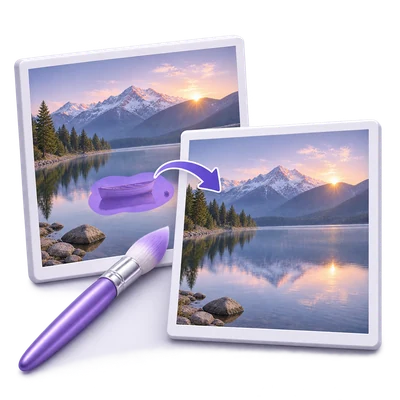
Загрузите JPG или PNG, закрасьте кистью нежелательный объект и выберите «Удалить». Просмотрите обновленное изображение в том же редакторе, повторите для других областей, затем скачайте PNG.

Реклама
Ваша рабочая область изображений
Временная обработка на сервере
или перетащите сюда
JPG, JPEG, PNG, WEBP, HEIC
Выберите изображение, чтобы начать.ИЗОБРАЖЕНИЕ
Реклама
Блог Как удалить нежелательный объект с фотографии Читать руководство

Удаляйте объекты и улучшайте изображение за несколько проходов

Загрузите JPG или PNG, закрасьте кистью нежелательный объект и выберите «Удалить». Просмотрите обновленное изображение в том же редакторе, повторите для других областей, затем скачайте PNG.

Удаление объекта с изображения — от исходника до готового результата
КРАТКИЙ ВИДЕОУРОК Как удалить нежелательный объект с фотографии Закрасьте нежелательную область. Озвучка на английском Смотреть видео

Как удалить нежелательный объект с фотографии

Функции и элементы управления

Закрасьте ненужный объект

Рисуйте прямо по изображению и настройте размер кисти под нужную область.

Как правильно выделить область

Прозрачный круг показывает размер кисти. Закрасьте объект и его края, стараясь не задевать детали, которые нужно сохранить. Фиолетовая заливка отмечает область, ожидающую удаления; она не будет частью скачанного изображения. Кисть активна всегда. Перед нажатием кнопки «Удалить» необходимо выделить область.

Очистка или исправление мазков кисти

Используйте «Отменить» и «Вернуть» для исправления мазков или кнопку корзины, чтобы удалить все выделенные области.

Что происходит при очистке выделения

Кнопка корзины «Очистить мазки» удаляет текущее выделение. Изображение и все уже выполненные удаления сохраняются. Вы можете нарисовать новое выделение, когда будете готовы. «Отменить» и «Вернуть» позволяют исправлять отдельные недавние мазки или восстановить очищенное выделение.

Удаление, проверка и повтор

Каждое действие «Удалить» обновляет текущее изображение без открытия отдельной страницы загрузки.

Что происходит между этапами удаления

Сервис заполняет отмеченную область, используя содержимое окружающего фона. Во время обработки отображается таймер. После успешного завершения обновленное изображение становится основой для следующего этапа, а выделение сбрасывается. Выделите другую область и снова нажмите «Удалить». Если обработка не удалась, предыдущее изображение и выделение останутся доступными.

Отмена или повтор недавних изменений

Просмотр предыдущих выделений и завершенных удалений.

Что входит в историю

«Отменить» и «Вернуть» работают как для мазков кисти, так и для успешных этапов удаления. Отмена удаления возвращает предыдущее состояние изображения и выделения; повтор восстанавливает результат. Начало нового редактирования после отмены заменяет ветку повтора. История ограничена объемом памяти браузера, поэтому сохраняйте важные версии изображений.

Скачивание после завершения

Используйте «Скачать» на панели инструментов редактора, чтобы сохранить текущее изображение как PNG.

Что содержит ваш скачиваемый файл

Загружаемый файл содержит текущее изображение, включая все выполненные этапы удаления. Фиолетовые мазки кисти в файл не попадают. Переход под редактор отправляет текущее готовое изображение в другой совместимый инструмент. Обновление страницы вернет вас на главную, поэтому сначала скачайте результат.

Работа с WebP и HEIC

Используйте распространенные форматы изображений для веб и телефонов.

Подготовка ввода и поведение вывода

WebP и HEIC можно загружать вместе с другими форматами, перечисленными для этого инструмента. HEIC использует свое первое изображение с примененной ориентацией. Полноразмерные HEIC пикселей подготавливаются с помощью временной серверной обработки, когда они требуются браузерному редактору.

Выберите параметры экспорта изображения

Для результата в виде одного изображения: просмотрите растровый результат и выберите формат скачивания.

Форматы, качество, анимация и сохранение

Эти элементы управления доступны для поддерживаемого результата в виде одного изображения, а не ZIP-архива. В редакторе удаления откройте «Параметры изображения» рядом с кнопкой «Скачать». «Оригинал» сохраняет текущие байты и формат файла, пока вы не выберете экспорт или не измените настройки. Доступны PNG, JPG и WebP с выбором качества для JPG/WebP и фактического размера кодируемого файла. Открытие панели или отмена не заменяют вашу загрузку. Для анимированных PNG, GIF или WebP сначала подтвердите создание отдельной копии статичного изображения; анимированный оригинал останется доступным. Файлы PDF, TIFF, SVG, PostScript и DICOM сохраняют свой исходный путь загрузки. «Скачать изображение» сохраняет выбранный экспорт, не меняя изображение, используемое для следующего действия «Удалить». Результаты с несколькими изображениями используют одну ZIP-загрузку. Используйте селектор изображений для просмотра или настройки отдельного файла; превью не добавляют кнопку «Скачать» для каждого из них.

Подготовьте изображение для печати

Для результата в виде одного изображения: установите дюймы или сантиметры и 150 или 300 PPI.

Фактические размеры и размещение при печати

Эти элементы управления доступны для поддерживаемого одиночного изображения, а не для ZIP-архива. В «Параметрах изображения» откройте «Помощник по размеру печати». Выбор 4 x 6, 5 x 7, 6 x 8, 8 x 10 дюймов или пользовательского размера включает «Применить размер печати к загрузке». При 300 PPI, 4 x 6 создает 1200 x 1800 пикселей, а 6 x 8 создает 1800 x 2400 пикселей. «Подогнать с полями» сохраняет все изображение на белой бумаге; «Заполнить и обрезать» заполняет страницу, используя центрированное кадрирование. Оба варианта сохраняют пропорции. Экспорт PNG, JPG и WebP включает плотность печати. Отключите настройку, чтобы вернуться к исходным размерам результата. Изменение размера не запускает ИИ повторно и не гарантирует дополнительную детализацию.

Сравните результат изображения

Для результата в виде одного изображения: изучите виды «до» и «после» и сохраните карточку сравнения.

Выравнивание и обратимые корректировки

Эти элементы управления доступны для поддерживаемого одиночного изображения, а не для ZIP-архива. Когда доступен выровненный оригинал, «Параметры изображения» показывают разделитель «до» и «после», синхронизированное масштабирование и панорамирование, «Подогнать», 100%, «Удерживать оригинал» и «Полноэкранный режим». «Скачать сравнение» сохраняет отдельную карточку PNG текущего вида оригинала/результата. Сравнение не создается, если исходник недоступен или больше не соответствует рамке. «Смешивание с оригиналом» начинается с 100% результата; более низкие значения локально подмешивают выровненный исходник. Неизменяемый результат остается доступным, и эта корректировка не делает повторный запрос к ИИ.

Файлы и обработка

Входные данные
JPG, JPEG, PNG, WebP, HEIC
Результат
PNG

Максимум 25 МБ на файл. Один входной файл за раз.

Изображения должны быть не более 60 миллионов пикселей каждое. Поддержка обработки нескольких кадров ограничена 200 исходными кадрами; также применяются ограничения на совокупную обработку и размер вывода.

Текущее изображение и выделенная область отправляются на обработку ИИ каждый раз, когда вы выбираете «Удалить». Серверные загрузки доступны для вашей сессии в течение двух часов.

После удаления используйте кнопку «Продолжить» под редактором, чтобы отправить текущее изображение на следующий совместимый этап. Следующий инструмент запустится со своими настройками.

Обновление страницы редактора или загрузки вернет вас на страницу инструмента. Скачайте результат перед началом новой работы. Ознакомьтесь с нашими Политика конфиденциальности по обработке файлов.

Часто задаваемые вопросы

Полезно знать.

Несколько ответов перед началом работы.

Временная обработка на сервере
Как работает удаление объекта с изображения?

Закрасьте ненужную область и выберите «Удалить». Отредактированный результат остается в рабочей области, чтобы вы могли повторить процесс, отменить изменения или скачать PNG.

Удаляется ли объект сразу после закрашивания?

Нет. Закрашивание лишь отмечает область. Только кнопка «Удалить» отправляет запрос на обработку и меняет изображение.

Можно ли удалять несколько объектов за разные проходы?

Да. После каждого успешного удаления закрасьте другую область на обновленном изображении и снова нажмите «Удалить».

Включаются ли фиолетовые мазки в скачиваемый файл?

Нет. При скачивании сохраняется текущее изображение без мазков. Сначала нажмите «Удалить», если хотите, чтобы отмеченные области были исправлены.

Могу ли я выбрать формат изображения или размер печати после обработки?

Да, для растровых результатов, поддерживаемых браузером. Откройте «Параметры изображения», выберите PNG, JPG или WebP, или примените размер печати. Сохраните результат или скачайте отдельную копию, указанную на панели. Анимированные исходники требуют подтверждения для создания копии статичного кадра; загрузка исходных документов и векторных файлов остается доступной.

Реклама

Язык38

English العربية Français Italiano Deutsch Español Português Nederlands Русский Türkçe 日本語 中文 हिन्दी Bahasa Indonesia Bahasa Melayu 한국어 Tiếng Việt ไทย Polski Svenska Українська Norsk বাংলা Ελληνικά فارسی اردو Čeština Dansk Magyar Română Suomi Български Filipino ქართული Slovenčina Azərbaycanca עברית Slovenščina

Выберите язык. Видеоуроки в настоящее время используют озвучку на английском языке.