



不要なオブジェクトをブラシでなぞる
画像の上を直接塗りつぶし、ブラシサイズを調整して範囲に合わせます。
効果的な選択範囲の作り方
透明な円はブラシの範囲を示しています。残したい詳細部分を避けながら、オブジェクトとその境界を覆うように塗ってください。紫色のオーバーレイは削除予定の領域を示しており、ダウンロードされる画像には含まれません。ブラシは常に有効です。「削除」を実行するには、事前に領域をマークする必要があります。
JPG または PNG をアップロードし、不要なオブジェクトをブラシでなぞって「削除」を選択します。同じエディターで更新された画像を確認し、他の領域についても繰り返し、最後に PNG をダウンロードします。
完成したファイルをダウンロードします。
JPG または PNG をアップロードし、不要なオブジェクトをブラシでなぞって「削除」を選択します。同じエディターで更新された画像を確認し、他の領域についても繰り返し、最後に PNG をダウンロードします。
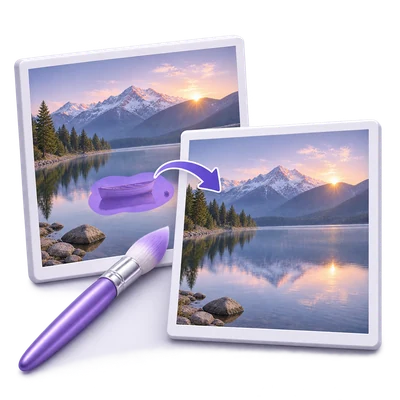
画像の上を直接塗りつぶし、ブラシサイズを調整して範囲に合わせます。
透明な円はブラシの範囲を示しています。残したい詳細部分を避けながら、オブジェクトとその境界を覆うように塗ってください。紫色のオーバーレイは削除予定の領域を示しており、ダウンロードされる画像には含まれません。ブラシは常に有効です。「削除」を実行するには、事前に領域をマークする必要があります。
「元に戻す」と「やり直し」を使ってストロークを修正するか、ゴミ箱ボタンを使って保留中のマークをすべて消去します。
「ブラシマークを消去」のゴミ箱ボタンは、保留中の塗りつぶし選択範囲を削除します。現在の画像と、すでに完了した削除処理は保持されます。準備ができたら、新しい選択範囲を塗りつぶしてください。「元に戻す」と「やり直し」を使用すると、最近の個別のストロークを修正したり、消去した選択範囲を復元したりできます。
「削除」アクションを実行するたびに、別のダウンロードページを開くことなく現在の画像が更新されます。
サービスは、マークされた領域を周囲の画像コンテンツを使用して埋めます。リクエストの実行中はタイマーが表示されます。処理が成功すると、更新された画像が次の処理のソースとなり、ブラシの選択範囲はクリアされます。別の領域を塗りつぶして、再度「削除」を選択してください。処理が失敗した場合、以前の画像と保留中の選択範囲はそのまま残ります。
以前のブラシ選択範囲と完了した削除処理を確認します。
「元に戻す」と「やり直し」は、ブラシマークと成功した画像削除処理の両方を対象とします。削除を元に戻すと、その前の画像と選択範囲が復元されます。やり直すと、完了した結果が復元されます。「元に戻す」の後に別の編集を開始すると、やり直しの履歴は上書きされます。履歴はブラウザのメモリを保護するために制限されているため、重要なバージョンはダウンロードして保存してください。
エディタツールバーの「ダウンロード」を使用して、現在の画像を PNG として保存します。
ダウンロードには、完了した削除処理を含む現在の画像が含まれます。保留中の紫色のブラシマークは除外されます。エディタの下部へ進むと、現在の完了した画像が別の互換ツールに送信されます。ページを更新するとメインツールページに戻るため、作業内容は先にダウンロードしてください。
一般的なWebおよびスマートフォンの画像形式を使用します。
WebPとHEICは、このツールでリストされている他の形式と一緒にアップロードできます。HEICは、向きが適用された最初の画像を使用します。ブラウザエディタが必要とするフル解像度のHEICピクセルは、一時的なサーバー処理によって準備されます。
単一の画像結果の場合:ラスター結果を確認し、ダウンロード形式を選択します。
これらのコントロールは、ZIPアーカイブではなく、サポートされている単一の画像結果に対して利用可能です。削除エディタで、「ダウンロード」の横にある「画像オプション」を開きます。「オリジナル」は、エクスポートを選択したり画像設定を変更したりするまで、現在のファイルバイトと形式を保持します。PNG、JPG、WebP が利用可能で、JPG/WebP の品質選択と実際のエンコード後のファイルサイズを確認できます。パネルを開いたりキャンセルしたりしても、ダウンロードが置き換わることはありません。アニメーションの PNG、GIF、WebP の場合は、まず静止画コピーが必要かどうかを確認してください。アニメーションのオリジナルは引き続き利用可能です。PDF、TIFF、SVG、PostScript、DICOMファイルは、ネイティブのダウンロードパスを保持します。「画像をダウンロード」は、次の「削除」アクションで使用される画像を変更せずに、選択したエクスポートを保存します。複数の画像結果がある場合は、1つのZIPダウンロードを使用します。画像セレクタを使用して個々の画像を確認または調整してください。画像プレビューごとに「ダウンロード」ボタンが追加されるわけではありません。
単一の画像結果の場合:インチまたはセンチメートルと 150 または 300 PPIを設定します。
これらのコントロールは、ZIPアーカイブではなく、サポートされている単一の画像結果に対して利用可能です。「画像オプション」で「印刷サイズアシスタント」を開きます。4 x 6、5 x 7、6 x 8、8 x 10 インチまたはカスタムサイズを選択すると、「印刷サイズをダウンロードに適用」が有効になります。300 PPIでは、4 x 6 は 1200 x 1800 ピクセルを作成し、6 x 8 は 1800 x 2400 ピクセルを作成します。「余白に合わせて調整」は画像全体を白い紙に収め、「塗りつぶして切り抜き」は中央揃えの切り抜きを使用してページを埋めます。どちらも比率を維持します。PNG、JPG、WebP のエクスポートには印刷密度が含まれます。設定を無効にすると、元の結果の寸法に戻ります。サイズ変更を行っても、AIが再実行されたり、詳細が追加されたりすることはありません。
単一の画像結果の場合:比較前後のビューを確認し、比較カードを保存します。
これらのコントロールは、ZIPアーカイブではなく、サポートされている単一の画像結果に対して利用可能です。配置されたオリジナルが利用可能な場合、「画像オプション」に比較前後の分割表示、同期されたズームとパン、「合わせる」、「100%」、「オリジナルを保持」、「全画面表示」が表示されます。「比較をダウンロード」すると、現在のオリジナル/結果ビューの個別の PNG カードが保存されます。ソースが利用できない場合やフレームと一致しなくなった場合は、比較は作成されません。「オリジナルとブレンド」は 100% の結果から開始され、値を下げると配置されたソースが部分的に混ざります。変更不可能な結果は引き続き利用可能であり、この調整によってAIリクエストが再度行われることはありません。
1ファイルあたり最大 25 MB。 1回につき1つの入力ファイル。
画像はそれぞれ60百万ピクセル以内である必要があります。サポートされるマルチフレーム処理は200ソースフレームまでに制限されており、合計処理量および出力サイズの制限も適用されます。
「削除」を選択するたびに、現在の画像とペイントされた選択範囲がAI処理に送信されます。 サーバーのダウンロードは、セッションごとに最大2時間利用可能です。
削除後、「次へ」を使用して現在の画像を次の互換ツールへ送信します。次のツールは独自の設定で開始されます。
エディターやダウンロードページを更新すると、ツールページに戻ります。 新しいワークフローを開始する前に、結果をダウンロードしてください。 ファイル処理についてはプライバシーポリシーをご覧ください。
始める前のいくつかの回答。
一時的なサーバー処理不要な領域をブラシでなぞり、「削除」を選択します。編集結果は同じワークスペース内に保持されるため、プロセスを繰り返したり、変更を元に戻したり、PNG をダウンロードしたりできます。
いいえ。塗りつぶしは領域をマークするだけです。「削除」を選択して初めて処理リクエストが送信され、画像が変更されます。
はい。削除が成功するたびに、更新された画像上の別の領域を塗りつぶし、再度「削除」を選択してください。
いいえ。ダウンロードでは、保留中のブラシマークを含まない現在の画像が保存されます。マークした領域を修復したい場合は、先に「削除」を選択してください。
はい、ブラウザでサポートされているラスター結果であれば可能です。「画像オプション」を開き、PNG、JPG、または WebP を選択するか、印刷サイズを適用してください。結果を保存するか、パネルに示された個別のコピーをダウンロードしてください。アニメーション入力の場合は、静止画コピーを作成するために確認が必要です。ネイティブドキュメントおよびベクター形式のダウンロードは引き続き利用可能です。