


Työkalut95

TEE JOTAIN UPEAA

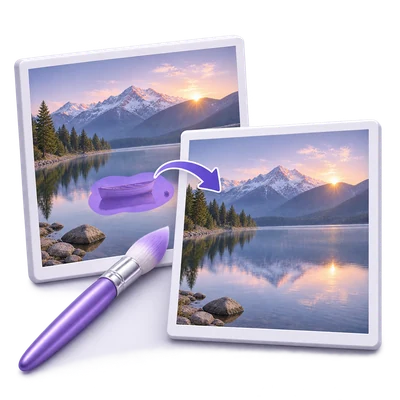
Poista kohde kuvasta.

Lataa JPG tai PNG, harjaa ei-toivotun esineen yli ja valitse Poista. Tarkista päivitetty kuva samassa editorissa, toista muille alueille ja lataa sitten PNG.

Mainokset
Kuvatyötilasi
Väliaikainen palvelinkäsittely
tai raahaa ja pudota tähän
JPG, JPEG, PNG, WEBP, HEIC
Valitse kuvasi aloittaaksesi.KUVA
Mainokset
Blogi Kuinka poistaa ei-toivottu kohde valokuvasta Lue opas

Poista esineitä ja tarkenna kuvaa toistuvilla kerroilla

Lataa JPG tai PNG, harjaa ei-toivotun esineen yli ja valitse Poista. Tarkista päivitetty kuva samassa editorissa, toista muille alueille ja lataa sitten PNG.

Poista kohde kuvasta — lähteestä valmiiseen tulokseen
PIKAVIDEO-OPAS Kuinka poistaa ei-toivottu kohde valokuvasta Maalaa ei-toivottu alue. Englanninkielinen selostus Katso video

Kuinka poistaa ei-toivottu kohde valokuvasta

Ominaisuudet ja hallintatyökalut

Maalaa ei-toivotun kohteen yli

Maalaa suoraan kuvaan ja säädä siveltimen kokoa alueen mukaan.

Kuinka teet hyödyllisen valinnan

Läpinäkyvä ympyrä näyttää siveltimen jäljen. Peitä kohde ja sen reunat välttäen yksityiskohtia, jotka haluat säilyttää. Purppuranvärinen peitto merkitsee poistettavan alueen; se ei ole osa ladattua kuvaa. Sivellin on aina aktiivinen. Sinun on merkittävä alue ennen kuin Poista-toiminto voi käynnistyä.

Tyhjennä tai korjaa siveltimen jäljet

Käytä Kumoa ja Tee uudelleen -toimintoja sivunvetojen muokkaamiseen tai roskakoripainiketta kaikkien odottavien merkintöjen poistamiseen.

Mitä valinnan tyhjentäminen muuttaa

Tyhjennä siveltimen jäljet -roskakoripainike poistaa odottavan maalatun valinnan. Se säilyttää nykyisen kuvan ja jokaisen suoritetun poiston. Maalaa uusi valinta, kun olet valmis. Kumoa ja Tee uudelleen mahdollistavat yksittäisten viimeisimpien sivunvetojen muokkaamisen tai tyhjentämäsi valinnan palauttamisen.

Poista, tarkista ja toista

Jokainen Poista-toiminto päivittää nykyisen kuvan avaamatta erillistä lataussivua.

Mitä tapahtuu poistokertojen välillä

Palvelu täyttää merkityn alueen ympäröivällä kuvasisällöllä. Ajastin ilmestyy pyynnön käsittelyn ajaksi. Onnistuneen käsittelyn jälkeen päivitetty kuva toimii seuraavan kerran lähteenä ja sivellinvalinta tyhjennetään. Maalaa toinen alue ja valitse Poista uudelleen. Jos käsittely epäonnistuu, edellinen kuva ja odottava valinta pysyvät käytettävissä.

Kumoa tai tee uudelleen viimeisimmät muutokset

Tarkista aiemmat sivellinvalinnat ja suoritetut poistot.

Mitä historia sisältää

Kumoa ja Tee uudelleen kattavat sekä siveltimen jäljet että onnistuneet kuvanpoistokerrat. Poiston kumoaminen palauttaa aiemman kuvan ja valinnan; uudelleen tekeminen palauttaa suoritetun tuloksen. Uuden muokkauksen aloittaminen kumoamisen jälkeen korvaa uudelleen tekemisen haaran. Historia on rajoitettu selaimen muistin suojaamiseksi, joten tallenna tärkeistä versioista kopiot.

Lataa, kun olet tyytyväinen

Käytä editorin työkalupalkin Lataa-painiketta tallentaaksesi nykyisen kuvan muodossa PNG.

Mitä latauksesi sisältää

Lataus sisältää nykyisen kuvan, mukaan lukien suoritetut poistokerrat. Odottavia purppuranvärisiä siveltimen jälkiä ei sisällytetä. Editorin alapuolella jatkaminen lähettää nykyisen valmiin kuvan toiseen yhteensopivaan työkaluun. Päivittäminen palauttaa päätyökalusivulle, joten lataa työsi ensin.

Työskentele WebP ja HEIC kanssa

Käytä yleisiä verkko- ja puhelinkuvamuotoja.

Syötteen valmistelu ja tulosteen käyttäytyminen

WebP ja HEIC voidaan ladata muiden tälle työkalulle lueteltujen muotojen ohella. HEIC käyttää ensimmäistä kuvaansa suunnattuna. Täyden resoluution HEIC pikselit valmistellaan väliaikaisella palvelinkäsittelyllä, kun selainmuokkain tarvitsee niitä.

Valitse kuvan vientiasetukset

Yksittäiselle kuvalle: tarkista rasterimuotoinen lopputulos ja valitse sen latausmuoto.

Muodot, laatu, animaatio ja tallennus

Nämä säätimet ovat käytettävissä tuetulle yksittäiselle kuvatulokselle, ei ZIP-arkistolle. Avaa poistoeditorissa Kuva-asetukset Lataa-painikkeen vierestä. Alkuperäinen säilyttää nykyiset tiedostotavut ja muodon, kunnes valitset viennin tai muutat kuva-asetusta. PNG, JPG ja WebP ovat käytettävissä, ja voit valita laadun JPG/WebP sekä todellisen koodatun tiedostokoon mukaan. Paneelin avaaminen tai peruuttaminen ei korvaa lataustasi. Animoiduille PNG, GIF tai WebP -tiedostoille vahvista ensin, että haluat erillisen still-kuvakopion; animoitu alkuperäinen pysyy saatavilla. PDF, TIFF, SVG, PostScript ja DICOM-tiedostot säilyttävät alkuperäisen latauspolkunsa. Lataa kuva tallentaa valitun viennin muuttamatta seuraavassa Poista-toiminnossa käytettävää kuvaa. Usean kuvan tulokset käyttävät yhtä ZIP-latausta. Käytä kuvavalitsinta yksittäisen kuvan tarkistamiseen tai säätämiseen; esikatselukuvat eivät lisää jokaiseen Lataa-painiketta.

Valmistele tulostuskokoinen kuva

Yksittäiselle kuvalle: aseta tuumat tai senttimetrit ja 150 tai 300 PPI.

Todelliset tulostusmitat ja sijoittelu

Nämä säätimet ovat käytettävissä tuetulle yksittäiselle kuvalle, eivät ZIP-arkistolle. Avaa Kuva-asetuksista Tulostuskoon avustaja. Valitsemalla 4 x 6, 5 x 7, 6 x 8, 8 x 10 tuumaa tai mukautetun koon voit ottaa käyttöön Käytä tulostuskokoa latauksessa. 300 PPI:n tarkkuudella 4 x 6 luo 1200 x 1800 pikseliä ja 6 x 8 luo 1800 x 2400 pikseliä. Sovita marginaaleilla pitää koko kuvan valkoisella paperilla; Täytä ja rajaa täyttää sivun keskitetyllä rajauksella. Molemmat säilyttävät mittasuhteet. PNG, JPG ja WebP -viennit sisältävät tulostustiheyden. Poista asetus käytöstä palataksesi alkuperäisiin lopputuloksen mittoihin. Koon muuttaminen ei suorita tekoälyä uudelleen eikä takaa lisäyksityiskohtia.

Vertaa kuvan lopputulosta

Yksittäiselle kuvalle: tarkastele vastaavia ennen-ja-jälkeen-näkymiä ja tallenna vertailukortti.

Kohdistus ja palautettavat säädöt

Nämä säätimet ovat käytettävissä tuetulle yksittäiselle kuvalle, eivät ZIP-arkistolle. Kun kohdistettu alkuperäinen on saatavilla, Kuva-asetukset näyttää ennen-ja-jälkeen-jakajan, synkronoidun zoomauksen ja panoroinnin, Sovita, 100%, Pidä alkuperäinen ja Koko näyttö. Lataa vertailu tallentaa erillisen PNG-kortin nykyisestä alkuperäinen/lopputulos-näkymästä. Vertailua ei luoda, jos lähde ei ole saatavilla tai se ei enää vastaa kehystä. Sekoita alkuperäiseen alkaa 100% lopputuloksesta; pienemmät arvot sekoittavat kohdistettua lähdettä paikallisesti. Muuttumaton lopputulos pysyy saatavilla, eikä tämä säätö tee uutta tekoälypyyntöä.

Tiedostot ja käsittely

Syöte
JPG, JPEG, PNG, WebP, HEIC
Tulos
PNG

25 Mt enimmäiskoko per tiedosto. Yksi syötetiedosto per kerta.

Kuvien on pysyttävä 60 miljoonan pikselin rajoissa. Tuettu moniruutuinen käsittely on rajoitettu 200 lähderuutuun; myös kokonaiskäsittely- ja tulostuskokorajoitukset pätevät.

Nykyinen kuva ja maalattu valinta lähetetään tekoälykäsiteltäväksi aina, kun valitset Poista. Palvelinlataukset ovat käytettävissä istunnossasi enintään kahden tunnin ajan.

Poiston jälkeen käytä Jatka-painiketta editorin alla lähettääksesi nykyisen kuvan yhteensopivaan seuraavaan vaiheeseen. Seuraava työkalu käynnistyy omilla asetuksillaan.

Muokkaimen tai lataussivun päivittäminen palauttaa sinut työkalusivulle. Lataa tulos ennen uuden työnkulun aloittamista. Katso Tietosuojakäytäntö tiedostojen käsittelyä varten.

UKK

Hyvä tietää.

Muutama vastaus ennen kuin aloitat.

Väliaikainen palvelinkäsittely
Miten Poista kohde kuvasta toimii?

Maalaa ei-toivotun alueen yli ja valitse Poista. Muokattu tulos pysyy samassa työtilassa, joten voit toistaa prosessin, kumota muutoksia tai ladata PNG.

Poistaako maalaaminen kohteen välittömästi?

Ei. Maalaaminen merkitsee alueen. Vain Poista-toiminto lähettää käsittelypyynnön ja muuttaa kuvaa.

Voinko poistaa useita kohteita erillisillä kerroilla?

Kyllä. Jokaisen onnistuneen poiston jälkeen maalaa toinen alue päivitettyyn kuvaan ja valitse Poista uudelleen.

Sisältyvätkö purppuranväriset siveltimen jäljet lataukseen?

Ei. Lataus tallentaa nykyisen kuvan ilman odottavia siveltimen jälkiä. Valitse Poista ensin, jos haluat kyseiset merkityt alueet korjattavan.

Voinko valita kuvan muodon tai tulostuskoon käsittelyn jälkeen?

Kyllä, selaimen tukemille rasterituloksille. Avaa Kuva-asetukset, valitse PNG, JPG tai WebP, tai käytä tulostuskokoa. Tallenna lopputulos tai lataa paneelin osoittama erillinen kopio. Animoidut syötteet vaativat vahvistuksen still-kuvakopion luomiseksi; alkuperäiset asiakirja- ja vektorilataukset pysyvät saatavilla.

Mainokset

Kieli38

English العربية Français Italiano Deutsch Español Português Nederlands Русский Türkçe 日本語 中文 हिन्दी Bahasa Indonesia Bahasa Melayu 한국어 Tiếng Việt ไทย Polski Svenska Українська Norsk বাংলা Ελληνικά فارسی اردو Čeština Dansk Magyar Română Suomi Български Filipino ქართული Slovenčina Azərbaycanca עברית Slovenščina

Valitse kielesi. Video-ohjeet käyttävät tällä hetkellä englanninkielistä kerrontaa.