


الأدوات95

اصنع شيئاً رائعاً

إزالة كائن من الصورة.

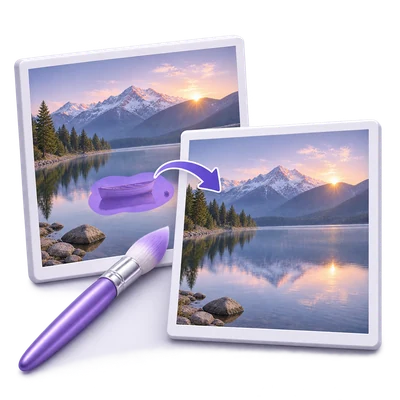
قم بتحميل JPG أو PNG، وقم بالفرشاة فوق كائن غير مرغوب فيه وحدد إزالة. راجع الصورة المحدثة في نفس المحرر، وكرر ذلك لمناطق أخرى، ثم قم بتنزيل PNG.

إعلانات
مساحة عمل صورك
معالجة مؤقتة على الخادم
أو اسحب وأفلت هنا
JPG, JPEG, PNG, WEBP, HEIC
اختر صورتك للبدء.صورة
إعلانات
المدونة كيفية إزالة كائن غير مرغوب فيه من صورة اقرأ الدليل

إزالة الكائنات وتحسين الصورة في تمريرات متكررة

قم بتحميل JPG أو PNG، وقم بالفرشاة فوق كائن غير مرغوب فيه وحدد إزالة. راجع الصورة المحدثة في نفس المحرر، وكرر ذلك لمناطق أخرى، ثم قم بتنزيل PNG.

إزالة عنصر من الصورة — من المصدر إلى النتيجة النهائية
فيديو تعليمي سريع كيفية إزالة كائن غير مرغوب فيه من صورة قم بطلاء المنطقة غير المرغوب فيها. تعليق صوتي بالإنجليزية شاهد الفيديو

كيفية إزالة كائن غير مرغوب فيه من صورة

الميزات وعناصر التحكم

ارسم فوق العنصر غير المرغوب فيه

ارسم مباشرة على الصورة واضبط حجم الفرشاة ليتناسب مع المنطقة.

كيفية إجراء تحديد مفيد

تُظهر الدائرة الشفافة مساحة الفرشاة. غطِّ العنصر وحوافه مع تجنب التفاصيل التي تريد الاحتفاظ بها. يحدد التظليل الأرجواني منطقة الإزالة المعلقة؛ وهو ليس جزءاً من الصورة التي سيتم تنزيلها. الفرشاة نشطة دائماً. يجب عليك تحديد منطقة قبل أن تتمكن من تشغيل الإزالة.

مسح أو تصحيح علامات الفرشاة

استخدم التراجع والإعادة لمراجعة الضربات، أو زر سلة المهملات لمسح جميع العلامات المعلقة.

ما الذي يغيره مسح التحديد

يزيل زر سلة مهملات مسح علامات الفرشاة التحديد المرسوم المعلق. وهو يحتفظ بالصورة الحالية وبكل عملية إزالة مكتملة. ارسم تحديداً جديداً عندما تكون مستعداً. يتيح لك التراجع والإعادة مراجعة الضربات الفردية الأخيرة أو استعادة تحديد قمت بمسحه.

إزالة، فحص، وتكرار

تُحدث كل عملية إزالة الصورة الحالية دون فتح صفحة تنزيل منفصلة.

ماذا يحدث بين مراحل الإزالة

تعبئ الخدمة المنطقة المحددة باستخدام محتوى الصورة المحيط. يظهر مؤقت أثناء تشغيل الطلب. بعد نجاح العملية، تصبح الصورة المحدثة هي المصدر للمرحلة التالية ويتم مسح تحديد الفرشاة. ارسم منطقة أخرى وحدد إزالة مرة أخرى. إذا فشلت المعالجة، تظل الصورة السابقة والتحديد المعلق متاحين.

التراجع عن التغييرات الأخيرة أو إعادتها

راجع تحديدات الفرشاة السابقة وعمليات الإزالة المكتملة.

ما الذي يتضمنه السجل

يغطي التراجع والإعادة كلاً من علامات الفرشاة ومراحل إزالة الصور الناجحة. التراجع عن عملية إزالة يعيد صورتها وتحديدها السابقين؛ والإعادة تستعيد النتيجة المكتملة. بدء تعديل آخر بعد التراجع يستبدل فرع الإعادة. السجل محدود لحماية ذاكرة المتصفح، لذا احتفظ بنسخ تم تنزيلها من الإصدارات المهمة.

قم بالتنزيل عندما تكون راضياً

استخدم تنزيل في شريط أدوات المحرر لحفظ الصورة الحالية بصيغة PNG.

ما يحتويه تنزيلك

يحتوي التنزيل على الصورة الحالية، بما في ذلك مراحل الإزالة المكتملة. يتم استبعاد علامات الفرشاة الأرجوانية المعلقة. الاستمرار إلى ما أسفل المحرر يرسل الصورة المكتملة الحالية إلى أداة أخرى متوافقة. التحديث يعيد الصفحة إلى الأداة الرئيسية، لذا قم بتنزيل عملك أولاً.

العمل مع WebP وHEIC

استخدم تنسيقات الصور الشائعة للويب والهواتف.

إعداد المدخلات وسلوك المخرجات

يمكن تحميل WebP وHEIC بجانب التنسيقات الأخرى المدرجة لهذه الأداة. يستخدم HEIC صورته الأولى مع تطبيق التوجيه. يتم إعداد HEIC بالدقة الكاملة بالبكسل من خلال معالجة مؤقتة على الخادم عندما يحتاجها محرر المتصفح.

اختر خيارات تصدير الصورة

لنتيجة صورة واحدة: راجع النتيجة النقطية واختر تنسيق التنزيل الخاص بها.

التنسيقات، والجودة، والرسوم المتحركة، والحفظ

هذه عناصر التحكم متاحة لنتيجة صورة واحدة مدعومة، وليس لأرشيف ZIP. في محرر الإزالة، افتح خيارات الصورة بجوار تنزيل. يحافظ خيار الأصلي على بايتات الملف وتنسيقه الحاليين حتى تختار تصديراً أو تغير إعداد صورة بشكل صريح. PNG و JPG و WebP متاحة، مع خيارات جودة لـ JPG/WebP وحجم الملف المشفر الفعلي. فتح اللوحة أو الإلغاء لا يستبدل تنزيلك. بالنسبة لـ PNG أو GIF أو WebP المتحركة، تأكد أولاً من أنك تريد نسخة صورة ثابتة منفصلة؛ يظل الأصل المتحرك متاحاً. ملفات PDF و TIFF و SVG و PostScript و DICOM تحتفظ بمسار تنزيلها الأصلي. يحفظ تنزيل الصورة التصدير المختار دون تغيير الصورة المستخدمة في عملية الإزالة التالية. تستخدم نتائج الصور المتعددة تنزيل ZIP واحداً. استخدم محدد الصور لمراجعة أو ضبط صورة فردية؛ لا تضيف معاينات الصور زر تنزيل لكل منها.

جهز صورة بحجم الطباعة

لنتيجة صورة واحدة: اضبط البوصات أو السنتيمترات و150 أو 300 PPI.

أبعاد الطباعة الفعلية والموضع

هذه عناصر التحكم متاحة لنتيجة صورة واحدة مدعومة، وليس لأرشيف ZIP. في خيارات الصورة، افتح مساعد حجم الطباعة. اختيار 4 x 6 أو 5 x 7 أو 6 x 8 أو 8 x 10 بوصة أو حجم مخصص يتيح "تطبيق حجم الطباعة على التنزيل". عند 300 PPI، ينشئ 4 x 6 أبعاد 1200 x 1800 بكسل، وينشئ 6 x 8 أبعاد 1800 x 2400 بكسل. "ملاءمة مع هوامش" تحافظ على الصورة كاملة على ورق أبيض؛ "ملء وقص" تملأ الصفحة باستخدام قص مركزي. كلاهما يحافظ على النسب. تتضمن صادرات PNG وJPG وWebP كثافة الطباعة. قم بتعطيل الإعداد للعودة إلى أبعاد النتيجة الأصلية. تغيير الحجم لا يشغل الذكاء الاصطناعي مرة أخرى ولا يضمن تفاصيل إضافية.

قارن نتيجة الصورة

لنتيجة صورة واحدة: افحص طرق العرض المتطابقة قبل وبعد واحفظ بطاقة مقارنة.

المحاذاة والتعديلات القابلة للعكس

هذه عناصر التحكم متاحة لنتيجة صورة واحدة مدعومة، وليس لأرشيف ZIP. عندما يكون الأصل المحاذى متاحاً، تظهر خيارات الصورة فاصلاً للمقارنة قبل وبعد، وتكبير وتحريك متزامن، وملاءمة، و100%، واحتفاظ بالأصل، وملء الشاشة. يحفظ "تنزيل المقارنة" بطاقة PNG منفصلة لعرض الأصل/النتيجة الحالي. لا يتم ابتكار مقارنة عندما يكون المصدر غير متاح أو لم يعد يطابق الإطار. يبدأ "المزج مع الأصل" عند نتيجة 100%؛ القيم الأقل تدمج المصدر المحاذى محلياً. تظل النتيجة غير القابلة للتغيير متاحة، وهذا التعديل لا يقوم بطلب ذكاء اصطناعي آخر.

الملفات والمعالجة

المدخلات
JPG, JPEG, PNG, WebP, HEIC
المخرجات
PNG

25 ميجابايت كحد أقصى لكل ملف. ملف إدخال واحد لكل عملية.

يجب أن تبقى الصور ضمن 60 مليون بكسل لكل منها. تقتصر معالجة الإطارات المتعددة المدعومة على 200 إطاراً مصدرياً؛ كما تنطبق حدود المعالجة الإجمالية وحجم الإخراج.

يتم إرسال الصورة الحالية والتحديد المرسوم لمعالجة الذكاء الاصطناعي في كل مرة تختار فيها إزالة. تنزيلات الخادم متاحة لجلسة عملك لمدة تصل إلى ساعتين.

بعد الإزالة، استخدم "متابعة" أسفل المحرر لإرسال الصورة الحالية إلى الخطوة التالية المتوافقة. تبدأ الأداة التالية بإعداداتها الخاصة.

تحديث المحرر أو صفحة التنزيل يعيدك إلى صفحة الأداة. قم بتنزيل النتيجة قبل بدء سير عمل جديد. راجع سياسة الخصوصية الخاص بنا لمعالجة الملفات.

الأسئلة الشائعة

من الجيد معرفة ذلك.

بضع إجابات قبل البدء.

معالجة مؤقتة على الخادم
كيف تعمل إزالة عنصر من الصورة؟

ارسم فوق منطقة غير مرغوب فيها وحدد إزالة. تبقى النتيجة المعدلة في نفس مساحة العمل حتى تتمكن من تكرار العملية، أو التراجع عن التغييرات، أو تنزيل PNG.

هل يؤدي الرسم إلى إزالة العنصر فوراً؟

لا. الرسم يحدد المنطقة فقط. وحدها عملية الإزالة ترسل طلب معالجة وتغير الصورة.

هل يمكنني إزالة عدة عناصر في مراحل منفصلة؟

نعم. بعد كل عملية إزالة ناجحة، ارسم منطقة أخرى على الصورة المحدثة وحدد إزالة مرة أخرى.

هل يتم تضمين علامات الفرشاة الأرجوانية في التنزيل؟

لا. يحفظ التنزيل الصورة الحالية بدون علامات الفرشاة المعلقة. حدد إزالة أولاً إذا كنت تريد إصلاح تلك المناطق المحددة.

هل يمكنني اختيار تنسيق صورة أو حجم طباعة بعد المعالجة؟

نعم، للنتائج النقطية المدعومة في المتصفح. افتح خيارات الصورة، واختر PNG أو JPG أو WebP، أو طبق حجم طباعة. احفظ النتيجة أو قم بتنزيل النسخة المنفصلة المشار إليها في اللوحة. تتطلب المدخلات المتحركة تأكيداً لإنشاء نسخة إطار ثابت؛ تظل تنزيلات المستندات والمتجهات الأصلية متاحة.

إعلانات

اللغة38

English العربية Français Italiano Deutsch Español Português Nederlands Русский Türkçe 日本語 中文 हिन्दी Bahasa Indonesia Bahasa Melayu 한국어 Tiếng Việt ไทย Polski Svenska Українська Norsk বাংলা Ελληνικά فارسی اردو Čeština Dansk Magyar Română Suomi Български Filipino ქართული Slovenčina Azərbaycanca עברית Slovenščina

اختر لغتك. تستخدم دروس الفيديو حالياً التعليق الصوتي باللغة الإنجليزية.