


Alat95

BUAT SESUATU YANG HEBAT

Hapus Objek dari Gambar.

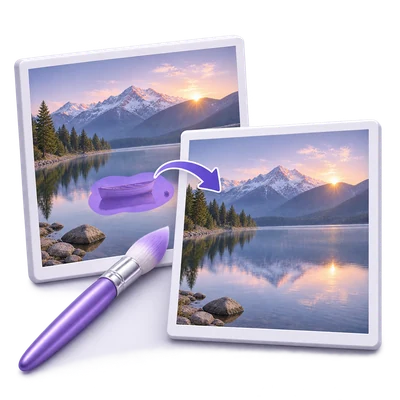
Unggah JPG atau PNG, sapukan di atas objek yang tidak diinginkan, lalu pilih Hapus. Tinjau gambar yang diperbarui di editor yang sama, ulangi untuk area lain, lalu unduh PNG.

Iklan
Ruang kerja gambar Anda
Pemrosesan server sementara
atau seret dan lepas di sini
JPG, JPEG, PNG, WEBP, HEIC
Pilih gambar Anda untuk memulai.GAMBAR
Iklan
Blog Cara menghapus objek yang tidak diinginkan dari foto Baca panduan

Hapus objek dan sempurnakan gambar dalam beberapa langkah

Unggah JPG atau PNG, sapukan di atas objek yang tidak diinginkan, lalu pilih Hapus. Tinjau gambar yang diperbarui di editor yang sama, ulangi untuk area lain, lalu unduh PNG.

Hapus Objek dari Gambar — dari sumber hingga hasil akhir
VIDEO TUTORIAL SINGKAT Cara menghapus objek yang tidak diinginkan dari foto Cat area yang tidak diinginkan. Narasi bahasa Inggris Tonton videonya

Cara menghapus objek yang tidak diinginkan dari foto

Fitur dan kontrol

Sapukan kuas di atas objek yang tidak diinginkan

Warnai langsung pada gambar dan sesuaikan ukuran Kuas agar pas dengan area tersebut.

Cara membuat seleksi yang berguna

Lingkaran transparan menunjukkan jejak kuas. Tutupi objek dan tepiannya sambil menghindari detail yang ingin Anda pertahankan. Hamparan ungu menandai area yang akan dihapus; ini bukan bagian dari gambar yang diunduh. Kuas selalu aktif. Anda harus menandai area sebelum Hapus dapat dijalankan.

Bersihkan atau perbaiki tanda kuas

Gunakan Urungkan dan Ulangi untuk merevisi sapuan, atau tombol sampah untuk menghapus semua tanda yang tertunda.

Apa yang berubah saat membersihkan seleksi

Tombol sampah Bersihkan tanda kuas menghapus seleksi cat yang tertunda. Ini mempertahankan gambar saat ini dan setiap penghapusan yang telah selesai. Warnai seleksi baru saat siap. Urungkan dan Ulangi memungkinkan Anda merevisi sapuan terbaru satu per satu atau memulihkan seleksi yang telah Anda bersihkan.

Hapus, periksa, dan ulangi

Setiap tindakan Hapus memperbarui gambar saat ini tanpa membuka halaman unduhan terpisah.

Apa yang terjadi di antara proses penghapusan

Layanan mengisi wilayah yang ditandai menggunakan konten gambar di sekitarnya. Pengatur waktu muncul saat permintaan berjalan. Setelah proses berhasil, gambar yang diperbarui menjadi sumber untuk proses berikutnya dan seleksi kuas dibersihkan. Warnai area lain dan pilih Hapus lagi. Jika pemrosesan gagal, gambar sebelumnya dan seleksi yang tertunda tetap tersedia.

Urungkan atau ulangi perubahan terbaru

Tinjau seleksi kuas sebelumnya dan penghapusan yang telah selesai.

Apa yang disertakan dalam riwayat

Urungkan dan Ulangi mencakup tanda kuas dan proses penghapusan gambar yang berhasil. Mengurungkan penghapusan akan mengembalikan gambar dan seleksi sebelumnya; mengulangi akan memulihkan hasil yang telah selesai. Memulai pengeditan lain setelah Urungkan akan menggantikan cabang ulangi. Riwayat dibatasi untuk melindungi memori peramban, jadi simpan salinan unduhan dari versi penting.

Unduh saat Anda puas

Gunakan Unduh di bilah alat editor untuk menyimpan gambar saat ini sebagai PNG.

Apa isi unduhan Anda

Unduhan berisi gambar saat ini, termasuk proses penghapusan yang telah selesai. Tanda kuas ungu yang tertunda tidak disertakan. Melanjutkan ke bawah editor akan mengirim gambar yang telah selesai saat ini ke alat lain yang kompatibel. Menyegarkan halaman akan kembali ke halaman alat utama, jadi unduh pekerjaan Anda terlebih dahulu.

Bekerja dengan WebP dan HEIC

Gunakan format gambar web dan ponsel yang umum.

Persiapan input dan perilaku output

WebP dan HEIC dapat diunggah bersama format lain yang tercantum untuk alat ini. HEIC menggunakan gambar pertamanya dengan orientasi yang diterapkan. HEIC piksel resolusi penuh disiapkan dengan pemrosesan server sementara saat editor browser membutuhkannya.

Pilih opsi ekspor gambar

Untuk hasil satu gambar: tinjau hasil raster dan pilih format unduhannya.

Format, kualitas, animasi, dan penyimpanan

Kontrol ini tersedia untuk hasil gambar tunggal yang didukung, bukan arsip ZIP. Di editor penghapusan, buka opsi Gambar di samping Unduh. Asli menyimpan byte dan format file saat ini hingga Anda secara eksplisit memilih ekspor atau mengubah pengaturan gambar. PNG, JPG, dan WebP tersedia, dengan pilihan kualitas untuk JPG/WebP dan ukuran file yang sebenarnya dikodekan. Membuka panel atau membatalkan tidak akan menggantikan unduhan Anda. Untuk PNG, GIF, atau WebP animasi, konfirmasikan terlebih dahulu bahwa Anda menginginkan salinan gambar diam terpisah; yang asli animasi tetap tersedia. PDF, TIFF, SVG, PostScript, dan file DICOM tetap menggunakan jalur unduhan aslinya. Unduh gambar menyimpan ekspor yang dipilih tanpa mengubah gambar yang digunakan oleh tindakan Hapus berikutnya. Hasil beberapa gambar menggunakan satu unduhan ZIP. Gunakan pemilih gambar untuk meninjau atau menyesuaikan gambar individu; pratinjau gambar tidak menambahkan tombol Unduh satu per satu.

Siapkan gambar berukuran cetak

Untuk hasil satu gambar: atur inci atau sentimeter dan PPI 150 atau 300.

Dimensi dan penempatan cetak yang sebenarnya

Kontrol ini tersedia untuk hasil satu gambar yang didukung, bukan arsip ZIP. Di Opsi gambar, buka Asisten ukuran cetak. Memilih 4 x 6, 5 x 7, 6 x 8, 8 x 10 inci atau ukuran kustom akan mengaktifkan Terapkan ukuran cetak ke unduhan. Pada 300 PPI, 4 x 6 membuat 1200 x 1800 piksel dan 6 x 8 membuat 1800 x 2400 piksel. Pas dengan margin menjaga seluruh gambar di atas kertas putih; Isi dan pangkas mengisi halaman menggunakan pangkasan terpusat. Keduanya mempertahankan proporsi. Ekspor PNG, JPG dan WebP menyertakan kepadatan cetak. Nonaktifkan pengaturan untuk kembali ke dimensi hasil asli. Mengubah ukuran tidak menjalankan AI lagi atau menjamin detail tambahan.

Bandingkan hasil gambar

Untuk hasil satu gambar: periksa tampilan sebelum-sesudah yang cocok dan simpan kartu perbandingan.

Penyelarasan dan penyesuaian yang dapat dibalik

Kontrol ini tersedia untuk hasil satu gambar yang didukung, bukan arsip ZIP. Saat sumber asli yang selaras tersedia, Opsi gambar menampilkan pembagi sebelum-sesudah, zoom dan geser yang disinkronkan, Pas, 100%, Tahan asli, dan Layar penuh. Unduh perbandingan menyimpan kartu PNG terpisah dari tampilan asli/hasil saat ini. Tidak ada perbandingan yang dibuat jika sumber tidak tersedia atau tidak lagi cocok dengan bingkai. Padukan dengan asli dimulai pada hasil 100%; nilai yang lebih rendah mencampur sumber selaras secara lokal. Hasil yang tidak dapat diubah tetap tersedia, dan penyesuaian ini tidak membuat permintaan AI lagi.

File dan pemrosesan

Input
JPG, JPEG, PNG, WebP, HEIC
Output
PNG

25 MB maksimum per file. Satu file input per proses.

Gambar harus tetap berada dalam 60 juta piksel masing-masing. Pemrosesan multi-bingkai yang didukung terbatas pada 200 bingkai sumber; batas pemrosesan agregat dan ukuran output juga berlaku.

Gambar saat ini dan pilihan yang dicat dikirim untuk pemrosesan AI setiap kali Anda memilih Hapus. Unduhan server tersedia untuk sesi Anda hingga dua jam.

Setelah penghapusan, gunakan Lanjutkan di bawah editor untuk mengirim gambar saat ini ke langkah berikutnya yang kompatibel. Alat berikutnya dimulai dengan pengaturannya sendiri.

Menyegarkan editor atau halaman unduhan akan mengembalikan Anda ke halaman alat. Unduh hasil sebelum memulai alur kerja baru. Lihat Kebijakan Privasi kami untuk penanganan file.

FAQ

Perlu diketahui.

Beberapa jawaban sebelum Anda memulai.

Pemrosesan server sementara
Bagaimana cara kerja Hapus Objek dari Gambar?

Sapukan kuas di atas area yang tidak diinginkan dan pilih Hapus. Hasil yang diedit tetap berada di ruang kerja yang sama sehingga Anda dapat mengulangi prosesnya, mengurungkan perubahan, atau mengunduh PNG.

Apakah mengecat langsung menghapus objek?

Tidak. Mengecat hanya menandai area tersebut. Hanya Hapus yang mengirimkan permintaan pemrosesan dan mengubah gambar.

Bisakah saya menghapus beberapa objek dalam proses terpisah?

Ya. Setelah setiap penghapusan berhasil, warnai area lain pada gambar yang diperbarui dan pilih Hapus lagi.

Apakah tanda kuas ungu disertakan dalam unduhan?

Tidak. Unduhan menyimpan gambar saat ini tanpa tanda kuas yang tertunda. Pilih Hapus terlebih dahulu jika Anda ingin area yang ditandai tersebut diperbaiki.

Bisakah saya memilih format gambar atau ukuran cetak setelah pemrosesan?

Ya, untuk hasil raster yang didukung browser. Buka Opsi gambar, pilih PNG, JPG atau WebP, atau terapkan ukuran cetak. Simpan hasilnya atau unduh salinan terpisah yang ditunjukkan oleh panel. Input animasi memerlukan konfirmasi untuk membuat salinan bingkai diam; unduhan dokumen asli dan vektor tetap tersedia.

Iklan

Bahasa38

English العربية Français Italiano Deutsch Español Português Nederlands Русский Türkçe 日本語 中文 हिन्दी Bahasa Indonesia Bahasa Melayu 한국어 Tiếng Việt ไทย Polski Svenska Українська Norsk বাংলা Ελληνικά فارسی اردو Čeština Dansk Magyar Română Suomi Български Filipino ქართული Slovenčina Azərbaycanca עברית Slovenščina

Pilih bahasa Anda. Tutorial video saat ini menggunakan narasi bahasa Inggris.