


Verktyg95

SKAPA NÅGOT FANTASTISKT

Ta bort objekt från bild.

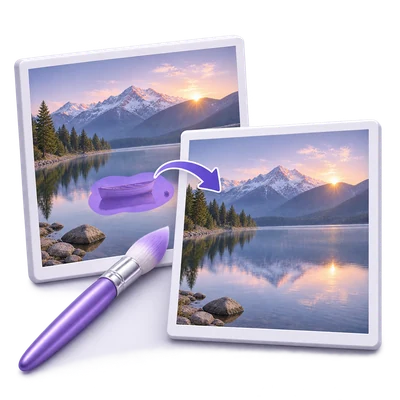
Ladda upp en JPG eller PNG, pensla över ett oönskat föremål och välj Ta bort. Granska den uppdaterade bilden i samma redigerare, upprepa för andra områden, ladda sedan ner PNG.

Annonser
Din bildarbetsyta
Tillfällig serverbearbetning
eller dra och släpp här
JPG, JPEG, PNG, WEBP, HEIC
Välj din bild för att komma igång.BILD
Annonser
Blogg Hur man tar bort ett oönskat objekt från ett foto Läs guiden

Ta bort föremål och förfina bilden i upprepade omgångar

Ladda upp en JPG eller PNG, pensla över ett oönskat föremål och välj Ta bort. Granska den uppdaterade bilden i samma redigerare, upprepa för andra områden, ladda sedan ner PNG.

Ta bort objekt från bild — från källa till färdigt resultat
SNABB VIDEO-TUTORIAL Hur man tar bort ett oönskat objekt från ett foto Måla det oönskade området. Engelskt tal Se videon

Hur man tar bort ett oönskat objekt från ett foto

Funktioner och kontroller

Pensla över ett oönskat objekt

Måla direkt på bilden och justera penselstorleken så att den passar området.

Hur man gör ett användbart urval

Den genomskinliga cirkeln visar penselns avtryck. Täck objektet och dess kanter, men undvik detaljer du vill behålla. Den lila överlagringen markerar området som väntar på att tas bort; den är inte en del av den nedladdade bilden. Penseln är alltid aktiv. Du måste markera ett område innan Ta bort kan köras.

Rensa eller korrigera penselmarkeringar

Använd Ångra och Gör om för att revidera penseldrag, eller papperskorgsknappen för att rensa alla väntande markeringar.

Vad som ändras när man rensar ett urval

Papperskorgsknappen Rensa penselmarkeringar tar bort det väntande målade urvalet. Den behåller den aktuella bilden och varje slutförd borttagning. Måla ett nytt urval när du är redo. Ångra och Gör om låter dig revidera enskilda nyligen gjorda penseldrag eller återställa ett urval du rensat.

Ta bort, inspektera och upprepa

Varje borttagningsåtgärd uppdaterar den aktuella bilden utan att öppna en separat nedladdningssida.

Vad händer mellan borttagningsomgångar

Tjänsten fyller det markerade området med hjälp av omgivande bildinnehåll. En timer visas medan begäran körs. Efter en lyckad omgång blir den uppdaterade bilden källan för nästa omgång och penselurvalet rensas. Måla ett annat område och välj Ta bort igen. Om bearbetningen misslyckas förblir den tidigare bilden och det väntande urvalet tillgängliga.

Ångra eller gör om senaste ändringar

Granska tidigare penselurval och slutförda borttagningar.

Vad historiken inkluderar

Ångra och Gör om omfattar både penselmarkeringar och lyckade bildborttagningsomgångar. Att ångra en borttagning tar tillbaka den tidigare bilden och det tidigare urvalet; att göra om återställer det slutförda resultatet. Att påbörja en ny redigering efter Ångra ersätter Gör om-grenen. Historiken är begränsad för att skydda webbläsarens minne, så spara nedladdade kopior av viktiga versioner.

Ladda ner när du är nöjd

Använd Ladda ner i redigeringsverktygsfältet för att spara den aktuella bilden som PNG.

Vad din nedladdning innehåller

Nedladdningen innehåller den aktuella bilden, inklusive slutförda borttagningsomgångar. Väntande lila penselmarkeringar exkluderas. Att fortsätta nedanför redigeraren skickar den aktuella slutförda bilden till ett annat kompatibelt verktyg. Att uppdatera sidan återgår till huvudverktygssidan, så ladda ner ditt arbete först.

Arbeta med WebP och HEIC

Använd vanliga bildformat för webb och telefon.

Förberedelse av indata och utdata-beteende

WebP och HEIC kan laddas upp tillsammans med de andra formaten som listas för detta verktyg. HEIC använder sin första bild med orientering tillämpad. HEIC i full upplösning förbereds med tillfällig serverbearbetning när en webbläsarredigerare behöver dem.

Välj alternativ för bildexport

För ett enskilt bildresultat: granska ett rasterresultat och välj dess nedladdningsformat.

Format, kvalitet, animering och sparande

Dessa kontroller är tillgängliga för ett resultat med en enskild bild som stöds, inte ett ZIP-arkiv. I borttagningsredigeraren, öppna Bildalternativ bredvid Ladda ner. Original behåller den aktuella filens byte och format tills du uttryckligen väljer en export eller ändrar en bildinställning. PNG, JPG och WebP är tillgängliga, med kvalitetsval för JPG/WebP och den faktiska kodade filstorleken. Att öppna panelen eller avbryta ersätter inte din nedladdning. För animerad PNG, GIF eller WebP, bekräfta först att du vill ha en separat stillbildskopia; det animerade originalet förblir tillgängligt. PDF, TIFF, SVG, PostScript och DICOM-filer behåller sin ursprungliga nedladdningssökväg. Ladda ner bild sparar den valda exporten utan att ändra bilden som används av nästa borttagningsåtgärd. Resultat med flera bilder använder en ZIP-nedladdning. Använd bildväljaren för att granska eller justera en enskild bild; bildförhandsvisningar lägger inte till en Ladda ner-knapp för varje.

Förbered en bild i utskriftsstorlek

För ett enskilt bildresultat: ställ in tum eller centimeter och 150 eller 300 PPI.

Faktiska utskriftsmått och placering

Dessa kontroller är tillgängliga för ett bildresultat som stöds, inte ett ZIP-arkiv. I Bildalternativ, öppna Assistent för utskriftsstorlek. Att välja 4 x 6, 5 x 7, 6 x 8, 8 x 10 tum eller en anpassad storlek aktiverar Använd utskriftsstorlek vid nedladdning. Vid 300 PPI skapar 4 x 6 1200 x 1800 pixlar och 6 x 8 skapar 1800 x 2400 pixlar. Anpassa med marginaler behåller hela bilden på vitt papper; Fyll och beskär fyller sidan med en centrerad beskärning. Båda bevarar proportionerna. PNG, JPG och WebP exporter inkluderar utskriftstäthet. Inaktivera inställningen för att återgå till de ursprungliga resultatdimensionerna. Ändring av storlek kör inte AI igen eller garanterar ytterligare detaljer.

Jämför bildresultatet

För ett enskilt bildresultat: inspektera före-och-efter-vyer och spara ett jämförelsekort.

Justering och reversibla ändringar

Dessa kontroller är tillgängliga för ett bildresultat som stöds, inte ett ZIP-arkiv. När en justerad originalbild är tillgänglig visar Bildalternativ en före-och-efter-delare, synkroniserad zoom och panorering, Anpassa, 100%, Behåll original och Fullskärm. Ladda ner jämförelse sparar ett separat PNG-kort av den aktuella vyn av original/resultat. Ingen jämförelse skapas när källan inte är tillgänglig eller inte längre matchar ramen. Blanda med original börjar vid 100% resultat; lägre värden blandar in den justerade källan lokalt. Det oföränderliga resultatet förblir tillgängligt, och denna justering gör inte en ny AI-förfrågan.

Filer och bearbetning

Indata
JPG, JPEG, PNG, WebP, HEIC
Utdata
PNG

25 MB maximalt per fil. En indatafil per körning.

Bilder får vara högst 60 miljoner pixlar vardera. Stöd för bearbetning av flera bildrutor är begränsat till 200 källramar; begränsningar för total bearbetning och utdatastorlek gäller också.

Den aktuella bilden och den målade markeringen skickas för AI-bearbetning varje gång du väljer Ta bort. Servernedladdningar är tillgängliga för din session i upp till två timmar.

Efter en borttagning, använd Fortsätt under redigeraren för att skicka den aktuella bilden till ett kompatibelt nästa steg. Nästa verktyg startar med sina egna inställningar.

Om du uppdaterar en redigerare eller nedladdningssida återgår du till verktygssidan. Ladda ner resultatet innan du påbörjar ett nytt arbetsflöde. Se vår Integritetspolicy för filhantering.

FAQ

Bra att veta.

Några svar innan du sätter igång.

Tillfällig serverbearbetning
Hur fungerar Ta bort objekt från bild?

Pensla över ett oönskat område och välj Ta bort. Det redigerade resultatet stannar i samma arbetsyta så att du kan upprepa processen, ångra ändringar eller ladda ner PNG.

Tar målning omedelbart bort ett objekt?

Nej. Målning markerar området. Endast Ta bort skickar en bearbetningsbegäran och ändrar bilden.

Kan jag ta bort flera objekt i separata omgångar?

Ja. Efter varje lyckad borttagning, måla ett annat område på den uppdaterade bilden och välj Ta bort igen.

Ingår de lila penselmarkeringarna i nedladdningen?

Nej. Ladda ner sparar den aktuella bilden utan väntande penselmarkeringar. Välj Ta bort först om du vill att de markerade områdena ska repareras.

Kan jag välja bildformat eller utskriftsstorlek efter bearbetning?

Ja, för webbläsarstödda rasterresultat. Öppna Bildalternativ, välj PNG, JPG eller WebP, eller använd en utskriftsstorlek. Spara resultatet eller ladda ner den separata kopian som anges av panelen. Animerade indata kräver bekräftelse för att skapa en stillbildskopia; inbyggda dokument- och vektornedladdningar förblir tillgängliga.

Annonser

Språk38

English العربية Français Italiano Deutsch Español Português Nederlands Русский Türkçe 日本語 中文 हिन्दी Bahasa Indonesia Bahasa Melayu 한국어 Tiếng Việt ไทย Polski Svenska Українська Norsk বাংলা Ελληνικά فارسی اردو Čeština Dansk Magyar Română Suomi Български Filipino ქართული Slovenčina Azərbaycanca עברית Slovenščina

Välj språk. Videohandledningar använder för närvarande engelskt tal.