


Nástroje95

VYTVORTE NIEČO SKVELÉ

Odstrániť objekt z obrázka.

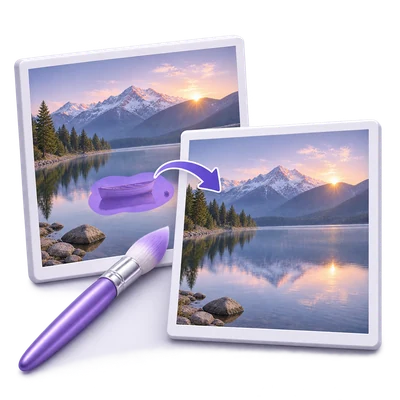
Nahrajte JPG alebo PNG, štetcom prejdite cez nechcený objekt a vyberte Odstrániť. Skontrolujte aktualizovaný obrázok v rovnakom editore, zopakujte pre iné oblasti, potom stiahnite PNG.

Reklamy
Váš pracovný priestor pre obrázky
Dočasné spracovanie na serveri
alebo presuňte sem
JPG, JPEG, PNG, WEBP, HEIC
Vyberte svoj obrázok pre začiatok.OBRÁZOK
Reklamy
Blog Ako odstrániť nežiaduci objekt z fotografie Prečítať príručku

Odstráňte objekty a vylepšite obrázok v opakovaných prechodoch

Nahrajte JPG alebo PNG, štetcom prejdite cez nechcený objekt a vyberte Odstrániť. Skontrolujte aktualizovaný obrázok v rovnakom editore, zopakujte pre iné oblasti, potom stiahnite PNG.

Odstrániť objekt z obrázka — od zdroja až po hotový výsledok
RÝCHLY VIDEO NÁVOD Ako odstrániť nežiaduci objekt z fotografie Vymaľujte nežiaducu oblasť. Anglický komentár Pozrieť si video

Ako odstrániť nežiaduci objekt z fotografie

Funkcie a ovládacie prvky

Pretrite nechcený objekt štetcom

Maľujte priamo na obrázok a upravte veľkosť štetca podľa potreby.

Ako vykonať užitočný výber

Priehľadný kruh zobrazuje stopu štetca. Zakryte objekt a jeho okraje, pričom sa vyhnite detailom, ktoré chcete zachovať. Fialové prekrytie označuje oblasť čakajúcu na odstránenie; nie je súčasťou stiahnutého obrázka. Štetec je vždy aktívny. Pred spustením odstránenia musíte označiť oblasť.

Vymažte alebo opravte ťahy štetca

Použite Späť a Znova na úpravu ťahov alebo tlačidlo koša na vymazanie všetkých čakajúcich značiek.

Čo sa zmení vymazaním výberu

Tlačidlo koša Vymazať ťahy štetca odstráni čakajúci namaľovaný výber. Zachová aktuálny obrázok a každé dokončené odstránenie. Keď budete pripravení, namaľujte nový výber. Späť a Znova vám umožnia upraviť jednotlivé nedávne ťahy alebo obnoviť výber, ktorý ste vymazali.

Odstráňte, skontrolujte a zopakujte

Každá akcia Odstrániť aktualizuje aktuálny obrázok bez otvorenia samostatnej stránky na stiahnutie.

Čo sa deje medzi krokmi odstraňovania

Služba vyplní označenú oblasť pomocou okolitého obsahu obrázka. Počas spracovania požiadavky sa zobrazí časovač. Po úspešnom kroku sa aktualizovaný obrázok stane zdrojom pre ďalší krok a výber štetcom sa vymaže. Namaľujte ďalšiu oblasť a znova vyberte Odstrániť. Ak spracovanie zlyhá, predchádzajúci obrázok a čakajúci výber zostanú k dispozícii.

Vráťte späť alebo zopakujte nedávne zmeny

Skontrolujte predchádzajúce výbery štetcom a dokončené odstránenia.

Čo zahŕňa história

Späť a Znova pokrývajú ťahy štetcom aj úspešné kroky odstránenia obrázka. Vrátenie odstránenia vráti späť jeho predchádzajúci obrázok a výber; zopakovanie obnoví dokončený výsledok. Spustenie ďalšej úpravy po vrátení späť nahradí vetvu zopakovania. História je obmedzená kvôli ochrane pamäte prehliadača, preto si ukladajte stiahnuté kópie dôležitých verzií.

Stiahnite, keď ste spokojní

Použite Stiahnuť na paneli nástrojov editora na uloženie aktuálneho obrázka ako PNG.

Čo obsahuje vaše stiahnutie

Stiahnutý súbor obsahuje aktuálny obrázok vrátane dokončených krokov odstránenia. Čakajúce fialové ťahy štetca sú vylúčené. Pokračovanie pod editorom odošle aktuálny dokončený obrázok do iného kompatibilného nástroja. Obnovenie stránky vás vráti na hlavnú stránku nástroja, preto si svoju prácu najskôr stiahnite.

Práca s WebP a HEIC

Používajte bežné formáty obrázkov pre web a telefóny.

Príprava vstupu a správanie výstupu

WebP a HEIC možno nahrať spolu s ostatnými formátmi uvedenými pre tento nástroj. HEIC používa svoj prvý obrázok s aplikovanou orientáciou. HEIC pixely v plnom rozlíšení sa pripravujú pomocou dočasného serverového spracovania, keď ich editor v prehliadači potrebuje.

Vyberte možnosti exportu obrázka

Pre výsledok jedného obrázka: skontrolujte rastrový výsledok a vyberte jeho formát na stiahnutie.

Formáty, kvalita, animácia a ukladanie

Tieto ovládacie prvky sú k dispozícii pre podporovaný výsledok jedného obrázka, nie pre archív ZIP. V editore odstraňovania otvorte Možnosti obrázka vedľa položky Stiahnuť. Pôvodný zachová aktuálne bajty a formát súboru, kým si výslovne nevyberiete export alebo nezmeníte nastavenie obrázka. PNG, JPG a WebP sú k dispozícii s výberom kvality pre JPG/WebP a skutočnú kódovanú veľkosť súboru. Otvorenie panela alebo zrušenie nenahradí vaše stiahnutie. Pre animované PNG, GIF alebo WebP najskôr potvrďte, že chcete samostatnú kópiu statického obrázka; animovaný originál zostáva k dispozícii. PDF, TIFF, SVG, PostScript a súbory DICOM si zachovávajú svoju natívnu cestu sťahovania. Stiahnuť obrázok uloží zvolený export bez zmeny obrázka použitého pri ďalšej akcii Odstrániť. Výsledky viacerých obrázkov používajú jedno stiahnutie ZIP. Použite výber obrázkov na kontrolu alebo úpravu jednotlivého obrázka; náhľady obrázkov nepridávajú tlačidlo Stiahnuť pre každý z nich.

Pripravte obrázok vo veľkosti pre tlač

Pre výsledok jedného obrázka: nastavte palce alebo centimetre a 150 alebo 300 PPI.

Skutočné rozmery a umiestnenie pre tlač

Tieto ovládacie prvky sú dostupné pre podporovaný výsledok jedného obrázka, nie pre ZIP archív. V Možnostiach obrázka otvorte Asistenta veľkosti tlače. Výber 4 x 6, 5 x 7, 6 x 8, 8 x 10 palcov alebo vlastnej veľkosti umožní Použiť veľkosť tlače na stiahnutie. Pri 300 PPI, 4 x 6 vytvorí 1200 x 1800 pixelov a 6 x 8 vytvorí 1800 x 2400 pixelov. Prispôsobiť s okrajmi zachová celý obrázok na bielom papieri; Vyplniť a orezať vyplní stranu pomocou centrovaného orezania. Obe zachovávajú proporcie. Exporty PNG, JPG a WebP zahŕňajú hustotu tlače. Vypnite nastavenie pre návrat k pôvodným rozmerom výsledku. Zmena veľkosti nespustí AI znova ani nezaručuje dodatočné detaily.

Porovnajte výsledok obrázka

Pre výsledok jedného obrázka: skontrolujte porovnanie pred a po a uložte porovnávaciu kartu.

Zarovnanie a reverzibilné úpravy

Tieto ovládacie prvky sú dostupné pre podporovaný výsledok jedného obrázka, nie pre ZIP archív. Keď je k dispozícii zarovnaný originál, Možnosti obrázka zobrazia rozdeľovač pred a po, synchronizované priblíženie a posun, Prispôsobiť, 100%, Ponechať originál a Celú obrazovku. Stiahnuť porovnanie uloží samostatnú PNG kartu aktuálneho zobrazenia originálu/výsledku. Žiadne porovnanie sa nevytvorí, ak zdroj nie je k dispozícii alebo sa už nezhoduje s rámom. Prelínanie s originálom začína na 100% výsledku; nižšie hodnoty lokálne primiešavajú zarovnaný zdroj. Nemenný výsledok zostáva dostupný a táto úprava nevykoná ďalšiu požiadavku na AI.

Súbory a spracovanie

Vstup
JPG, JPEG, PNG, WebP, HEIC
Výstup
PNG

Maximálne 25 MB na súbor. Jeden vstupný súbor na spustenie.

Obrázky musia zostať v rámci 60 miliónov pixelov každý. Podporované spracovanie viacerých snímok je obmedzené na 200 zdrojových snímok; platia aj limity agregovaného spracovania a výstupnej veľkosti.

Aktuálny obrázok a vymaľovaný výber sa pri každom výbere možnosti Odstrániť odošlú na spracovanie AI. Súbory na stiahnutie zo servera sú dostupné pre vašu reláciu až dve hodiny.

Po odstránení použite Pokračovať pod editorom na odoslanie aktuálneho obrázka do kompatibilného ďalšieho kroku. Nasledujúci nástroj začína s vlastnými nastaveniami.

Obnovenie editora alebo stránky na stiahnutie vás vráti na stránku nástroja. Pred začatím nového pracovného postupu si stiahnite výsledok. Pozrite si naše Zásady ochrany osobných údajov pre prácu so súbormi.

FAQ

Dobré vedieť.

Pár odpovedí predtým, než začnete.

Dočasné spracovanie na serveri
Ako funguje Odstrániť objekt z obrázka?

Pretrite nechcenú oblasť štetcom a vyberte Odstrániť. Upravený výsledok zostane v rovnakom pracovnom priestore, takže môžete proces zopakovať, vrátiť zmeny späť alebo stiahnuť PNG.

Odstráni maľovanie objekt okamžite?

Nie. Maľovanie označí oblasť. Iba Odstrániť odošle požiadavku na spracovanie a zmení obrázok.

Môžem odstrániť niekoľko objektov v samostatných krokoch?

Áno. Po každom úspešnom odstránení namaľujte ďalšiu oblasť na aktualizovanom obrázku a znova vyberte Odstrániť.

Sú fialové ťahy štetca zahrnuté v stiahnutom súbore?

Nie. Stiahnutie uloží aktuálny obrázok bez čakajúcich ťahov štetca. Ak chcete, aby boli tieto označené oblasti opravené, najskôr vyberte Odstrániť.

Môžem si vybrať formát obrázka alebo veľkosť tlače po spracovaní?

Áno, pre rastrové výsledky podporované prehliadačom. Otvorte Možnosti obrázka, vyberte PNG, JPG alebo WebP, alebo použite veľkosť tlače. Uložte výsledok alebo stiahnite samostatnú kópiu označenú panelom. Animované vstupy vyžadujú potvrdenie na vytvorenie kópie statického snímku; natívne dokumenty a vektorové stiahnutia zostávajú dostupné.

Reklamy

Jazyk38

English العربية Français Italiano Deutsch Español Português Nederlands Русский Türkçe 日本語 中文 हिन्दी Bahasa Indonesia Bahasa Melayu 한국어 Tiếng Việt ไทย Polski Svenska Українська Norsk বাংলা Ελληνικά فارسی اردو Čeština Dansk Magyar Română Suomi Български Filipino ქართული Slovenčina Azərbaycanca עברית Slovenščina

Vyberte svoj jazyk. Videonávody momentálne používajú anglický komentár.