


Nástroje95

VYTVORTE NIEČO SKVELÉ

Obnoviť obrázok.

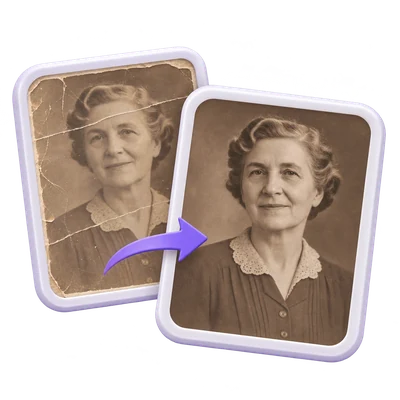
Obnovte fotografiu pomocou AI, vyberte výstup 1X, 2X alebo 4X a porovnajte detaily s originálom. Prelíňajte výsledok pred stiahnutím PNG, JPG alebo WebP.

Reklamy
Váš pracovný priestor pre obrázky
Dočasné spracovanie na serveri
alebo presuňte sem
JPG, JPEG, PNG, WEBP, HEIC
Vyberte svoj obrázok pre začiatok.OBRÁZOK
Reklamy
Blog Ako obnoviť obrázok a porovnať výsledok Prečítať príručku

Obnovte vyblednutú fotografiu s nastaviteľnou veľkosťou výstupu

Obnovte fotografiu pomocou AI, vyberte výstup 1X, 2X alebo 4X a porovnajte detaily s originálom. Prelíňajte výsledok pred stiahnutím PNG, JPG alebo WebP.

Obnovenie obrázka — od zdroja až po hotový výsledok
RÝCHLY VIDEO NÁVOD Ako obnoviť obrázok a porovnať výsledok Orezajte obrázok na obnovenie. Anglický komentár Pozrieť si video

Ako obnoviť obrázok a porovnať výsledok

Funkcie a ovládacie prvky

Oramujte obrázok pred spracovaním

Presuňte a zmeňte veľkosť rámčeka orezania, alebo ponechajte celý obrázok.

Ovládacie prvky orezania a pomery strán

Potiahnutím okraja alebo rohového úchytu zmeňte veľkosť rámčeka, potom potiahnutím vnútri ho presuňte. Šípky na klávesnici posúvajú zaostrený rámček alebo menia veľkosť zaostreného úchytu; podržte Shift pre väčšie kroky. Tlačidlo koša Obnoviť orezanie na paneli nástrojov obrázka obnoví celý obrázok a resetuje Pomer strán na Voľný. Voľný je predvolený. Pevné možnosti zahŕňajú 1:1, 4:3, 4:5, 3:4, 2:3 a 9:16, nasledované skupinami Facebook, Instagram, LinkedIn, Twitter, YouTube, TikTok a Pinterest. Výber predvoľby prispôsobí rámček danému pomeru a zachová ho pri zmene veľkosti. Rozmery zobrazené v sociálnych predvoľbách opisujú pomer; nenastavujú stiahnuté rozmery v pixeloch.

Vyberte veľkosť výstupu

Veľkosť výstupu ponúka 1X, 2X a 4X, pričom 2X je vybrané na začiatku.

Ako sa aplikuje mierka

Vybraný obrázok sa pripraví pre službu s maximálnym vstupným okrajom 2,048 pixelov. Vybraná mierka sa aplikuje na tento pripravený obrázok, takže 1X zachováva svoju pripravenú veľkosť. Veľmi veľké nahrané súbory sa preto nemusia nutne exportovať v dvojnásobných alebo štvornásobných pôvodných rozmeroch.

Porovnajte výsledok podrobne

Potiahnite rozdeľovač pred a po, priblížte alebo podržte pôvodný pohľad.

Ako zostáva porovnanie zarovnané

Strana Pôvodný používa presne orientovaný a orezaný obrázok pripravený na spracovanie. Obe strany zdieľajú rovnaké priblíženie a pozíciu. Použite Prispôsobiť, 100%, tlačidlá priblíženia a Celú obrazovku; potiahnutím posúvajte alebo zovrite na dotykových obrazovkách. Podržanie pôvodného zobrazí zdroj, kým ho nepustíte. Šípky na klávesnici posúvajú zaostrený pohľad alebo rozdeľovač porovnania. Tieto ovládacie prvky nemenia stiahnutý obrázok.

Zmiešať s pôvodným

Znížte vylepšený príspevok, ak preferujete jemnejší výsledok.

Čo znamená percento zmiešania

Zmiešať s pôvodným začína na 100%, pričom zachováva vylepšený výsledok. Pri 0% stiahnutý súbor používa pripravený pôvodný obrázok zväčšený na rozmery výsledku. Stredné hodnoty zmiešavajú oba obrázky pri zachovaní ich zarovnania a priehľadnosti. Toto je lokálne zmiešanie, nie ďalšia AI požiadavka alebo zmena sily AI. Môžete sa vrátiť na 100% bez straty vylepšeného základu.

Vyberte formát na stiahnutie

Uložte PNG, JPG alebo WebP a skontrolujte aktuálnu veľkosť súboru.

Kvalita, veľkosť a priehľadnosť

PNG je bezstratový a podporuje priehľadnosť. JPG a WebP ponúkajú nastavenia Najlepšia kvalita a Menší súbor; zobrazenie veľkosti súboru sa po exporte aktualizuje. JPG umiestni priehľadné oblasti na biele pozadie, zatiaľ čo PNG a WebP ich dokážu zachovať. Hlavné akcie Stiahnuť a Pokračovať používajú najnovšie dokončené prelínanie a formát. Prepínanie formátov nespustí AI znova.

Pripravte si stiahnutie vo veľkosti pre tlač

Uložte vo zvolenej veľkosti fotografie a 150 alebo 300 PPI.

Ako veľkosť tlače mení vaše stiahnutie

Otvorte asistenta veľkosti tlače a vyberte 4 x 6, 5 x 7, 6 x 8 alebo 8 x 10 palcov, alebo zadajte vlastné palce či centimetre. Výber veľkosti aktivuje Použiť veľkosť tlače na stiahnutie. Pri 300 PPI, 4 x 6 exportuje 1200 x 1800 pixelov a 6 x 8 exportuje 1800 x 2400 pixelov. Prispôsobiť s okrajmi ponechá celý obrázok na bielom plátne; Vyplniť a orezať vyplní oblasť tlače orezaním vycentrovaných okrajov. Obe zachovávajú proporcie a porovnanie zobrazuje náhľad vybraného rozloženia. Stiahnutia PNG, JPG a WebP zahŕňajú zvolenú hustotu tlače. Vypnite Použiť veľkosť tlače na stiahnutie, aby ste sa vrátili k vylepšeným rozmerom obrázka. Zmena veľkosti prebieha lokálne bez ďalšej požiadavky na AI; zväčšenie nezaručuje nové detaily ani ostrosť tlače.

Zapamätajte si svoje preferované nastavenia

Začnite ďalšiu fotografiu s preferovanou mierkou a možnosťami exportu.

Čo sa pamätá a čo sa resetuje

Použite ikonu Začať s novým obrázkom vedľa tlačidla Stiahnuť pre návrat k formuláru na odoslanie. Vaša mierka, výstupný formát a voľby kvality exportu sa pre tento nástroj vo vašom zariadení uložia. Nové odoslanie spustí čerstvé orezanie a prelínanie. Fotografie a súradnice orezania sa v týchto preferenciách neukladajú. Reset obnoví predvolené nastavenia. Stiahnite si akýkoľvek výsledok, ktorý si chcete ponechať, skôr než začnete znova alebo obnovíte editor či stránku sťahovania.

Uložte porovnanie alebo upravenú kópiu

Stiahnite si kartu pred a po alebo otvorte výsledok v editore fotografií.

Ako fungujú dodatočné stiahnutia

Stiahnuť porovnanie vytvorí samostatnú kartu PNG obsahujúcu zarovnaný originál a aktuálny výsledok s popismi Pred a po. Karta sa vytvorí vo vašom zariadení a nie je automaticky zverejnená. Upraviť obrázok otvorí aktuálny výsledok v editore fotografií. Uloženie vytvorí samostatnú upravenú kópiu PNG, pričom zachová pôvodné porovnanie, prelínanie a ovládacie prvky exportu dostupné. Neskôr vykonané zmeny pôvodného výsledku túto kópiu neprepíšu.

Súbory a spracovanie

Vstup
JPG, JPEG, PNG, WebP, HEIC
Výstup
PNG, JPG, WebP; PNG porovnávacia karta

Maximálne 25 MB na súbor. Jeden vstupný súbor na spustenie.

Obrázky musia zostať v rámci 60 miliónov pixelov každý. Podporované spracovanie viacerých snímok je obmedzené na 200 zdrojových snímok; platia aj limity agregovaného spracovania a výstupnej veľkosti.

Vstup sa odošle na spracovanie AI, keď vyberiete Spustiť. Súbory na stiahnutie zo servera sú dostupné pre vašu reláciu až dve hodiny.

Pre výsledný obrázok použite Pokračovať pod výsledkami sťahovania a vyberte kompatibilný ďalší krok. Môžete si vybrať, ktoré obrázky sa majú preniesť; ďalší nástroj začína s vlastnými nastaveniami.

Obnovenie editora alebo stránky na stiahnutie vás vráti na stránku nástroja. Pred začatím nového pracovného postupu si stiahnite výsledok. Pozrite si naše Zásady ochrany osobných údajov pre prácu so súbormi.

FAQ

Dobré vedieť.

Pár odpovedí predtým, než začnete.

Dočasné spracovanie na serveri
Ako funguje Obnovenie obrázka?

Nahrajte fotografiu JPG, PNG, WebP alebo HEIC, vyberte 1X, 2X alebo 4X, potom porovnajte a prelíňajte výsledok pred stiahnutím PNG, JPG alebo WebP.

Bude výstup vždy presne štvornásobkom mojich nahraných rozmerov?

Nie. Vstupy sa pripravujú na maximálne 2,048 pixelov na najdlhšej strane pred aplikovaním zvolenej mierky. Skontrolujte stiahnuté rozmery, najmä pri veľkých nahrávaných súboroch.

Môžem porovnať originál a výsledok?

Áno. Prehliadač výsledkov má posuvný porovnávací rozdeľovač, synchronizované priblíženie a posun, zobrazenie 100%, Podržať originál a Celú obrazovku. Obe strany používajú zvolené orezanie a orientáciu.

Spúšťa prelínanie AI znova?

Nie. Prelínanie s originálom zmieša pripravený zdroj a vylepšený výsledok lokálne. Pri 100% si zachová vylepšený výsledok; nižšie hodnoty zvyšujú podiel originálu.

Môžem uložiť JPG alebo WebP namiesto PNG?

Áno. Vyberte PNG, JPG alebo WebP v ovládacích prvkoch výsledku. JPG a WebP tiež ponúkajú možnosti Najlepšia kvalita a Menší súbor. Zobrazenie veľkosti súboru odráža aktuálny export.

Zmení asistent tlače veľkosť mojej fotografie?

Áno. Povoľte Použiť veľkosť tlače na stiahnutie alebo vyberte predvoľbu tlače. Zvolená veľkosť a PPI určujú stiahnuté rozmery v pixeloch; 4 x 6 palcov pri 300 PPI je 1200 x 1800 pixelov. Vyberte Prispôsobiť s okrajmi alebo Vyplniť a orezať pre zvládnutie rôznych proporcií. Vypnutie tejto možnosti obnoví vylepšené rozmery obrázka.

Sú moje preferencie a fotografie uložené spoločne?

Nie. Zapamätané preferencie obsahujú iba mierku, výstupný formát a kvalitu exportu. Aktuálny pracovný postup zostáva vo svojom existujúcom dočasnom úložisku patriacom karte. Obnovenie editora alebo stránky sťahovania vráti na stránku nástroja.

Reklamy

Jazyk38

English العربية Français Italiano Deutsch Español Português Nederlands Русский Türkçe 日本語 中文 हिन्दी Bahasa Indonesia Bahasa Melayu 한국어 Tiếng Việt ไทย Polski Svenska Українська Norsk বাংলা Ελληνικά فارسی اردو Čeština Dansk Magyar Română Suomi Български Filipino ქართული Slovenčina Azərbaycanca עברית Slovenščina

Vyberte svoj jazyk. Videonávody momentálne používajú anglický komentár.