ツール95

素晴らしい作品を作ろう

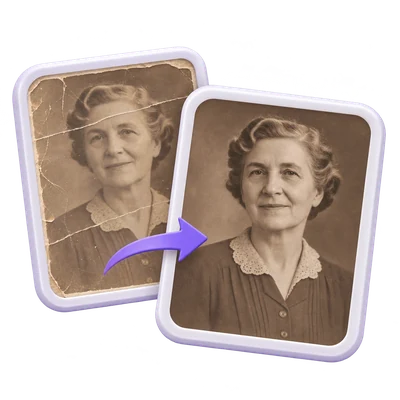
画像を復元.

AIで写真を修復し、1倍、2倍、または4倍の出力を選択して、元画像と詳細を比較します。PNG、JPG、またはWebPをダウンロードする前に結果をブレンドします。

広告
画像ワークスペース
一時的なサーバー処理
またはここにドラッグ&ドロップ
JPG, JPEG, PNG, WEBP, HEIC
開始するには画像を選択してください。画像
広告
ブログ 画像の復元方法と結果の比較 ガイドを読む

出力サイズを調整して色あせた写真を修復する

AIで写真を修復し、1倍、2倍、または4倍の出力を選択して、元画像と詳細を比較します。PNG、JPG、またはWebPをダウンロードする前に結果をブレンドします。

Restore Image — ソースから最終結果まで
クイックビデオチュートリアル 画像の復元方法と結果の比較 復元する画像をフレームに収めます。 英語のナレーション ビデオを見る

画像の復元方法と結果の比較

機能とコントロール

処理前に画像をフレーミングする

クロップ枠を移動・リサイズするか、画像全体を維持します。

クロップ操作とアスペクト比

端や角のハンドルをドラッグして枠をリサイズし、枠内をドラッグして移動します。矢印キーでフォーカスされた枠の移動やハンドルのリサイズが可能です(Shiftキーを押すと大きく動かせます)。画像ツールバーの「クロップをリセット」ゴミ箱ボタンで、画像全体に戻し、アスペクト比を「自由」にリセットします。「自由」がデフォルトです。固定選択肢には1:1、4:3、4:5、3:4、2:3、9:16があり、続いてFacebook、Instagram、LinkedIn、Twitter、YouTube、TikTok、Pinterestグループがあります。プリセットを選択すると、その比率に枠がフィットし、リサイズ中もその比率が維持されます。ソーシャルプリセットに表示される寸法は比率を表すものであり、ダウンロードされるピクセル寸法を設定するものではありません。

出力サイズを選択する

出力サイズには1倍、2倍、4倍があり、初期設定では2倍が選択されています。

倍率の適用方法

選択された画像は、入力の最大辺が2,048ピクセルになるようにサービス用に準備されます。選択した倍率はその準備された画像に適用されるため、1倍は準備されたサイズを維持します。したがって、非常に大きなアップロード画像が、必ずしも元の寸法の2倍や4倍でエクスポートされるわけではありません。

結果を詳細に比較する

比較スライダーをドラッグするか、ズームインするか、元の表示を保持してください。

比較の配置を維持する方法

「オリジナル」側には、処理用に準備された、向きとクロップが適用された正確な画像が表示されます。両側で同じズーム倍率と位置が共有されます。「フィット」、「100%」、ズームボタン、全画面表示を使用してください。ドラッグしてパンするか、タッチスクリーンでピンチ操作を行ってください。「オリジナルを保持」を押すと、離すまでソース画像が表示されます。矢印キーでフォーカスされたビューや比較スライダーを移動できます。これらの操作はダウンロードされる画像には影響しません。

オリジナルとブレンドする

よりソフトな結果を好む場合は、補正の適用度を下げてください。

ブレンド率の意味

「オリジナルとブレンド」は100%から始まり、補正結果を維持します。0%では、ダウンロードファイルは結果の寸法に合わせて拡大された準備済みのオリジナル画像を使用します。中間の値は、配置と透明度を維持しながら両方の画像を混合します。これはローカルでのブレンドであり、AIの再リクエストやAI強度の変更ではありません。補正されたベースを失うことなく、いつでも100%に戻すことができます。

ダウンロード形式を選択する

PNG、JPG、またはWebPを保存し、現在のファイルサイズを確認します。

品質、サイズ、透明度

PNGはロスレスで透明度をサポートしています。JPGとWebPでは「最高品質」および「ファイルサイズを小さく」の設定が可能です。ファイルサイズ表示はエクスポート後に更新されます。JPGは透明部分を白背景に配置し、PNGとWebPは透明度を保持できます。メインの「ダウンロード」および「次へ」のアクションには、最後に完了したブレンドと形式が使用されます。形式を切り替えてもAI処理は再実行されません。

印刷用サイズのダウンロードを準備する

選択した写真サイズと150または300のPPIで保存します。

印刷サイズがダウンロードに与える影響

「印刷サイズアシスタント」を開き、4 x 6、5 x 7、6 x 8、または8 x 10インチを選択するか、インチまたはセンチメートルでカスタムサイズを入力します。サイズを選択すると「印刷サイズをダウンロードに適用」が有効になります。300 PPIの場合、4 x 6は1200 x 1800ピクセルとして、6 x 8は1800 x 2400ピクセルとしてエクスポートされます。「余白を含めて合わせる」は画像全体を白いキャンバス上に保持し、「塗りつぶして切り抜く」は中央を基準に切り抜いて印刷領域を埋めます。どちらも比率を維持し、比較プレビューで選択したレイアウトを確認できます。PNG、JPG、WebPのダウンロードには選択した印刷密度が含まれます。「印刷サイズをダウンロードに適用」を無効にすると、高解像度化された画像の寸法に戻ります。リサイズはローカルで実行されるためAIリクエストは発生しません。拡大しても詳細や印刷時の鮮明さが保証されるわけではありません。

好みの設定を記憶する

好みの倍率とエクスポート設定で次の写真を始めます。

記憶される設定とリセットされる設定

「ダウンロード」の横にある「新しい画像で開始」アイコンを使用してアップロードフォームに戻ります。倍率、出力形式、エクスポート品質の選択は、デバイス上のこのツールに対して記憶されます。新しいアップロードを行うと、切り抜きとブレンドがリセットされます。写真や切り抜き座標は設定として保存されません。「リセット」でデフォルト設定に戻ります。エディタやダウンロードページを更新する前に、保持したい結果をダウンロードしてください。

比較画像または編集済みコピーを保存する

ビフォーアフターカードをダウンロードするか、フォトエディタで結果を開きます。

追加ダウンロードの仕組み

「比較をダウンロード」は、整列された元画像と現在の結果を「ビフォー」「アフター」のラベル付きで配置した個別のPNGカードを作成します。カードはデバイス上で作成され、自動的に公開されることはありません。「画像を編集」は現在の結果をフォトエディタで開きます。保存すると個別の編集済みPNGコピーが作成され、元の比較、ブレンド、エクスポート設定はそのまま保持されます。後から元の結果を変更しても、そのコピーは上書きされません。

ファイルと処理

入力
JPG, JPEG, PNG, WebP, HEIC
出力
PNG、JPG、WebP、PNG比較カード

1ファイルあたり最大 25 MB。 1回につき1つの入力ファイル。

画像はそれぞれ60百万ピクセル以内である必要があります。サポートされるマルチフレーム処理は200ソースフレームまでに制限されており、合計処理量および出力サイズの制限も適用されます。

「開始」を選択すると、入力内容がAI処理に送信されます。 サーバーのダウンロードは、セッションごとに最大2時間利用可能です。

画像の結果を得るには、ダウンロード結果の下にある「続ける」を使用して、互換性のある次のステップを選択してください。引き継ぐ画像を選択できます。次のツールは独自の設定で開始されます。

エディターやダウンロードページを更新すると、ツールページに戻ります。 新しいワークフローを開始する前に、結果をダウンロードしてください。 ファイル処理についてはプライバシーポリシーをご覧ください。

よくある質問

知っておくと便利なこと

始める前のいくつかの回答。

一時的なサーバー処理
Restore Imageの仕組みは?

JPG、PNG、WebP、またはHEICの写真をアップロードし、1倍、2倍、または4倍を選択して、PNG、JPG、またはWebPをダウンロードする前に結果を比較・ブレンドします。

出力は常にアップロードした寸法の正確に4倍になりますか?

いいえ。入力画像は、選択した倍率が適用される前に、長辺が最大2,048ピクセルになるように準備されます。特に大きなファイルをアップロードした場合は、ダウンロードされる寸法を確認してください。

元画像と結果を比較できますか?

はい。結果ビューアには、ドラッグ可能な比較スライダー、同期されたズームとパン、100%表示、「元画像を保持」、全画面表示機能があります。両側とも選択した切り抜きと向きが使用されます。

ブレンド時にAIが再実行されますか?

いいえ。「元画像とブレンド」は、準備されたソースと高解像度化された結果をローカルで合成します。100%では高解像度化された結果が維持され、値を下げると元画像の割合が増加します。

PNGの代わりにJPGやWebPで保存できますか?

はい。結果コントロールでPNG、JPG、またはWebPを選択してください。JPGとWebPでも「最高品質」および「ファイルサイズを小さく」のオプションが利用可能です。ファイルサイズ表示は現在のエクスポート設定を反映します。

印刷アシスタントは写真をリサイズしますか?

はい。「印刷サイズをダウンロードに適用」を有効にするか、印刷プリセットを選択してください。選択したサイズとPPIによってダウンロード時のピクセル寸法が決まります(4 x 6インチ、300 PPIの場合、1200 x 1800ピクセル)。異なる比率を扱うには「余白を含めて合わせる」または「塗りつぶして切り抜く」を選択してください。このオプションをオフにすると、高解像度化された画像の寸法に戻ります。


設定と写真は一緒に保存されますか?

いいえ。記憶される設定には倍率、出力形式、エクスポート品質のみが含まれます。現在のワークフローは、タブ固有の一時ストレージに保持されます。エディタやダウンロードページを更新すると、ツールページに戻ります。

広告

言語38

English العربية Français Italiano Deutsch Español Português Nederlands Русский Türkçe 日本語 中文 हिन्दी Bahasa Indonesia Bahasa Melayu 한국어 Tiếng Việt ไทย Polski Svenska Українська Norsk বাংলা Ελληνικά فارسی اردو Čeština Dansk Magyar Română Suomi Български Filipino ქართული Slovenčina Azərbaycanca עברית Slovenščina

言語を選択してください。ビデオチュートリアルは現在英語のナレーションを使用しています。