


Strumenti95

CREA QUALCOSA DI FANTASTICO

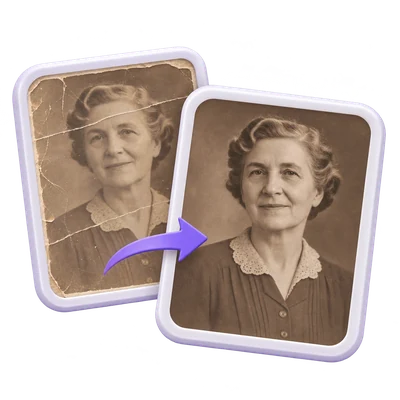
Ripristina immagine.

Ripristina una foto con l'IA, scegli un output 1X, 2X o 4X e confronta i dettagli con l'originale. Fondi il risultato prima di scaricare PNG, JPG o WebP.

Pubblicità
Il tuo spazio di lavoro immagini
Elaborazione temporanea sul server
o trascina e rilascia qui
JPG, JPEG, PNG, WEBP, HEIC
Scegli la tua immagine per iniziare.IMMAGINE
Pubblicità
Blog Come ripristinare un'immagine e confrontare il risultato Leggi la guida

Ripristina una foto sbiadita con dimensioni di output regolabili

Ripristina una foto con l'IA, scegli un output 1X, 2X o 4X e confronta i dettagli con l'originale. Fondi il risultato prima di scaricare PNG, JPG o WebP.

Restore Image — dalla sorgente al risultato finale
VIDEO TUTORIAL RAPIDO Come ripristinare un'immagine e confrontare il risultato Inquadra l'immagine da ripristinare. Narrazione in inglese Guarda il video

Come ripristinare un'immagine e confrontare il risultato

Funzionalità e controlli

Inquadra l'immagine prima dell'elaborazione

Sposta e ridimensiona la cornice di ritaglio, o mantieni l'immagine intera.

Controlli di ritaglio e proporzioni

Trascina un bordo o una maniglia d'angolo per ridimensionare la cornice, quindi trascina all'interno per spostarla. I tasti freccia spostano la cornice focalizzata o ridimensionano una maniglia focalizzata; tieni premuto Shift per passi più ampi. Il pulsante cestino Ripristina ritaglio nella barra degli strumenti dell'immagine ripristina l'immagine intera e reimposta le proporzioni su Formato libero. Formato libero è l'impostazione predefinita. Le scelte fisse includono 1:1, 4:3, 4:5, 3:4, 2:3 e 9:16, seguite dai gruppi Facebook, Instagram, LinkedIn, Twitter, YouTube, TikTok e Pinterest. Selezionare un preset adatta la cornice a quel rapporto e lo mantiene durante il ridimensionamento. Le dimensioni mostrate nei preset social descrivono il rapporto; non impostano le dimensioni in pixel del download.

Scegli la dimensione di output

La dimensione di output offre 1X, 2X e 4X, con 2X selezionato inizialmente.

Come viene applicata la scala

L'immagine selezionata viene preparata per il servizio con un bordo di input massimo di 2,048 pixel. La scala selezionata si applica a quell'immagine preparata, quindi 1X mantiene la sua dimensione preparata. I caricamenti molto grandi quindi non vengono necessariamente esportati a due o quattro volte le loro dimensioni originali.

Confronta il risultato in dettaglio

Trascina il divisore prima-dopo, ingrandisci o tieni premuta la vista originale.

Come rimane allineato il confronto

Il lato Originale utilizza l'immagine esatta orientata e ritagliata preparata per l'elaborazione. Entrambi i lati condividono lo stesso zoom e posizione. Usa Adatta, 100%, i pulsanti di zoom e Schermo intero; trascina per eseguire la panoramica o pizzica sui touch screen. Tieni premuto originale mostra la sorgente finché non viene rilasciato. I tasti freccia spostano la vista focalizzata o il divisore di confronto. Questi controlli non modificano l'immagine scaricata.

Miscela con l'originale

Riduci il contributo del miglioramento quando preferisci un risultato più morbido.

Cosa significa la percentuale di miscelazione

Miscela con l'originale inizia al 100%, mantenendo il risultato migliorato. Al 0%, il download utilizza l'originale preparato ingrandito alle dimensioni del risultato. I valori intermedi mescolano entrambe le immagini mantenendo il loro allineamento e trasparenza. Questa è una miscela locale, non un'altra richiesta AI o una modifica alla forza dell'AI. Puoi tornare al 100% senza perdere la base migliorata.

Scegli il formato di download

Salva PNG, JPG o WebP e controlla la dimensione attuale del file.

Qualità, dimensione e trasparenza

PNG è senza perdita di dati e supporta la trasparenza. JPG e WebP offrono le impostazioni Qualità migliore e File più piccolo; la dimensione del file visualizzata si aggiorna dopo l'esportazione. JPG posiziona le aree trasparenti su sfondo bianco, mentre PNG e WebP possono preservarle. Le azioni principali Scarica e Continua su utilizzano la fusione e il formato completati più di recente. Il cambio di formato non esegue nuovamente l'IA.

Prepara un download in formato stampa

Salva a una dimensione fotografica scelta e 150 o 300 PPI.

Come la dimensione di stampa modifica il download

Apri l'assistente Dimensioni di stampa e scegli 4 x 6, 5 x 7, 6 x 8 o 8 x 10 pollici, oppure inserisci pollici o centimetri personalizzati. Scegliere una dimensione abilita Applica dimensione di stampa al download. A 300 PPI, 4 x 6 esporta 1200 x 1800 pixel e 6 x 8 esporta 1800 x 2400 pixel. Adatta con margini mantiene l'intera immagine su una tela bianca; Riempi e ritaglia riempie l'area di stampa ritagliando i bordi centrati. Entrambi preservano le proporzioni e il confronto mostra in anteprima il layout selezionato. I download PNG, JPG e WebP includono la densità di stampa scelta. Disabilita Applica dimensione di stampa al download per tornare alle dimensioni dell'immagine migliorata. Il ridimensionamento viene eseguito localmente senza un'altra richiesta IA; l'ingrandimento non garantisce nuovi dettagli o nitidezza di stampa.

Ricorda le tue impostazioni preferite

Inizia la foto successiva con le tue scelte preferite di scala ed esportazione.

Cosa viene ricordato e cosa viene ripristinato

Usa l'icona Inizia con una nuova immagine accanto a Scarica per tornare al modulo di caricamento. La tua scala, il formato di output e le scelte di qualità di esportazione vengono ricordati per questo strumento sul tuo dispositivo. Un nuovo caricamento avvia un nuovo ritaglio e una nuova fusione. Le foto e le coordinate di ritaglio non vengono memorizzate in tali preferenze. Ripristina riporta alle impostazioni predefinite. Scarica qualsiasi risultato che desideri conservare prima di ricominciare o aggiornare l'editor o la pagina di download.

Salva un confronto o una copia modificata

Scarica una scheda prima-dopo o apri il risultato nell'editor fotografico.

Come funzionano i download extra

Scarica confronto crea una scheda PNG separata contenente l'originale allineato e il risultato attuale, con etichette Prima e dopo. La scheda viene creata sul tuo dispositivo e non viene pubblicata automaticamente. Modifica immagine apre il risultato attuale nell'editor fotografico. Il salvataggio crea una copia modificata PNG separata, mantenendo disponibili i controlli originali di confronto, fusione ed esportazione. Le modifiche successive al risultato originale non sovrascrivono tale copia.

File ed elaborazione

Input
JPG, JPEG, PNG, WebP, HEIC
Output
PNG, JPG, WebP; scheda di confronto PNG

25 MB massimo per file. Un file di input per esecuzione.

Le immagini devono rimanere entro 60 milioni di pixel ciascuna. L'elaborazione multi-frame supportata è limitata a 200 frame sorgente; si applicano anche limiti di elaborazione aggregata e dimensioni di output.

L'input viene inviato per l'elaborazione AI quando selezioni Avvia. I download dal server sono disponibili per la tua sessione per un massimo di due ore.

Per un risultato immagine, usa Continua sotto i risultati del download per scegliere un passaggio successivo compatibile. Puoi selezionare quali immagini portare con te; il prossimo strumento inizierà con le proprie impostazioni.

Aggiornare un editor o una pagina di download ti riporta alla pagina dello strumento. Scarica il risultato prima di iniziare un nuovo flusso di lavoro. Consulta la nostra Informativa sulla privacy per la gestione dei file.

FAQ

Buono a sapersi.

Alcune risposte prima di iniziare.

Elaborazione temporanea sul server
Come funziona Restore Image?

Carica una foto JPG, PNG, WebP o HEIC, scegli 1X, 2X o 4X, quindi confronta e fondi il risultato prima di scaricare PNG, JPG o WebP.

L'output sarà sempre esattamente quattro volte le dimensioni caricate?

No. Gli input vengono preparati fino a 2,048 pixel sul lato più lungo prima che venga applicata la scala selezionata. Controlla le dimensioni scaricate, specialmente per caricamenti di grandi dimensioni.

Posso confrontare l'originale e il risultato?

Sì. Il visualizzatore dei risultati ha un divisore di confronto trascinabile, zoom e panoramica sincronizzati, una vista al 100%, Mantieni originale e Schermo intero. Entrambi i lati utilizzano il ritaglio e l'orientamento selezionati.

La fusione esegue nuovamente l'IA?

No. Fondi con originale mescola la sorgente preparata e il risultato migliorato localmente. Al 100% mantiene il risultato migliorato; valori inferiori aumentano il contributo dell'originale.

Posso salvare JPG o WebP invece di PNG?

Sì. Scegli PNG, JPG o WebP nei controlli dei risultati. JPG e WebP offrono anche opzioni di Qualità migliore e File più piccolo. La visualizzazione della dimensione del file riflette l'esportazione corrente.

L'assistente di stampa ridimensiona la mia foto?

Sì. Abilita Applica dimensione di stampa al download o scegli un predefinito di stampa. La dimensione selezionata e i PPI determinano le dimensioni in pixel scaricate; 4 x 6 pollici a 300 PPI corrispondono a 1200 x 1800 pixel. Scegli Adatta con margini o Riempi e ritaglia per gestire proporzioni diverse. Disattivare l'opzione ripristina le dimensioni dell'immagine migliorata.

Le mie preferenze e le mie foto vengono salvate insieme?

No. Le preferenze memorizzate contengono solo scala, formato di output e qualità di esportazione. Il flusso di lavoro corrente rimane nella sua archiviazione temporanea esistente legata alla scheda. Aggiornare l'editor o la pagina di download riporta alla pagina dello strumento.

Pubblicità

Lingua38

English العربية Français Italiano Deutsch Español Português Nederlands Русский Türkçe 日本語 中文 हिन्दी Bahasa Indonesia Bahasa Melayu 한국어 Tiếng Việt ไทย Polski Svenska Українська Norsk বাংলা Ελληνικά فارسی اردو Čeština Dansk Magyar Română Suomi Български Filipino ქართული Slovenčina Azərbaycanca עברית Slovenščina

Scegli la tua lingua. I video tutorial utilizzano attualmente la narrazione in inglese.