


เครื่องมือ95

สร้างสรรค์ผลงานที่ยอดเยี่ยม

กู้คืนรูปภาพ.

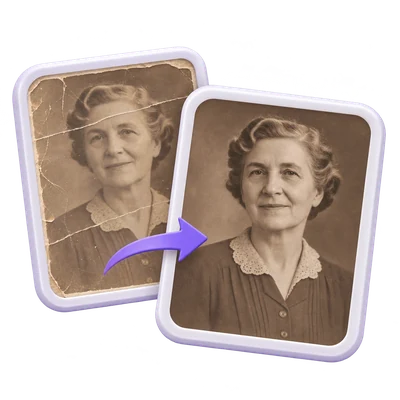
กู้คืนรูปภาพด้วย AI เลือกเอาต์พุต 1X, 2X หรือ 4X และเปรียบเทียบรายละเอียดกับต้นฉบับ ผสมผลลัพธ์ก่อนดาวน์โหลด PNG, JPG หรือ WebP

โฆษณา
พื้นที่ทำงานรูปภาพของคุณ
การประมวลผลบนเซิร์ฟเวอร์ชั่วคราว
หรือลากและวางที่นี่
JPG, JPEG, PNG, WEBP, HEIC
เลือรูปภาพของคุณเพื่อเริ่มต้นรูปภาพ
โฆษณา
บล็อก วิธีคืนค่าภาพและเปรียบเทียบผลลัพธ์ อ่านคู่มือ

กู้คืนรูปภาพที่ซีดจางด้วยขนาดเอาต์พุตที่ปรับได้

กู้คืนรูปภาพด้วย AI เลือกเอาต์พุต 1X, 2X หรือ 4X และเปรียบเทียบรายละเอียดกับต้นฉบับ ผสมผลลัพธ์ก่อนดาวน์โหลด PNG, JPG หรือ WebP

กู้คืนรูปภาพ — จากแหล่งที่มาสู่ผลลัพธ์ที่เสร็จสมบูรณ์
วิดีโอสอนการใช้งานฉบับย่อ วิธีคืนค่าภาพและเปรียบเทียบผลลัพธ์ จัดกรอบภาพเพื่อคืนค่า เสียงบรรยายภาษาอังกฤษ ดูวิดีโอ

วิธีคืนค่าภาพและเปรียบเทียบผลลัพธ์

คุณสมบัติและการควบคุม

จัดกรอบรูปภาพก่อนประมวลผล

ย้ายและปรับขนาดกรอบครอบตัด หรือคงรูปภาพเต็มไว้

การควบคุมการครอบตัดและอัตราส่วนภาพ

ลากขอบหรือมุมเพื่อปรับขนาดกรอบ จากนั้นลากด้านในเพื่อย้าย ปุ่มลูกศรจะย้ายกรอบที่โฟกัสหรือปรับขนาดจุดจับที่โฟกัส กด Shift ค้างไว้เพื่อเพิ่มขั้นตอน ปุ่มถังขยะ รีเซ็ตการครอบตัด ในแถบเครื่องมือรูปภาพจะกู้คืนรูปภาพเต็มและรีเซ็ตอัตราส่วนภาพเป็นอิสระ (Freeform) ซึ่งเป็นค่าเริ่มต้น ตัวเลือกคงที่ประกอบด้วย 1:1, 4:3, 4:5, 3:4, 2:3 และ 9:16 ตามด้วยกลุ่ม Facebook, Instagram, LinkedIn, Twitter, YouTube, TikTok และ Pinterest การเลือกค่าที่ตั้งไว้ล่วงหน้าจะปรับกรอบให้เข้ากับอัตราส่วนนั้นและคงไว้ขณะปรับขนาด มิติข้อมูลที่แสดงในค่าที่ตั้งไว้ล่วงหน้าสำหรับโซเชียลจะอธิบายอัตราส่วน ไม่ได้ตั้งค่ามิติพิกเซลที่ดาวน์โหลด

เลือกขนาดผลลัพธ์

ขนาดผลลัพธ์มีให้เลือก 1X, 2X และ 4X โดยเลือก 2X ไว้ในตอนแรก

วิธีการใช้มาตราส่วน

รูปภาพที่เลือกจะถูกเตรียมสำหรับบริการโดยมีขอบนำเข้าสูงสุด 2,048 พิกเซล มาตราส่วนที่เลือกจะใช้กับรูปภาพที่เตรียมไว้นั้น ดังนั้น 1X จะคงขนาดที่เตรียมไว้ การอัปโหลดขนาดใหญ่มากจึงไม่จำเป็นต้องส่งออกที่ขนาดสองหรือสี่เท่าของมิติเดิม

เปรียบเทียบผลลัพธ์โดยละเอียด

ลากตัวแบ่งก่อนและหลัง ซูมเข้า หรือค้างมุมมองต้นฉบับไว้

วิธีที่การเปรียบเทียบยังคงจัดแนวอยู่

ด้านต้นฉบับใช้รูปภาพที่ปรับทิศทางและครอบตัดแล้วซึ่งเตรียมไว้สำหรับการประมวลผล ทั้งสองด้านใช้การซูมและตำแหน่งเดียวกัน ใช้ปุ่ม Fit, 100%, ปุ่มซูม และเต็มหน้าจอ ลากเพื่อเลื่อนหรือใช้นิ้วถ่างบนหน้าจอสัมผัส การค้างต้นฉบับจะแสดงแหล่งที่มาจนกว่าจะปล่อย ปุ่มลูกศรจะย้ายมุมมองที่โฟกัสหรือตัวแบ่งการเปรียบเทียบ การควบคุมเหล่านี้ไม่เปลี่ยนรูปภาพที่ดาวน์โหลด

ผสมกับต้นฉบับ

ลดการมีส่วนร่วมของการปรับปรุงเมื่อคุณต้องการผลลัพธ์ที่นุ่มนวลขึ้น

ความหมายของเปอร์เซ็นต์การผสม

การผสมกับต้นฉบับเริ่มต้นที่ 100% โดยคงผลลัพธ์ที่ปรับปรุงแล้วไว้ ที่ 0% ไฟล์ดาวน์โหลดจะใช้ต้นฉบับที่เตรียมไว้ซึ่งขยายเป็นมิติผลลัพธ์ ค่าระหว่างกลางจะผสมรูปภาพทั้งสองเข้าด้วยกันโดยยังคงการจัดแนวและความโปร่งใสไว้ นี่เป็นการผสมในเครื่อง ไม่ใช่คำขอ AI อื่นหรือการเปลี่ยนแปลงความแรงของ AI คุณสามารถกลับไปที่ 100% โดยไม่สูญเสียฐานที่ปรับปรุงแล้ว

เลือกรูปแบบการดาวน์โหลด

บันทึก PNG, JPG หรือ WebP และตรวจสอบขนาดไฟล์ปัจจุบัน

คุณภาพ ขนาด และความโปร่งใส

PNG เป็นแบบไม่สูญเสียรายละเอียดและรองรับความโปร่งใส JPG และ WebP มีการตั้งค่าคุณภาพดีที่สุดและไฟล์ขนาดเล็ก โดยขนาดไฟล์จะอัปเดตหลังจากการส่งออก JPG จะวางพื้นที่โปร่งใสบนพื้นหลังสีขาว ในขณะที่ PNG และ WebP สามารถคงความโปร่งใสไว้ได้ ปุ่มดาวน์โหลดหลักและดำเนินการต่อจะใช้การผสมและรูปแบบที่เสร็จสมบูรณ์ล่าสุด การเปลี่ยนรูปแบบจะไม่เรียกใช้ AI อีกครั้ง

เตรียมไฟล์ดาวน์โหลดสำหรับพิมพ์

บันทึกด้วยขนาดภาพที่เลือกและ 150 หรือ 300 PPI

ขนาดการพิมพ์เปลี่ยนไฟล์ดาวน์โหลดของคุณอย่างไร

เปิดตัวช่วยขนาดการพิมพ์และเลือก 4 x 6, 5 x 7, 6 x 8 หรือ 8 x 10 นิ้ว หรือป้อนขนาดนิ้วหรือเซนติเมตรที่กำหนดเอง การเลือกขนาดจะเปิดใช้งานการใช้ขนาดการพิมพ์กับไฟล์ดาวน์โหลด ที่ 300 PPI, 4 x 6 จะส่งออกเป็น 1200 x 1800 พิกเซล และ 6 x 8 จะส่งออกเป็น 1800 x 2400 พิกเซล การปรับพอดีพร้อมขอบจะเก็บภาพทั้งหมดไว้บนผืนผ้าใบสีขาว ส่วนการเติมและครอบตัดจะเติมพื้นที่พิมพ์โดยการครอบตัดขอบที่อยู่ตรงกลาง ทั้งสองแบบจะคงสัดส่วนไว้ และการเปรียบเทียบจะแสดงตัวอย่างเค้าโครงที่เลือก การดาวน์โหลด PNG, JPG และ WebP จะรวมความหนาแน่นของการพิมพ์ที่เลือกไว้ ปิดใช้งานการใช้ขนาดการพิมพ์กับไฟล์ดาวน์โหลดเพื่อกลับไปที่ขนาดภาพที่ปรับปรุงแล้ว การปรับขนาดจะทำงานในเครื่องโดยไม่ต้องส่งคำขอ AI ใหม่ การขยายภาพไม่ได้รับประกันรายละเอียดใหม่หรือความคมชัดในการพิมพ์

จดจำการตั้งค่าที่คุณต้องการ

เริ่มรูปภาพถัดไปด้วยสเกลและตัวเลือกการส่งออกที่คุณต้องการ

สิ่งที่ถูกจดจำและสิ่งที่ถูกรีเซ็ต

ใช้ไอคอนเริ่มด้วยรูปภาพใหม่ข้างปุ่มดาวน์โหลดเพื่อกลับไปที่แบบฟอร์มการอัปโหลด สเกล รูปแบบเอาต์พุต และตัวเลือกคุณภาพการส่งออกของคุณจะถูกจดจำสำหรับเครื่องมือนี้บนอุปกรณ์ของคุณ การอัปโหลดใหม่จะเริ่มการครอบตัดและการผสมใหม่ รูปภาพและพิกัดการครอบตัดจะไม่ถูกจัดเก็บไว้ในการตั้งค่าเหล่านั้น การรีเซ็ตจะคืนค่าการตั้งค่าเริ่มต้น ดาวน์โหลดผลลัพธ์ใดๆ ที่คุณต้องการเก็บไว้ก่อนที่จะเริ่มใหม่หรือรีเฟรชตัวแก้ไขหรือหน้าดาวน์โหลด

บันทึกการเปรียบเทียบหรือสำเนาที่แก้ไขแล้ว

ดาวน์โหลดการ์ดเปรียบเทียบก่อนและหลัง หรือเปิดผลลัพธ์ในโปรแกรมแก้ไขรูปภาพ

การดาวน์โหลดเพิ่มเติมทำงานอย่างไร

การดาวน์โหลดการเปรียบเทียบจะสร้างการ์ด PNG แยกต่างหากที่มีต้นฉบับที่จัดแนวและผลลัพธ์ปัจจุบัน พร้อมป้ายกำกับก่อนและหลัง การ์ดจะถูกสร้างขึ้นบนอุปกรณ์ของคุณและไม่ได้เผยแพร่โดยอัตโนมัติ การแก้ไขรูปภาพจะเปิดผลลัพธ์ปัจจุบันในโปรแกรมแก้ไขรูปภาพ การบันทึกจะสร้างสำเนา PNG ที่แก้ไขแล้วแยกต่างหาก โดยยังคงรักษาต้นฉบับ การผสม และตัวควบคุมการส่งออกไว้ การเปลี่ยนแปลงในภายหลังกับผลลัพธ์ต้นฉบับจะไม่เขียนทับสำเนานั้น

ไฟล์และการประมวลผล

อินพุต
JPG, JPEG, PNG, WebP, HEIC
เอาต์พุต
PNG, JPG, WebP; การ์ดเปรียบเทียบ PNG

ขนาดสูงสุดต่อไฟล์ 25 MB หนึ่งไฟล์ต่อการทำงาน

รูปภาพต้องมีขนาดไม่เกิน 60 ล้านพิกเซลต่อภาพ การประมวลผลหลายเฟรมที่รองรับจำกัดอยู่ที่ 200 เฟรมต้นทาง และยังมีข้อจำกัดในการประมวลผลรวมและขนาดเอาต์พุตด้วย

อินพุตจะถูกส่งไปประมวลผลด้วย AI เมื่อคุณเลือก เริ่ม การดาวน์โหลดจากเซิร์ฟเวอร์จะพร้อมใช้งานสำหรับเซสชันของคุณนานสูงสุดสองชั่วโมง

สำหรับผลลัพธ์รูปภาพ ให้ใช้ปุ่มดำเนินการต่อใต้ผลลัพธ์การดาวน์โหลดเพื่อเลือกขั้นตอนถัดไปที่เข้ากันได้ คุณสามารถเลือกรูปภาพที่จะนำไปใช้ต่อได้ โดยเครื่องมือถัดไปจะเริ่มต้นด้วยการตั้งค่าของตัวเอง

การรีเฟรชหน้าแก้ไขหรือหน้าดาวน์โหลดจะนำคุณกลับไปยังหน้าเครื่องมือ ดาวน์โหลดผลลัพธ์ก่อนเริ่มขั้นตอนการทำงานใหม่ ดู นโยบายความเป็นส่วนตัว ของเราสำหรับการจัดการไฟล์

คำถามที่พบบ่อย

ข้อมูลที่ควรรู้

คำตอบบางส่วนก่อนที่คุณจะเริ่มต้น

การประมวลผลบนเซิร์ฟเวอร์ชั่วคราว
Restore Image ทำงานอย่างไร

อัปโหลดรูปภาพ JPG, PNG, WebP หรือ HEIC เลือก 1X, 2X หรือ 4X จากนั้นเปรียบเทียบและผสมผลลัพธ์ก่อนดาวน์โหลด PNG, JPG หรือ WebP

เอาต์พุตจะเป็นสี่เท่าของขนาดที่อัปโหลดเสมอหรือไม่

ไม่ อินพุตจะถูกเตรียมที่สูงสุด 2,048 พิกเซลในด้านที่ยาวที่สุดก่อนที่จะใช้สเกลที่เลือก ตรวจสอบขนาดที่ดาวน์โหลด โดยเฉพาะสำหรับการอัปโหลดขนาดใหญ่

ฉันสามารถเปรียบเทียบต้นฉบับและผลลัพธ์ได้หรือไม่

ได้ โปรแกรมดูผลลัพธ์มีตัวแบ่งการเปรียบเทียบแบบลากได้ การซูมและแพนที่ซิงโครไนซ์ มุมมอง 100%, การคงต้นฉบับ และเต็มหน้าจอ ทั้งสองด้านใช้การครอบตัดและการวางแนวที่เลือก

การผสมทำงาน AI อีกครั้งหรือไม่

ไม่ การผสมกับต้นฉบับจะรวมแหล่งที่มาที่เตรียมไว้และผลลัพธ์ที่ปรับปรุงแล้วในเครื่อง ที่ 100% จะคงผลลัพธ์ที่ปรับปรุงไว้ ค่าที่ต่ำกว่าจะเพิ่มการมีส่วนร่วมของต้นฉบับ

ฉันสามารถบันทึก JPG หรือ WebP แทน PNG ได้หรือไม่

ได้ เลือก PNG, JPG หรือ WebP ในตัวควบคุมผลลัพธ์ JPG และ WebP ยังมีตัวเลือกคุณภาพดีที่สุดและไฟล์ขนาดเล็กอีกด้วย การแสดงขนาดไฟล์จะสะท้อนถึงการส่งออกปัจจุบัน

ผู้ช่วยการพิมพ์ปรับขนาดรูปภาพของฉันหรือไม่

ใช่ เปิดใช้งานการใช้ขนาดการพิมพ์กับไฟล์ดาวน์โหลดหรือเลือกค่าที่ตั้งไว้ล่วงหน้าสำหรับการพิมพ์ ขนาดและ PPI ที่เลือกจะเป็นตัวกำหนดขนาดพิกเซลที่ดาวน์โหลด 4 x 6 นิ้ว ที่ 300 PPI คือ 1200 x 1800 พิกเซล เลือกปรับพอดีพร้อมขอบหรือเติมและครอบตัดเพื่อจัดการสัดส่วนที่แตกต่างกัน การปิดตัวเลือกนี้จะคืนค่าขนาดภาพที่ปรับปรุงแล้ว

การตั้งค่าและรูปภาพของฉันถูกบันทึกไว้ด้วยกันหรือไม่

ไม่ การตั้งค่าที่จดจำไว้จะมีเพียงสเกล รูปแบบเอาต์พุต และคุณภาพการส่งออกเท่านั้น เวิร์กโฟลว์ปัจจุบันจะอยู่ในที่จัดเก็บชั่วคราวที่มีอยู่ซึ่งเป็นของแท็บ การรีเฟรชตัวแก้ไขหรือหน้าดาวน์โหลดจะกลับไปที่หน้าเครื่องมือ

โฆษณา

ภาษา38

English العربية Français Italiano Deutsch Español Português Nederlands Русский Türkçe 日本語 中文 हिन्दी Bahasa Indonesia Bahasa Melayu 한국어 Tiếng Việt ไทย Polski Svenska Українська Norsk বাংলা Ελληνικά فارسی اردو Čeština Dansk Magyar Română Suomi Български Filipino ქართული Slovenčina Azərbaycanca עברית Slovenščina

เลือกภาษาของคุณ วิดีโอสอนการใช้งานปัจจุบันใช้การบรรยายเป็นภาษาอังกฤษ