


Tools95

ERSCHAFFE ETWAS GROSSARTIGES

Bild wiederherstellen.

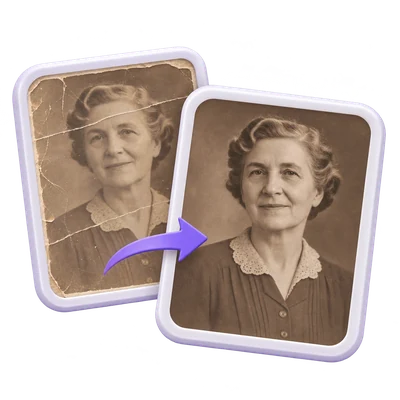
Stellen Sie ein Foto mit KI wieder her, wählen Sie 1X, 2X oder 4X Ausgabe und vergleichen Sie die Details mit dem Original. Mischen Sie das Ergebnis, bevor Sie PNG, JPG oder WebP herunterladen.

Werbeanzeigen
Dein Bild-Arbeitsbereich
Temporäre Serververarbeitung
oder hierher ziehen und ablegen
JPG, JPEG, PNG, WEBP, HEIC
Wähle dein Bild, um zu beginnen.BILD
Werbeanzeigen
Blog So stellen Sie ein Bild wieder her und vergleichen das Ergebnis Anleitung lesen

Ein verblasstes Foto mit einstellbarer Ausgabegröße wiederherstellen

Stellen Sie ein Foto mit KI wieder her, wählen Sie 1X, 2X oder 4X Ausgabe und vergleichen Sie die Details mit dem Original. Mischen Sie das Ergebnis, bevor Sie PNG, JPG oder WebP herunterladen.

Bild wiederherstellen — von der Quelle bis zum fertigen Ergebnis
KURZE VIDEOANLEITUNG So stellen Sie ein Bild wieder her und vergleichen das Ergebnis Rahmen Sie das wiederherzustellende Bild ein. Englische Vertonung Video ansehen

So stellen Sie ein Bild wieder her und vergleichen das Ergebnis

Funktionen und Steuerelemente

Bild vor der Verarbeitung zuschneiden

Verschieben und skalieren Sie den Zuschneiderahmen oder behalten Sie das vollständige Bild bei.

Zuschneidesteuerung und Seitenverhältnisse

Ziehen Sie einen Rand oder Eckpunkt, um den Rahmen zu skalieren, und ziehen Sie ihn dann in die Mitte, um ihn zu verschieben. Pfeiltasten verschieben den fokussierten Rahmen oder skalieren einen fokussierten Punkt; halten Sie die Umschalttaste für größere Schritte gedrückt. Die Schaltfläche „Zuschneiden zurücksetzen“ in der Bild-Symbolleiste stellt das vollständige Bild wieder her und setzt das Seitenverhältnis auf „Frei“ zurück. „Frei“ ist die Standardeinstellung. Feste Optionen umfassen 1:1, 4:3, 4:5, 3:4, 2:3 und 9:16, gefolgt von Facebook, Instagram, LinkedIn, Twitter, YouTube, TikTok und Pinterest-Gruppen. Die Auswahl einer Voreinstellung passt den Rahmen an dieses Verhältnis an und behält es beim Skalieren bei. Die in sozialen Voreinstellungen angezeigten Abmessungen beschreiben das Verhältnis; sie legen nicht die heruntergeladenen Pixelabmessungen fest.

Ausgabegröße wählen

Die Ausgabegröße bietet 1X, 2X und 4X, wobei 2X anfänglich ausgewählt ist.

Wie die Skalierung angewendet wird

Das ausgewählte Bild wird für den Dienst mit einer maximalen Eingabekante von 2,048 Pixeln vorbereitet. Die gewählte Skalierung wird auf dieses vorbereitete Bild angewendet, sodass 1X seine vorbereitete Größe beibehält. Sehr große Uploads werden daher nicht unbedingt mit dem Zwei- oder Vierfachen ihrer ursprünglichen Abmessungen exportiert.

Ergebnis im Detail vergleichen

Ziehen Sie den Vorher-Nachher-Schieberegler, zoomen Sie hinein oder halten Sie die Originalansicht fest.

Wie der Vergleich ausgerichtet bleibt

Die Originalseite verwendet das exakt ausgerichtete und zugeschnittene Bild, das für die Verarbeitung vorbereitet wurde. Beide Seiten teilen sich denselben Zoom und dieselbe Position. Verwenden Sie „Anpassen“, 100%, Zoom-Schaltflächen und Vollbild; ziehen Sie zum Schwenken oder nutzen Sie die Pinch-Geste auf Touchscreens. „Original halten“ zeigt die Quelle, bis sie losgelassen wird. Pfeiltasten verschieben die fokussierte Ansicht oder den Vergleichsschieberegler. Diese Steuerelemente ändern nicht das heruntergeladene Bild.

Mit dem Original mischen

Reduzieren Sie den verbesserten Anteil, wenn Sie ein weicheres Ergebnis bevorzugen.

Was der Mischprozentsatz bedeutet

„Mit Original mischen“ beginnt bei 100%, wobei das verbesserte Ergebnis beibehalten wird. Bei 0% verwendet der Download das vorbereitete Original, das auf die Ergebnisabmessungen vergrößert wurde. Zwischenwerte mischen beide Bilder, während ihre Ausrichtung und Transparenz erhalten bleiben. Dies ist eine lokale Mischung, keine weitere KI-Anfrage oder eine Änderung der KI-Stärke. Sie können zu 100% zurückkehren, ohne die verbesserte Basis zu verlieren.

Download-Format wählen

Speichern Sie PNG, JPG oder WebP und überprüfen Sie die aktuelle Dateigröße.

Qualität, Größe und Transparenz

PNG ist verlustfrei und unterstützt Transparenz. JPG und WebP bieten die Einstellungen „Beste Qualität“ und „Kleinere Datei“; die Dateigrößenanzeige aktualisiert sich nach dem Export. JPG platziert transparente Bereiche auf Weiß, während PNG und WebP diese beibehalten können. Die Hauptaktionen „Download“ und „Weiter zu“ verwenden die zuletzt fertiggestellte Mischung und das Format. Das Wechseln der Formate führt die KI nicht erneut aus.

Einen Download in Druckgröße vorbereiten

Speichern in einer gewählten Fotogröße und mit 150 oder 300 PPI.

Wie die Druckgröße Ihren Download verändert

Öffnen Sie den Druckgrößen-Assistenten und wählen Sie 4 x 6, 5 x 7, 6 x 8 oder 8 x 10 Zoll, oder geben Sie benutzerdefinierte Zoll- oder Zentimeterwerte ein. Die Wahl einer Größe aktiviert „Druckgröße auf Download anwenden“. Bei 300 PPI exportiert 4 x 6 als 1200 x 1800 Pixel und 6 x 8 als 1800 x 2400 Pixel. „Anpassen mit Rändern“ behält das gesamte Bild auf einer weißen Leinwand; „Ausfüllen und zuschneiden“ füllt den Druckbereich durch zentriertes Zuschneiden der Ränder. Beide bewahren die Proportionen, und der Vergleich zeigt eine Vorschau des gewählten Layouts. PNG, JPG und WebP Downloads beinhalten die gewählte Druckdichte. Deaktivieren Sie „Druckgröße auf Download anwenden“, um zu den verbesserten Bildabmessungen zurückzukehren. Die Größenänderung erfolgt lokal ohne eine weitere KI-Anfrage; eine Vergrößerung garantiert keine neuen Details oder Druckschärfe.

Ihre bevorzugten Einstellungen speichern

Starten Sie das nächste Foto mit Ihren bevorzugten Skalierungs- und Exportoptionen.

Was gespeichert und was zurückgesetzt wird

Verwenden Sie das Symbol „Mit neuem Bild starten“ neben „Download“, um zum Upload-Formular zurückzukehren. Ihre Skalierung, das Ausgabeformat und die Exportqualität werden für dieses Tool auf Ihrem Gerät gespeichert. Ein neuer Upload startet einen frischen Zuschnitt und eine neue Mischung. Fotos und Zuschnitt-Koordinaten werden nicht in diesen Einstellungen gespeichert. „Zurücksetzen“ stellt die Standardeinstellungen wieder her. Laden Sie jedes Ergebnis, das Sie behalten möchten, herunter, bevor Sie erneut beginnen oder den Editor bzw. die Download-Seite aktualisieren.

Einen Vergleich oder eine bearbeitete Kopie speichern

Laden Sie eine Vorher-Nachher-Karte herunter oder öffnen Sie das Ergebnis im Foto-Editor.

Wie die zusätzlichen Downloads funktionieren

„Vergleich herunterladen“ erstellt eine separate PNG-Karte, die das ausgerichtete Original und das aktuelle Ergebnis mit „Vorher“- und „Nachher“-Beschriftungen enthält. Die Karte wird auf Ihrem Gerät erstellt und nicht automatisch veröffentlicht. „Bild bearbeiten“ öffnet das aktuelle Ergebnis im Foto-Editor. Das Speichern erstellt eine separate bearbeitete PNG-Kopie, wobei die ursprünglichen Vergleichs-, Misch- und Exportsteuerungen verfügbar bleiben. Spätere Änderungen am ursprünglichen Ergebnis überschreiben diese Kopie nicht.

Dateien und Verarbeitung

Eingabe
JPG, JPEG, PNG, WebP, HEIC
Ausgabe
PNG, JPG, WebP; PNG Vergleichskarte

25 MB maximal pro Datei. Eine Eingabedatei pro Durchgang.

Bilder dürfen jeweils maximal 60 Millionen Pixel groß sein. Die unterstützte Verarbeitung mehrerer Frames ist auf 200 Quell-Frames begrenzt; es gelten zudem Grenzwerte für die Gesamtverarbeitung und die Ausgabegröße.

Die Eingabe wird zur KI-Verarbeitung gesendet, wenn du auf „Start“ klickst. Server-Downloads stehen deiner Sitzung für bis zu zwei Stunden zur Verfügung.

Für ein Bildergebnis verwende „Weiter“ unter den Download-Ergebnissen, um einen kompatiblen nächsten Schritt zu wählen. Du kannst auswählen, welche Bilder übernommen werden sollen; das nächste Tool startet mit seinen eigenen Einstellungen.

Das Aktualisieren eines Editors oder der Download-Seite führt dich zurück zur Tool-Seite. Lade das Ergebnis herunter, bevor du einen neuen Arbeitsablauf startest. Siehe unsere Datenschutzerklärung zur Dateiverarbeitung.

FAQ

Gut zu wissen.

Ein paar Antworten, bevor du beginnst.

Temporäre Serververarbeitung
Wie funktioniert „Bild wiederherstellen“?

Laden Sie ein JPG, PNG, WebP oder HEIC Foto hoch, wählen Sie 1X, 2X oder 4X, vergleichen und mischen Sie dann das Ergebnis, bevor Sie PNG, JPG oder WebP herunterladen.

Wird die Ausgabe immer genau das Vierfache meiner hochgeladenen Abmessungen sein?

Nein. Eingaben werden auf bis zu 2,048 Pixel an der längsten Seite vorbereitet, bevor die gewählte Skalierung angewendet wird. Überprüfen Sie die heruntergeladenen Abmessungen, insbesondere bei großen Uploads.

Kann ich das Original und das Ergebnis vergleichen?

Ja. Der Ergebnis-Viewer verfügt über einen verschiebbaren Vergleichsbalken, synchronisiertes Zoomen und Schwenken, eine 100%-Ansicht, „Original halten“ und Vollbild. Beide Seiten verwenden den gewählten Zuschnitt und die Ausrichtung.

Wird beim Mischen die KI erneut ausgeführt?

Nein. „Mit Original mischen“ kombiniert die vorbereitete Quelle und das verbesserte Ergebnis lokal. Bei 100% bleibt das verbesserte Ergebnis erhalten; niedrigere Werte erhöhen den Anteil des Originals.

Kann ich JPG oder WebP anstelle von PNG speichern?

Ja. Wählen Sie PNG, JPG oder WebP in den Ergebnissteuerungen. JPG und WebP bieten ebenfalls Optionen für „Beste Qualität“ und „Kleinere Datei“. Die Dateigrößenanzeige spiegelt den aktuellen Export wider.

Ändert der Druckassistent die Größe meines Fotos?

Ja. Aktivieren Sie „Druckgröße auf Download anwenden“ oder wählen Sie eine Druckvorgabe. Die gewählte Größe und PPI bestimmen die heruntergeladenen Pixelabmessungen; 4 x 6 Zoll bei 300 PPI ergeben 1200 x 1800 Pixel. Wählen Sie „Anpassen mit Rändern“ oder „Ausfüllen und zuschneiden“, um mit unterschiedlichen Proportionen umzugehen. Das Deaktivieren der Option stellt die verbesserten Bildabmessungen wieder her.

Werden meine Einstellungen und Fotos zusammen gespeichert?

Nein. Die gespeicherten Einstellungen enthalten nur Skalierung, Ausgabeformat und Exportqualität. Der aktuelle Arbeitsablauf verbleibt im temporären, tab-gebundenen Speicher. Das Aktualisieren des Editors oder der Download-Seite führt zurück zur Tool-Seite.

Werbeanzeigen

Sprache38

English العربية Français Italiano Deutsch Español Português Nederlands Русский Türkçe 日本語 中文 हिन्दी Bahasa Indonesia Bahasa Melayu 한국어 Tiếng Việt ไทย Polski Svenska Українська Norsk বাংলা Ελληνικά فارسی اردو Čeština Dansk Magyar Română Suomi Български Filipino ქართული Slovenčina Azərbaycanca עברית Slovenščina

Wähle deine Sprache. Video-Tutorials verwenden derzeit englische Kommentare.