


Tools95

ERSCHAFFE ETWAS GROSSARTIGES

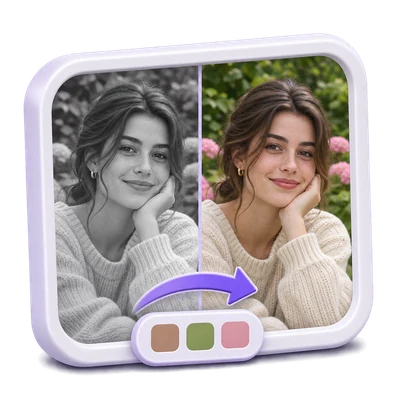
Bild kolorieren.

Laden Sie ein JPG oder PNG hoch, passen Sie bei Bedarf den Zuschnitt an, wählen Sie eine Farbbehandlung und generieren Sie ein koloriertes PNG, während Sie Ihr ursprüngliches monochromes Foto behalten.

Werbeanzeigen
Dein Bild-Arbeitsbereich
Temporäre Serververarbeitung
oder hierher ziehen und ablegen
JPG, JPEG, PNG, WEBP, HEIC
Wähle dein Bild, um zu beginnen.BILD
Werbeanzeigen
Blog So kolorieren Sie ein Schwarz-Weiß-Bild Anleitung lesen

Fügen Sie einem Schwarz-Weiß-Foto eine Farbinterpretation hinzu

Laden Sie ein JPG oder PNG hoch, passen Sie bei Bedarf den Zuschnitt an, wählen Sie eine Farbbehandlung und generieren Sie ein koloriertes PNG, während Sie Ihr ursprüngliches monochromes Foto behalten.

Bild kolorieren — von der Quelle bis zum fertigen Ergebnis
KURZE VIDEOANLEITUNG So kolorieren Sie ein Schwarz-Weiß-Bild Beginnen Sie mit einem klaren monochromen Bild. Englische Vertonung Video ansehen

So kolorieren Sie ein Schwarz-Weiß-Bild

Funktionen und Steuerelemente

Rahmen Sie den zu kolorierenden Bereich ein

Ändern Sie die Größe und verschieben Sie den Zuschnitt-Rahmen oder lassen Sie das gesamte Bild ausgewählt.

Wie man den Zuschnitt anpasst und zurücksetzt

Ziehe an einer Kante oder Ecke, um den Rahmen anzupassen, und ziehe ihn dann in der Mitte, um ihn zu verschieben. Die Pfeiltasten verschieben den fokussierten Rahmen oder ändern die Größe eines fokussierten Griffs; halte die Umschalttaste für größere Schritte gedrückt. Die Schaltfläche „Zuschneiden zurücksetzen“ (Papierkorb-Symbol) in der Bild-Symbolleiste stellt das vollständige Bild wieder her und setzt das Seitenverhältnis auf „Frei“ zurück.

Wähle ein Seitenverhältnis

Verwende „Frei“, ein Standardverhältnis oder eine gruppierte Social-Media-Vorgabe.

Was die Seitenverhältnis-Vorgaben ändern

„Frei“ ist die Standardeinstellung. Zu den festen Optionen gehören 1:1, 4:3, 4:5, 3:4, 2:3 und 9:16, gefolgt von Facebook, Instagram, LinkedIn, Twitter, YouTube, TikTok und Pinterest Gruppen. Die Auswahl einer Vorgabe passt den Rahmen an dieses Verhältnis an und behält es bei der Größenänderung bei. Die in Social-Media-Vorgaben angezeigten Abmessungen beschreiben das Verhältnis; sie legen nicht die heruntergeladenen Pixelmaße fest.

Wähle eine Farbbehandlung

Wähle „Natürliche Farben“, „Lebendige Farben“ oder „Ausgewogene Farben“.

Wie man eine Behandlung auswählt

„Natürliche Farben“ ist anfänglich ausgewählt. Diese Optionen leiten die Farbanfrage; sie enthüllen nicht die ursprünglichen Farben von Kleidung, Objekten oder der Umgebung.

Lasse das Foto das Ergebnis bestimmen

Beginne mit einem klaren, gut beleuchteten Scan oder Foto.

Wie sich die Quellqualität auf die Farbe auswirkt

Deutliche Kanten und lesbare Details geben dem Dienst mehr Informationen. Starke Schäden, überbelichtete Lichter und tiefe Schatten können zu unsicheren Farben führen. Verwende „Bild wiederherstellen“ separat, wenn du auch an verblassten Details arbeiten möchtest.

Wähle die Datei, die du verwenden möchtest

Wähle das Dateiformat vor dem Start und lade dann das fertige Ergebnis herunter.

Was gespeichert wird

Lade das kolorierte PNG herunter und vergleiche Haut-, Stoff- und Hintergrundbereiche mit der Quelle. Der ursprüngliche Upload bleibt unverändert.

Arbeiten mit WebP und HEIC

Verwenden Sie gängige Web- und Telefon-Bildformate.

Eingabevorbereitung und Ausgabeverhalten

WebP und HEIC können zusammen mit den anderen für dieses Tool aufgeführten Formaten hochgeladen werden. HEIC verwendet sein erstes Bild mit angewendeter Ausrichtung. HEIC-Pixel in voller Auflösung werden mit temporärer Serververarbeitung vorbereitet, wenn ein Browser-Editor sie benötigt.

Wähle Bild-Exportoptionen

Für ein einzelnes Bildergebnis: Überprüfe ein Raster-Ergebnis und wähle das Download-Format.

Formate, Qualität, Animation und Speichern

Diese Steuerelemente sind für ein unterstütztes einzelnes Bildergebnis verfügbar, nicht für ein ZIP-Archiv. Wähle bei Bedarf über den Bildergebnissen eine Datei aus und öffne die Bildoptionen. „Original“ behält die aktuellen Dateibytes und das Format bei, bis du explizit einen Export wählst oder eine Bildeinstellung änderst. PNG, JPG und WebP sind verfügbar, mit Qualitätsoptionen für JPG/WebP und die tatsächliche kodierte Dateigröße. Das Öffnen des Bereichs oder das Abbrechen ersetzt deinen Download nicht. Bestätige bei animierten PNG, GIF oder WebP zuerst, dass du eine separate Standbildkopie möchtest; das animierte Original bleibt verfügbar. PDF, TIFF, SVG, PostScript und DICOM-Dateien behalten ihren nativen Download-Pfad bei. „Änderungen speichern“ aktualisiert das ausgewählte Bild und jedes vorhandene ZIP-Archiv. Andere Bilder im Stapel behalten ihren aktuellen Inhalt bei. Mehrere Bildergebnisse verwenden einen ZIP-Download. Verwende die Bildauswahl, um ein einzelnes Bild zu überprüfen oder anzupassen; Bildvorschauen fügen nicht jeweils eine Download-Schaltfläche hinzu.

Bereite ein Bild in Druckgröße vor

Für ein einzelnes Bildergebnis: Stelle Zoll oder Zentimeter und 150 oder 300 PPI ein.

Tatsächliche Druckabmessungen und Platzierung

Diese Steuerelemente sind für ein unterstütztes einzelnes Bildergebnis verfügbar, nicht für ein ZIP-Archiv. Öffne in den Bildoptionen den Druckgrößen-Assistenten. Die Auswahl von 4 x 6, 5 x 7, 6 x 8, 8 x 10 Zoll oder einer benutzerdefinierten Größe ermöglicht „Druckgröße auf Download anwenden“. Bei 300 PPI erzeugt 4 x 6 1200 x 1800 Pixel und 6 x 8 erzeugt 1800 x 2400 Pixel. „Anpassen mit Rändern“ behält das gesamte Bild auf weißem Papier; „Füllen und zuschneiden“ füllt die Seite mit einem zentrierten Zuschnitt. Beide bewahren die Proportionen. PNG, JPG und WebP Exporte beinhalten die Druckdichte. Deaktiviere die Einstellung, um zu den ursprünglichen Ergebnisabmessungen zurückzukehren. Die Größenänderung führt die KI nicht erneut aus und garantiert keine zusätzlichen Details.

Vergleiche das Bildergebnis

Für ein einzelnes Bildergebnis: Überprüfe die Vorher-Nachher-Ansichten und speichere eine Vergleichskarte.

Ausrichtung und umkehrbare Anpassungen

Diese Steuerelemente sind für ein unterstütztes einzelnes Bildergebnis verfügbar, nicht für ein ZIP-Archiv. Wenn ein ausgerichtetes Original verfügbar ist, zeigen die Bildoptionen einen Vorher-Nachher-Teiler, synchronisiertes Zoomen und Schwenken, „Anpassen“, 100%, „Original halten“ und Vollbild. „Vergleich herunterladen“ speichert eine separate PNG-Karte der aktuellen Original-/Ergebnisansicht. Es wird kein Vergleich erstellt, wenn die Quelle nicht verfügbar ist oder nicht mehr zum Rahmen passt. „Mit Original mischen“ beginnt bei 100% Ergebnis; niedrigere Werte mischen die ausgerichtete Quelle lokal ein. Das unveränderliche Ergebnis bleibt verfügbar, und diese Anpassung führt keine weitere KI-Anfrage aus.

Dateien und Verarbeitung

Eingabe
JPG, JPEG, PNG, WebP, HEIC
Ausgabe
PNG

25 MB maximal pro Datei. Eine Eingabedatei pro Durchgang.

Bilder dürfen jeweils maximal 60 Millionen Pixel groß sein. Die unterstützte Verarbeitung mehrerer Frames ist auf 200 Quell-Frames begrenzt; es gelten auch Grenzwerte für die Gesamtverarbeitung und die Ausgabegröße. Das ausgewählte Bild wird vor der Erkennung oder KI-Verarbeitung mit bis zu 4,096 Pixeln an der längsten Seite vorbereitet.

Die Eingabe wird zur KI-Verarbeitung gesendet, wenn du auf „Start“ klickst. Server-Downloads stehen deiner Sitzung für bis zu zwei Stunden zur Verfügung.

Für ein Bildergebnis verwende „Weiter“ unter den Download-Ergebnissen, um einen kompatiblen nächsten Schritt zu wählen. Du kannst auswählen, welche Bilder übernommen werden sollen; das nächste Tool startet mit seinen eigenen Einstellungen.

Das Aktualisieren eines Editors oder der Download-Seite führt dich zurück zur Tool-Seite. Lade das Ergebnis herunter, bevor du einen neuen Arbeitsablauf startest. Siehe unsere Datenschutzerklärung zur Dateiverarbeitung.

FAQ

Gut zu wissen.

Ein paar Antworten, bevor du beginnst.

Temporäre Serververarbeitung
Wie funktioniert „Bild kolorieren“?

Laden Sie ein JPG oder PNG hoch, passen Sie bei Bedarf den Zuschnitt an, wählen Sie eine Farbbehandlung und generieren Sie ein koloriertes PNG, während Sie Ihr ursprüngliches monochromes Foto behalten.

Kann es die exakten Originalfarben wiederherstellen?

Nein. Die Farbe wird aus dem Bild geschätzt. Verwende bekannte Referenzen, wenn die historische Farbe eines Objekts wichtig ist.

Wie kehre ich zum vollständigen Bild zurück?

Verwende die Schaltfläche „Zuschneiden zurücksetzen“ (Papierkorb-Symbol) in der Bild-Symbolleiste. Sie stellt den vollständigen Zuschnittrahmen wieder her und setzt das Seitenverhältnis auf „Frei“ zurück, während deine gewählte Farbbehandlung beibehalten wird.

Kann ich nach der Verarbeitung ein Bildformat oder eine Druckgröße wählen?

Ja, für browserunterstützte Raster-Ergebnisse. Öffne die Bildoptionen, wähle PNG, JPG oder WebP oder wende eine Druckgröße an. Speichere das Ergebnis oder lade die vom Bereich angegebene separate Kopie herunter. Animierte Eingaben erfordern eine Bestätigung, um eine Standbildkopie zu erstellen; native Dokument- und Vektor-Downloads bleiben verfügbar.

Werbeanzeigen

Sprache38

English العربية Français Italiano Deutsch Español Português Nederlands Русский Türkçe 日本語 中文 हिन्दी Bahasa Indonesia Bahasa Melayu 한국어 Tiếng Việt ไทย Polski Svenska Українська Norsk বাংলা Ελληνικά فارسی اردو Čeština Dansk Magyar Română Suomi Български Filipino ქართული Slovenčina Azərbaycanca עברית Slovenščina

Wähle deine Sprache. Video-Tutorials verwenden derzeit englische Kommentare.