


Eszközök95

ALKOSS VALAMI NAGYSZERŰT

Kép színezése.

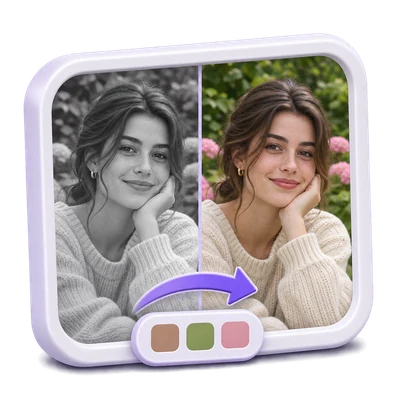
Töltsön fel egy JPG vagy PNG fájlt, szükség esetén állítsa be a vágást, válasszon színkezelést, és generáljon egy színezett PNG képet, miközben megőrzi az eredeti monokróm fotóját.

Hirdetések
A képszerkesztő munkaterületed
Ideiglenes szerveroldali feldolgozás
vagy húzd és ejtsd ide
JPG, JPEG, PNG, WEBP, HEIC
A kezdéshez válassza ki a képet.KÉP
Hirdetések
Blog Hogyan színezzünk ki egy fekete-fehér képet Útmutató elolvasása

Színértelmezés hozzáadása fekete-fehér fotóhoz

Töltsön fel egy JPG vagy PNG fájlt, szükség esetén állítsa be a vágást, válasszon színkezelést, és generáljon egy színezett PNG képet, miközben megőrzi az eredeti monokróm fotóját.

Kép színezése — a forrástól a kész eredményig
GYORS VIDEÓTUTORIÁL Hogyan színezzünk ki egy fekete-fehér képet Kezdje egy tiszta monokróm képpel. Angol nyelvű narráció Videó megtekintése

Hogyan színezzünk ki egy fekete-fehér képet

Funkciók és vezérlők

A színezendő terület bekeretezése

Méretezze át és mozgassa a vágókeretet, vagy hagyja kijelölve a teljes képet.

Hogyan állítsuk be és állítsuk vissza a vágást

Húzza meg a keret szélét vagy sarkát az átméretezéshez, majd húzza a belsejét a mozgatáshoz. A nyílbillentyűkkel mozgathatja a kijelölt keretet vagy átméretezheti a kijelölt fogópontot; tartsa lenyomva a Shift billentyűt a nagyobb lépésekhez. A kép eszköztárában található Vágás visszaállítása kuka gomb visszaállítja a teljes képet, és a Képarányt Szabad formátumra állítja.

Válasszon képarányt

Használjon Szabad formátumot, szabványos arányt vagy csoportosított közösségi média előbeállítást.

Mit változtatnak a képarány-előbeállítások

A Szabad formátum az alapértelmezett. A rögzített választási lehetőségek közé tartozik a 1:1, 4:3, 4:5, 3:4, 2:3 és 9:16, majd a Facebook, Instagram, LinkedIn, Twitter, YouTube, TikTok és Pinterest csoportok. Az előbeállítás kiválasztása a keretet az adott arányhoz igazítja, és átméretezés közben megőrzi azt. A közösségi előbeállításokban látható méretek az arányt írják le; nem állítják be a letöltött képpontméreteket.

Válasszon színkezelést

Válasszon a Természetes színek, Élénk színek vagy Kiegyensúlyozott színek közül.

Hogyan válasszunk kezelést

Kezdetben a Természetes színek van kiválasztva. Ezek a választások irányítják a színezési kérést; nem fedik fel a ruhák, tárgyak vagy környezet eredeti színeit.

Hagyja, hogy a fénykép irányítsa az eredményt

Kezdje egy tiszta, jól megvilágított szkenneléssel vagy fényképpel.

Hogyan befolyásolja a forrás minősége a színt

A határozott élek és az olvasható részletek több információt adnak a szolgáltatásnak. Az erős sérülések, a kiégett csúcsfények és az erős árnyékok bizonytalan színekhez vezethetnek. Használja külön a Kép helyreállítása funkciót, ha a kifakult részleteken is dolgozni szeretne.

Válassza ki a használni kívánt fájlt

Válassza ki a Fájlformátumot a Start előtt, majd töltse le a kész eredményt.

Mi kerül mentésre

Töltse le a színezett PNG-t, és hasonlítsa össze a bőr, a szövet és a háttér régióit a forrással. Az eredeti feltöltés változatlan marad.

Munka WebP és HEIC formátumokkal

Használjon általános webes és telefonos képformátumokat.

Bemenet előkészítése és kimeneti viselkedés

A(z) WebP és HEIC fájlok az eszközhöz felsorolt egyéb formátumok mellett tölthetők fel. A(z) HEIC az első képét használja az alkalmazott tájolással. A teljes felbontású HEIC képpontok ideiglenes szerverfeldolgozással készülnek el, amikor a böngészőszerkesztőnek szüksége van rájuk.

Válasszon képkiviteli beállításokat

Egyetlen kép eredményéhez: tekintse át a raszteres eredményt, és válassza ki a letöltési formátumot.

Formátumok, minőség, animáció és mentés

Ezek a vezérlők egy támogatottetlen kép eredményéhez érhetők el, nem ZIP-archívumhoz. A képeredmények felett válasszon fájlt, ha szükséges, és nyissa meg a Képbeállításokat. Az Eredeti megőrzi az aktuális fájlbájtokat és formátumot, amíg kifejezetten nem választ exportálást vagy nem módosít egy képbeállítást. A PNG, JPG és WebP elérhető, minőségi választási lehetőségekkel a JPG/WebP és a tényleges kódolt fájlméret számára. A panel megnyitása vagy bezárása nem cseréli le a letöltést. Animált PNG, GIF vagy WebP esetén először erősítse meg, hogy külön állókép-másolatot szeretne; az animált eredeti továbbra is elérhető marad. A PDF, TIFF, SVG, PostScript és DICOM fájlok megőrizik natív letöltési útvonalukat. A Módosítások mentése frissíti a kijelölt képet és az esetlegesen meglévő ZIP-archívumot. A kötegben lévő többi kép megőrzi jelenlegi tartalmát. A többképes eredmények egy ZIP-letöltést használnak. Használja a képválasztót egy adott kép áttekintéséhez vagy módosításához; az előnézetek nem adnak hozzá külön Letöltés gombot.

Nyomtatási méretű kép előkészítése

Egyetlen kép eredményéhez: állítson be hüvelyket vagy centimétert és 150 vagy 300 PPI-t.

Tényleges nyomtatási méretek és elhelyezés

Ezek a vezérlők egy támogatottetlen kép eredményéhez érhetők el, nem ZIP-archívumhoz. A Képbeállításokban nyissa meg a Nyomtatási méret segédet. A 4 x 6, 5 x 7, 6 x 8, 8 x 10 hüvelyk vagy egyéni méret kiválasztása lehetővé teszi a Nyomtatási méret alkalmazása a letöltéshez funkciót. 300 PPI mellett a 4 x 6 létrehoz 1200 x 1800 képpontot, a 6 x 8 pedig 1800 x 2400 képpontot. A Margókkal illesztés a teljes képet fehér papíron tartja; a Kitöltés és vágás középre igazított vágással tölti ki az oldalt. Mindkettő megőrzi az arányokat. A PNG, JPG és WebP exportok tartalmazzák a nyomtatási sűrűséget. Tiltsa le a beállítást az eredeti eredmény méreteihez való visszatéréshez. Az átméretezés nem futtatja újra az AI-t, és nem garantál további részleteket.

Hasonlítsa össze a kép eredményét

Egyetlen kép eredményéhez: vizsgálja meg az előtte-utána nézeteket, és mentsen el egy összehasonlító kártyát.

Igazítás és megfordítható módosítások

Ezek a vezérlők egy támogatottetlen kép eredményéhez érhetők el, nem ZIP-archívumhoz. Amikor egy igazított eredeti elérhető, a Képbeállítások megjelenít egy előtte-utána osztót, szinkronizált nagyítást és pásztázást, Illesztést, 100%-ot, Eredeti megtartását és Teljes képernyőt. Az Összehasonlítás letöltése elmenti az aktuális eredeti/eredmény nézet külön PNG kártyáját. Nem jön létre összehasonlítás, ha a forrás nem érhető el, vagy már nem egyezik a kerettel. Az Eredetivel való keverés 100% eredménnyel indul; az alacsonyabb értékek helyileg keverik az igazított forrást. A módosíthatatlan eredmény elérhető marad, és ez a módosítás nem indít újabb AI-kérést.

Fájlok és feldolgozás

Bemenet
JPG, JPEG, PNG, WebP, HEIC
Kimenet
PNG

25 MB maximális fájlonként. Futtatásonként egy bemeneti fájl.

A képeknek egyenként 60 millió képpont alatt kell maradniuk. A támogatott többkockás feldolgozás 200 forráskockára korlátozódik; az összesített feldolgozási és kimeneti méretkorlátok szintén érvényesek. A kiválasztott kép a felismerés vagy az AI-feldolgozás előtt legfeljebb 4,096 képpontig kerül előkészítésre a leghosszabb oldalán.

A bevitel az AI-feldolgozáshoz kerül, amikor a Start gombra kattintasz. A szerverről történő letöltések két órán keresztül érhetők el a munkamenetében.

Képi eredményhez használja a Folytatás gombot az eredmények letöltése alatt, hogy kiválassza a kompatibilis következő lépést. Kiválaszthatja, mely képeket vigye tovább; a következő eszköz a saját beállításaival indul.

A szerkesztő vagy a letöltési oldal frissítése visszaviszi az eszköz oldalára. Töltse le az eredményt, mielőtt új munkafolyamatot kezdene. Tekintse meg a(z) Adatvédelmi irányelvek fájlkezelési szabályzatunkat.

GYIK

Jó tudni.

Néhány válasz, mielőtt elkezdené.

Ideiglenes szerveroldali feldolgozás
Hogyan működik a Kép színezése?

Töltsön fel egy JPG vagy PNG fájlt, szükség esetén állítsa be a vágást, válasszon színkezelést, és generáljon egy színezett PNG képet, miközben megőrzi az eredeti monokróm fotóját.

Vissza tudja állítani a pontos eredeti színeket?

Nem. A színt a kép alapján becsüljük meg. Használjon ismert referenciákat, ha egy tárgy történelmi színe fontos.

Hogyan térhetek vissza a teljes képhez?

Használja a kép eszköztárában található Vágás visszaállítása kuka gombot. Visszaállítja a teljes vágási keretet, és a Képarányt Szabad formátumra állítja, miközben megőrzi a kiválasztott színkezelést.

Választhatok képformátumot vagy nyomtatási méretet a feldolgozás után?

Igen, a böngésző által támogatott raszteres eredményeknél. Nyissa meg a Képbeállításokat, válassza a PNG, JPG vagy WebP lehetőséget, vagy alkalmazzon nyomtatási méretet. Mentse az eredményt, vagy töltse le a panel által jelzett külön másolatot. Az animált bemenetek megerősítést igényelnek az állókép-másolat létrehozásához; a natív dokumentum- és vektorletöltések továbbra is elérhetőek.

Hirdetések

Nyelv38

English العربية Français Italiano Deutsch Español Português Nederlands Русский Türkçe 日本語 中文 हिन्दी Bahasa Indonesia Bahasa Melayu 한국어 Tiếng Việt ไทย Polski Svenska Українська Norsk বাংলা Ελληνικά فارسی اردو Čeština Dansk Magyar Română Suomi Български Filipino ქართული Slovenčina Azərbaycanca עברית Slovenščina

Válassza ki a nyelvet. A videós oktatóanyagok jelenleg angol nyelvű narrációt használnak.