



Araçlar95

HARİKA BİR ŞEYLER YAP

Görseli Renklendir.

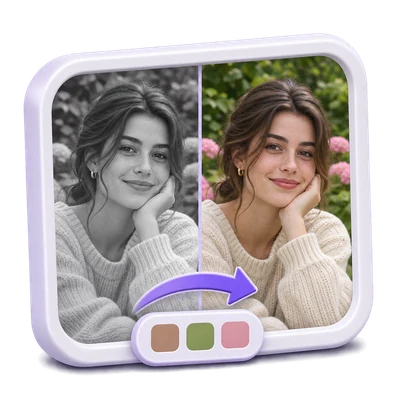
Bir JPG veya PNG yükleyin, gerekirse kırpmayı ayarlayın, bir renk işlemi seçin ve orijinal monokrom fotoğrafınızı korurken renkli bir PNG oluşturun.

Reklamlar
Görsel çalışma alanınız
Geçici sunucu işleme
YENİ

Ücretsiz araçları keşfedin

i2Suite

Yeni sekmede açılır

veya buraya sürükleyip bırakın
JPG, JPEG, PNG, WEBP, HEIC
Başlamak için görselinizi seçin.RESİM
Reklamlar
Blog Siyah beyaz bir görüntü nasıl renklendirilir Rehberi oku

Siyah beyaz bir fotoğrafa renk yorumu ekleyin

Bir JPG veya PNG yükleyin, gerekirse kırpmayı ayarlayın, bir renk işlemi seçin ve orijinal monokrom fotoğrafınızı korurken renkli bir PNG oluşturun.

Görüntüyü Renklendir — kaynaktan bitmiş sonuca
HIZLI VİDEO EĞİTİMİ Siyah beyaz bir görüntü nasıl renklendirilir Net bir monokrom görüntü ile başlayın. İngilizce seslendirme Videoyu izle

Siyah beyaz bir görüntü nasıl renklendirilir

Özellikler ve kontroller

Renklendirilecek alanı çerçeveleyin

Kırpma çerçevesini yeniden boyutlandırın ve taşıyın ya da görselin tamamını seçili bırakın.

Kırpma nasıl ayarlanır ve sıfırlanır

Çerçeveyi yeniden boyutlandırmak için bir kenarı veya köşeyi sürükleyin, ardından taşımak için içine tıklayıp sürükleyin. Ok tuşları odaklanmış çerçeveyi hareket ettirir veya odaklanmış tutamacı yeniden boyutlandırır; daha büyük adımlar için Shift tuşunu basılı tutun. Görüntü araç çubuğundaki Kırpmayı Sıfırla çöp kutusu düğmesi, görüntünün tamamını geri yükler ve En-Boy Oranını Serbest olarak sıfırlar.

Bir en-boy oranı seçin

Serbest, standart bir oran veya gruplandırılmış sosyal medya ön ayarlarından birini kullanın.

En-boy oranı ön ayarları neleri değiştirir

Serbest varsayılan ayardır. Sabit seçenekler arasında 1:1, 4:3, 4:5, 3:4, 2:3 ve 9:16 bulunur; bunları Facebook, Instagram, LinkedIn, Twitter, YouTube, TikTok ve Pinterest grupları takip eder. Bir ön ayar seçmek, çerçeveyi o orana göre ayarlar ve yeniden boyutlandırma sırasında bu oranı korur. Sosyal medya ön ayarlarında gösterilen boyutlar oranı tanımlar; indirilen piksel boyutlarını belirlemez.

Bir renk işlemi seçin

Doğal renkler, Canlı renkler veya Dengeli renkler seçeneğini belirleyin.

Bir işlem nasıl seçilir

Başlangıçta Doğal renkler seçilidir. Bu seçimler renklendirme isteğine rehberlik eder; kıyafetlerin, nesnelerin veya çevrenin orijinal renklerini ortaya çıkarmazlar.

Fotoğrafın sonuca rehberlik etmesine izin verin

Net, iyi aydınlatılmış bir tarama veya fotoğraf ile başlayın.

Kaynak kalitesi rengi nasıl etkiler

Belirgin kenarlar ve okunabilir detaylar, hizmete daha fazla bilgi sağlar. Ciddi hasarlar, kırpılmış parlak alanlar ve yoğun gölgeler belirsiz renklere yol açabilir. Solmuş detaylar üzerinde de çalışmak istiyorsanız Görüntüyü Geri Yükle aracını ayrıca kullanın.

Kullanacağınız dosyayı seçin

Başlatmadan önce Dosya formatını seçin, ardından bitmiş sonucu indirin.

Neler kaydedilir

Renklendirilmiş PNG dosyasını indirin ve cilt, kumaş ve arka plan bölgelerini kaynak ile karşılaştırın. Orijinal yükleme değişmeden kalır.

WebP ve HEIC ile çalışın

Yaygın web ve telefon görsel formatlarını kullanın.

Girdi hazırlığı ve çıktı davranışı

WebP ve HEIC, bu araç için listelenen diğer formatlarla birlikte yüklenebilir. HEIC, yönlendirme uygulanmış ilk görselini kullanır. Tam çözünürlüklü HEIC pikseller, bir tarayıcı düzenleyicisi ihtiyaç duyduğunda geçici sunucu işleme ile hazırlanır.

Görüntü dışa aktarma seçeneklerini belirleyin

Tek bir görüntü sonucu için: raster sonucunu inceleyin ve indirme formatını seçin.

Formatlar, kalite, animasyon ve kaydetme

Bu kontroller, ZIP arşivi değil, desteklenen tek bir görüntü sonucu için mevcuttur. Görüntü sonuçlarının üzerinde, gerekirse bir dosya seçin ve Görüntü seçeneklerini açın. Orijinal, siz açıkça bir dışa aktarma seçeneği belirleyene veya bir görüntü ayarını değiştirene kadar mevcut dosya baytlarını ve formatını korur. PNG, JPG ve WebP seçenekleri mevcuttur; JPG/WebP için kalite seçenekleri ve gerçek kodlanmış dosya boyutu ayarlanabilir. Paneli açmak veya iptal etmek indirme işleminizi değiştirmez. Animasyonlu PNG, GIF veya WebP için, önce ayrı bir sabit görüntü kopyası istediğinizi onaylayın; animasyonlu orijinal kullanılabilir durumda kalır. PDF, TIFF, SVG, PostScript ve DICOM dosyaları kendi yerel indirme yollarını korur. Değişiklikleri kaydet, seçilen görüntüyü ve mevcut ZIP arşivini günceller. Toplu işlemdeki diğer görüntüler mevcut içeriklerini korur. Birden fazla görüntü sonucu tek bir ZIP indirmesi kullanır. Bireysel bir görüntüyü incelemek veya ayarlamak için görüntü seçiciyi kullanın; görüntü önizlemelerinin her biri ayrı bir İndir düğmesi eklemez.

Baskı boyutunda bir görüntü hazırlayın

Tek bir görüntü sonucu için: inç veya santimetre ve 150 veya 300 PPI değerlerini ayarlayın.

Gerçek baskı boyutları ve yerleşim

Bu kontroller, ZIP arşivi değil, desteklenen tek bir görüntü sonucu için mevcuttur. Görüntü seçenekleri içinde Baskı boyutu asistanını açın. 4 x 6, 5 x 7, 6 x 8, 8 x 10 inç veya özel bir boyut seçmek, Baskı boyutunu indirilen dosyaya uygula seçeneğini etkinleştirir. 300 PPI değerinde, 4 x 6 boyutu 1200 x 1800 piksel, 6 x 8 boyutu ise 1800 x 2400 piksel oluşturur. Kenar boşluklarıyla sığdır, görüntünün tamamını beyaz kağıt üzerinde tutar; Doldur ve kırp, ortalanmış bir kırpma kullanarak sayfayı doldurur. Her ikisi de oranları korur. PNG, JPG ve WebP dışa aktarımları baskı yoğunluğunu içerir. Orijinal sonuç boyutlarına dönmek için ayarı devre dışı bırakın. Yeniden boyutlandırma, yapay zekayı tekrar çalıştırmaz veya ek detay garantisi vermez.

Görüntü sonucunu karşılaştırın

Tek bir görüntü sonucu için: eşleşen öncesi ve sonrası görünümlerini inceleyin ve bir karşılaştırma kartı kaydedin.

Hizalama ve geri alınabilir ayarlamalar

Bu kontroller, ZIP arşivi değil, desteklenen tek bir görüntü sonucu için mevcuttur. Hizalanmış bir orijinal mevcut olduğunda, Görüntü seçenekleri bir öncesi-sonrası ayırıcı, senkronize yakınlaştırma ve kaydırma, Sığdır, 100%, Orijinali tut ve Tam ekran seçeneklerini gösterir. Karşılaştırmayı indir, mevcut orijinal/sonuç görünümünün ayrı bir PNG kartını kaydeder. Kaynak mevcut olmadığında veya artık çerçeveyle eşleşmediğinde karşılaştırma oluşturulmaz. Orijinal ile harmanla, 100% sonuç değeriyle başlar; daha düşük değerler, hizalanmış kaynağı yerel olarak karıştırır. Değiştirilemez sonuç kullanılabilir durumda kalır ve bu ayarlama yeni bir yapay zeka isteği oluşturmaz.

Dosyalar ve işleme

Girdi
JPG, JPEG, PNG, WebP, HEIC
Çıktı
PNG

Dosya başına maksimum 25 MB. Çalıştırma başına bir giriş dosyası.

Görsellerin her biri 60 milyon piksel sınırında kalmalıdır. Desteklenen çok kareli işleme 200 kaynak kare ile sınırlıdır; toplam işleme ve çıktı boyutu sınırları da geçerlidir. Seçilen görsel, tanıma veya yapay zeka işleminden önce en uzun kenarı boyunca 4,096 piksele kadar hazırlanır.

Girdi, Başlat'ı seçtiğinizde yapay zeka işleme için gönderilir. Sunucu indirmeleri, oturumunuzda iki saate kadar kullanılabilir.

Görsel sonucu için, sonuçları indirme kısmının altındaki Devam et seçeneğini kullanarak uyumlu bir sonraki adımı seçin. Hangi görsellerin aktarılacağını seçebilirsiniz; bir sonraki araç kendi ayarlarıyla başlar.

Düzenleyiciyi veya indirme sayfasını yenilemek sizi araç sayfasına geri döndürür. Yeni bir iş akışına başlamadan önce sonucu indirin. Dosya işleme için Gizlilik Politikası kısmımıza bak.

SSS

Bilmekte fayda var.

Başlamadan önce birkaç yanıt.

Geçici sunucu işleme
Görüntüyü Renklendir nasıl çalışır?

Bir JPG veya PNG yükleyin, gerekirse kırpmayı ayarlayın, bir renk işlemi seçin ve orijinal monokrom fotoğrafınızı korurken renkli bir PNG oluşturun.

Tam orijinal renkleri kurtarabilir mi?

Hayır. Renk, görüntüden tahmin edilir. Bir nesnenin tarihsel rengi önemliyse bilinen referansları kullanın.

Görüntünün tamamına nasıl dönerim?

Görüntü araç çubuğundaki Kırpmayı Sıfırla çöp kutusu düğmesini kullanın. Bu, seçtiğiniz renk işlemini korurken tam kırpma çerçevesini geri yükler ve En-Boy Oranını Serbest olarak sıfırlar.

İşlemden sonra bir görüntü formatı veya baskı boyutu seçebilir miyim?

Evet, tarayıcı tarafından desteklenen raster sonuçları için. Görüntü seçeneklerini açın, PNG, JPG veya WebP formatını seçin ya da bir baskı boyutu uygulayın. Sonucu kaydedin veya panel tarafından belirtilen ayrı kopyayı indirin. Animasyonlu girdiler, sabit kareli bir kopya oluşturmak için onay gerektirir; yerel belge ve vektör indirmeleri kullanılabilir durumda kalır.

Reklamlar

Dil38

English العربية Français Italiano Deutsch Español Português Nederlands Русский Türkçe 日本語 中文 हिन्दी Bahasa Indonesia Bahasa Melayu 한국어 Tiếng Việt ไทย Polski Svenska Українська Norsk বাংলা Ελληνικά فارسی اردو Čeština Dansk Magyar Română Suomi Български Filipino ქართული Slovenčina Azərbaycanca עברית Slovenščina

Dilinizi seçin. Video eğitimleri şu anda İngilizce anlatım kullanmaktadır.