


Alatan95

CIPTA SESUATU YANG HEBAT

Warnakan Imej.

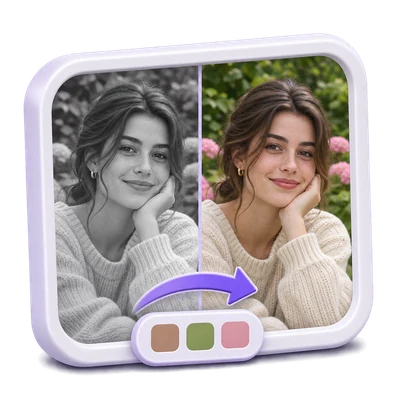
Muat naik JPG atau PNG, laraskan potongan jika perlu, pilih rawatan warna, dan jana PNG berwarna sambil mengekalkan foto monokrom asal anda.

Iklan
Ruang kerja imej anda
Pemprosesan pelayan sementara
atau seret dan lepas di sini
JPG, JPEG, PNG, WEBP, HEIC
Pilih imej anda untuk bermula.IMEJ
Iklan
Blog Cara mewarnakan imej hitam putih Baca panduan

Tambah tafsiran warna pada foto hitam-putih

Muat naik JPG atau PNG, laraskan potongan jika perlu, pilih rawatan warna, dan jana PNG berwarna sambil mengekalkan foto monokrom asal anda.

Colorize Image — daripada sumber kepada hasil siap
TUTORIAL VIDEO PANTAS Cara mewarnakan imej hitam putih Mulakan dengan imej monokrom yang jelas. Narasi bahasa Inggeris Tonton video

Cara mewarnakan imej hitam putih

Ciri dan kawalan

Bingkaikan kawasan untuk diwarnakan

Ubah saiz dan gerakkan bingkai potongan, atau biarkan keseluruhan imej dipilih.

Cara melaraskan dan menetapkan semula potongan

Seret tepi atau pemegang sudut untuk mengubah saiz bingkai, kemudian seret di dalam untuk mengalihkannya. Kekunci anak panah menggerakkan bingkai yang difokuskan atau mengubah saiz pemegang yang difokuskan; tahan Shift untuk langkah yang lebih besar. Butang tong sampah Reset crop dalam bar alat imej memulihkan imej penuh dan menetapkan semula Nisbah aspek kepada Freeform.

Pilih nisbah aspek

Gunakan Freeform, nisbah standard atau pratetap media sosial berkumpulan.

Perkara yang diubah oleh pratetap nisbah aspek

Freeform ialah lalai. Pilihan tetap termasuk 1:1, 4:3, 4:5, 3:4, 2:3 dan 9:16, diikuti oleh kumpulan Facebook, Instagram, LinkedIn, Twitter, YouTube, TikTok dan Pinterest. Memilih pratetap menyesuaikan bingkai kepada nisbah tersebut dan mengekalkannya semasa mengubah saiz. Dimensi yang ditunjukkan dalam pratetap sosial menerangkan nisbah; ia tidak menetapkan dimensi piksel yang dimuat turun.

Pilih rawatan warna

Pilih warna Semulajadi, warna Terang atau warna Seimbang.

Cara memilih rawatan

Warna semulajadi dipilih pada mulanya. Pilihan ini membimbing permintaan pewarnaan; ia tidak mendedahkan warna asal pakaian, objek atau persekitaran.

Biarkan gambar membimbing hasil

Mulakan dengan imbasan atau gambar yang jelas dan terang.

Bagaimana kualiti sumber mempengaruhi warna

Tepi yang jelas dan perincian yang boleh dibaca memberikan perkhidmatan lebih banyak maklumat. Kerosakan yang kuat, sorotan yang terpotong dan bayang-bayang yang berat boleh membawa kepada warna yang tidak pasti. Gunakan Restore Image secara berasingan jika anda juga ingin mengusahakan perincian yang pudar.

Pilih fail yang akan anda gunakan

Pilih format fail sebelum Start, kemudian muat turun hasil yang telah siap.

Apa yang disimpan

Muat turun PNG yang diwarnakan dan bandingkan kawasan kulit, fabrik dan latar belakang dengan sumber. Muat naik asal kekal tidak berubah.

Bekerja dengan WebP dan HEIC

Gunakan format imej web dan telefon yang biasa.

Penyediaan input dan tingkah laku output

WebP dan HEIC boleh dimuat naik bersama format lain yang disenaraikan untuk alat ini. HEIC menggunakan imej pertamanya dengan orientasi yang digunakan. HEIC piksel resolusi penuh disediakan dengan pemprosesan pelayan sementara apabila editor pelayar memerlukannya.

Pilih pilihan eksport imej

Untuk hasil imej tunggal: semak hasil raster dan pilih format muat turunnya.

Format, kualiti, animasi dan penyimpanan

Kawalan ini tersedia untuk hasil imej tunggal yang disokong, bukan arkib ZIP. Di atas hasil imej, pilih fail jika perlu dan buka Image options. Original mengekalkan bait dan format fail semasa sehingga anda secara eksplisit memilih eksport atau menukar tetapan imej. PNG, JPG dan WebP tersedia, dengan pilihan kualiti untuk JPG/WebP dan saiz fail berkod sebenar. Membuka panel atau membatalkan tidak menggantikan muat turun anda. Untuk PNG, GIF atau WebP beranimasi, sahkan dahulu bahawa anda mahukan salinan imej pegun yang berasingan; asal beranimasi kekal tersedia. Fail PDF, TIFF, SVG, PostScript dan DICOM mengekalkan laluan muat turun asalnya. Save changes mengemas kini imej yang dipilih dan sebarang arkib ZIP yang sedia ada. Imej lain dalam kelompok mengekalkan kandungan semasanya. Hasil berbilang imej menggunakan satu muat turun ZIP. Gunakan pemilih imej untuk menyemak atau melaraskan imej individu; pratonton imej tidak menambah butang Download.

Sediakan imej bersaiz cetakan

Untuk hasil imej tunggal: tetapkan inci atau sentimeter dan 150 atau 300 PPI.

Dimensi cetakan sebenar dan penempatan

Kawalan ini tersedia untuk hasil imej tunggal yang disokong, bukan arkib ZIP. Dalam Image options, buka Print size assistant. Memilih 4 x 6, 5 x 7, 6 x 8, 8 x 10 inci atau saiz tersuai membolehkan Apply print size to download. Pada 300 PPI, 4 x 6 mencipta 1200 x 1800 piksel dan 6 x 8 mencipta 1800 x 2400 piksel. Fit with margins mengekalkan keseluruhan imej pada kertas putih; Fill and crop mengisi halaman menggunakan potongan berpusat. Kedua-duanya mengekalkan perkadaran. Eksport PNG, JPG dan WebP termasuk ketumpatan cetakan. Lumpuhkan tetapan untuk kembali kepada dimensi hasil asal. Mengubah saiz tidak menjalankan AI semula atau menjamin perincian tambahan.

Bandingkan hasil imej

Untuk hasil imej tunggal: periksa pandangan sebelum-dan-selepas yang sepadan dan simpan kad perbandingan.

Penjajaran dan pelarasan boleh balik

Kawalan ini tersedia untuk hasil imej tunggal yang disokong, bukan arkib ZIP. Apabila asal yang dijajarkan tersedia, Image options menunjukkan pembahagi sebelum-dan-selepas, zum dan pan yang disegerakkan, Fit, 100%, Hold original dan Full screen. Download comparison menyimpan kad PNG berasingan bagi pandangan asal/hasil semasa. Tiada perbandingan dicipta apabila sumber tidak tersedia atau tidak lagi sepadan dengan bingkai. Blend with original bermula pada 100% hasil; nilai yang lebih rendah mencampurkan sumber yang dijajarkan secara setempat. Hasil yang tidak boleh diubah kekal tersedia, dan pelarasan ini tidak membuat permintaan AI yang lain.

Fail dan pemprosesan

Input
JPG, JPEG, PNG, WebP, HEIC
Output
PNG

Maksimum 25 MB setiap fail. Satu fail input setiap larian.

Imej mestilah kekal dalam 60 juta piksel setiap satu. Pemprosesan berbilang bingkai yang disokong dihadkan kepada 200 bingkai sumber; had pemprosesan agregat dan saiz output juga terpakai. Imej yang dipilih disediakan sehingga 4,096 piksel sepanjang sisi terpanjangnya sebelum pengecaman atau pemprosesan AI.

Input dihantar untuk pemprosesan AI apabila anda memilih Mula. Muat turun pelayan tersedia untuk sesi anda sehingga dua jam.

Untuk hasil imej, gunakan Teruskan di bawah hasil muat turun untuk memilih langkah seterusnya yang serasi. Anda boleh memilih imej yang ingin dibawa; alat seterusnya bermula dengan tetapannya sendiri.

Menyegarkan editor atau halaman muat turun akan mengembalikan anda ke halaman alat. Muat turun hasil sebelum memulakan aliran kerja baharu. Lihat Dasar Privasi kami untuk pengendalian fail.

Soalan Lazim

Perkara yang perlu diketahui.

Beberapa jawapan sebelum anda bermula.

Pemprosesan pelayan sementara
Bagaimanakah Colorize Image berfungsi?

Muat naik JPG atau PNG, laraskan potongan jika perlu, pilih rawatan warna, dan jana PNG berwarna sambil mengekalkan foto monokrom asal anda.

Bolehkah ia memulihkan warna asal yang tepat?

Tidak. Warna dianggarkan daripada imej. Gunakan rujukan yang diketahui jika warna sejarah sesuatu objek adalah penting.

Bagaimanakah cara saya kembali kepada imej penuh?

Gunakan butang tong sampah Reset crop dalam bar alat imej. Ia memulihkan bingkai potongan penuh dan menetapkan semula Nisbah aspek kepada Freeform sambil mengekalkan rawatan warna yang anda pilih.

Bolehkah saya memilih format imej atau saiz cetakan selepas pemprosesan?

Ya, untuk hasil raster yang disokong pelayar. Buka Image options, pilih PNG, JPG atau WebP, atau gunakan saiz cetakan. Simpan hasil atau muat turun salinan berasingan yang ditunjukkan oleh panel. Input beranimasi memerlukan pengesahan untuk mencipta salinan bingkai pegun; muat turun dokumen asli dan vektor kekal tersedia.

Iklan

Bahasa38

English العربية Français Italiano Deutsch Español Português Nederlands Русский Türkçe 日本語 中文 हिन्दी Bahasa Indonesia Bahasa Melayu 한국어 Tiếng Việt ไทย Polski Svenska Українська Norsk বাংলা Ελληνικά فارسی اردو Čeština Dansk Magyar Română Suomi Български Filipino ქართული Slovenčina Azərbaycanca עברית Slovenščina

Pilih bahasa anda. Tutorial video kini menggunakan narasi bahasa Inggeris.