


Alatan95

CIPTA SESUATU YANG HEBAT

Pembuat Gambar Profil.

Muat naik potret JPG, PNG, WebP atau HEIC, alih keluar latar belakangnya, kemudian cipta gambar profil bulatan atau segi empat sama dengan latar belakang, sempadan dan teks. Muat turun reka bentuk siap sebagai PNG.

Iklan
Ruang kerja imej anda
Pemprosesan pelayan sementara
atau seret dan lepas di sini
JPG, JPEG, PNG, WEBP, HEIC
Pilih imej anda untuk bermula.IMEJ
Iklan
Blog Cara mereka bentuk gambar profil daripada potret Baca panduan

Reka gambar profil di sekeliling potret anda

Muat naik potret JPG, PNG, WebP atau HEIC, alih keluar latar belakangnya, kemudian cipta gambar profil bulatan atau segi empat sama dengan latar belakang, sempadan dan teks. Muat turun reka bentuk siap sebagai PNG.

Pembuat Gambar Profil — daripada sumber kepada hasil siap
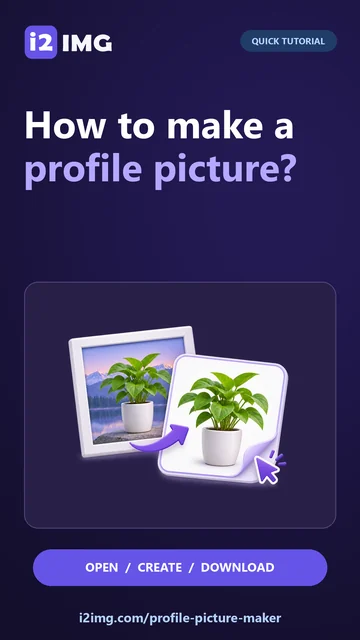
TUTORIAL VIDEO PANTAS Cara mereka bentuk gambar profil daripada potret Sediakan potret. Narasi bahasa Inggeris Tonton video

Cara mereka bentuk gambar profil daripada potret

Ciri dan kawalan

Sediakan potret

Kekalkan imej penuh atau pilih pangkasan, kemudian pilih Mula untuk mengalih keluar latar belakangnya.

Cara langkah pertama berfungsi

Pangkasan bermula pada imej penuh dengan Bentuk bebas dipilih. Ubah saiz atau gerakkan bingkai pangkasan, pilih nisbah aspek standard atau media sosial, atau gunakan butang tong sampah bar alat untuk menetapkannya semula. Subjek umum ialah tetapan awal; pilih Orang untuk potret. Mula mencipta potongan segi empat tepat lutsinar. Bentuk profil dan hiasan digunakan kemudian, jadi menukar bingkai tidak membuang potongan asal.

Bingkai dan letakkan subjek

Tukar antara Bulatan dan Segi empat sama, kemudian gerakkan, zum atau putar potret.

Cara mengekalkan pembingkaian boleh diedit

Bulatan dipilih pada mulanya. Kanvas PNG adalah segi empat sama, menggunakan sisi terpanjang potongan yang disediakan; reka bentuk bulat mempunyai sudut lutsinar. Seret potret atau gunakan kawalan kedudukan Potret. Zum bermula pada 100%; zum yang lebih kecil meninggalkan lebih banyak ruang di sekeliling subjek. Tetapkan semula kedudukan memusatkan potret semula. Matikan Alih keluar latar belakang untuk menunjukkan foto asal yang dijajarkan di dalam bingkai.

Pilih latar belakang

Gunakan ketelusan, warna padu, kecerunan, tekstur atau imej anda sendiri.

Apakah pilihan latar belakang yang disertakan

Tab Latar belakang dibuka dengan kecerunan ungu-ke-lavender. Pilih Lutsinar untuk latar belakang yang jelas. Pratetap warna dan pemilih warna menyokong isian padu dan kecerunan dua warna, dengan kawalan arah. Tekstur menawarkan Titik, Jalur, Grid, Ombak, Konfeti dan Kertas. Imej anda menerima JPG, PNG atau WebP sehingga 25 MB dan 32 juta piksel. Ia mengisi kanvas segi empat sama dan mungkin memangkas tepinya. Perubahan latar belakang berlaku dalam pelayar tanpa permintaan AI yang lain.

Tambah sempadan dan teks

Sesuaikan bingkai dan tambah teks lurus atau melengkung.

Cara butiran penamat berfungsi

Tab Sempadan mengawal warna padu atau kecerunan, ketebalan, sisipan dan kelegapan. Tab Teks menyokong sehingga 120 aksara, lima pilihan fon, saiz, warna atau kecerunan, kelegapan, jarak huruf dan putaran. Teks lurus mempunyai kawalan kedudukan mendatar dan menegak; teks melengkung mempunyai kawalan jejari dan arah. Sempadan dan teks bermula kosong dan kekal berasingan daripada potret semasa anda mengedit.

Perhalusi potongan

Buka Perhalusi tepi untuk memadam sisa atau memulihkan butiran.

Cara menggunakan pembetulan tepi

Padam menyembunyikan piksel potret yang dipilih. Pulih mengembalikan piksel daripada imej asal yang dijajarkan dan mungkin juga mengembalikan beberapa latar belakang asal. Tetingkap timbul menyokong saiz berus, Buat asal, Buat semula dan menetapkan semula topeng. Guna mengemas kini reka bentuk; Batal mengekalkan tepi sebelumnya. Pembetulan ini adalah setempat dan tidak menjalankan perkhidmatan AI semula.

Semak dan muat turun reka bentuk

Sesuaikan potret terlebih dahulu, kemudian gunakan Muat Turun di bawah pereka untuk menyimpan PNG yang telah siap.

Apa yang disimpan dan apa yang kekal boleh disunting

Gunakan kawalan Buat Asal dan Buat Semula reka bentuk untuk menyemak perubahan terkini, atau Tetapkan Semula reka bentuk profil untuk kembali kepada reka bentuk asal yang bersih. Apabila anda berpuas hati, gunakan Muat Turun di bawah pereka. Ia menyimpan PNG yang diratakan semasa, termasuk bingkai, latar belakang, sempadan dan teks yang dipilih. Teruskan mengikuti kawalan muat turun dan hantar imej siap yang sama ke alat lain yang serasi. Muat turun sebelum memuat semula: memuat semula akan kembali ke halaman alat utama. Edit imej membuka komposisi semasa dalam editor foto. Menyimpan di sana mencipta salinan PNG yang disunting secara berasingan, mengekalkan reka bentuk profil asal dan kawalannya tersedia.

Bekerja dengan WebP dan HEIC

Gunakan format imej web dan telefon yang biasa.

Penyediaan input dan tingkah laku output

WebP dan HEIC boleh dimuat naik bersama format lain yang disenaraikan untuk alat ini. HEIC menggunakan imej pertamanya dengan orientasi yang digunakan. HEIC piksel resolusi penuh disediakan dengan pemprosesan pelayan sementara apabila editor pelayar memerlukannya.

Pilih pilihan eksport imej

Untuk hasil imej tunggal: semak hasil raster dan pilih format muat turunnya.

Format, kualiti, animasi dan penyimpanan

Kawalan ini tersedia untuk hasil imej tunggal yang disokong, bukan arkib ZIP. Di atas hasil imej, pilih fail jika perlu dan buka pilihan Imej. Asal mengekalkan bait dan format fail semasa sehingga anda secara eksplisit memilih eksport atau menukar tetapan imej. PNG, JPG dan WebP tersedia, dengan pilihan kualiti untuk JPG/WebP dan saiz fail berkod sebenar. Membuka panel atau membatalkan tidak menggantikan muat turun anda. Untuk PNG, GIF atau WebP beranimasi, sahkan dahulu bahawa anda mahukan salinan imej pegun yang berasingan; asal beranimasi kekal tersedia. PDF, TIFF, SVG, PostScript dan fail DICOM mengekalkan laluan muat turun asalnya. Simpan salinan imej mengekalkan latar belakang langsung atau reka bentuk profil boleh diedit; perubahan reka bentuk kemudian tidak akan menimpa salinan berasingan ini. Hasil berbilang imej menggunakan satu muat turun ZIP. Gunakan pemilih imej untuk menyemak atau melaraskan imej individu; pratonton imej tidak menambah butang Muat turun.

Sediakan imej bersaiz cetakan

Untuk hasil imej tunggal: tetapkan inci atau sentimeter dan 150 atau 300 PPI.

Dimensi cetakan sebenar dan penempatan

Kawalan ini tersedia untuk hasil imej tunggal yang disokong, bukan arkib ZIP. Dalam Image options, buka Print size assistant. Memilih 4 x 6, 5 x 7, 6 x 8, 8 x 10 inci atau saiz tersuai membolehkan Apply print size to download. Pada 300 PPI, 4 x 6 mencipta 1200 x 1800 piksel dan 6 x 8 mencipta 1800 x 2400 piksel. Fit with margins mengekalkan keseluruhan imej pada kertas putih; Fill and crop mengisi halaman menggunakan potongan berpusat. Kedua-duanya mengekalkan perkadaran. Eksport PNG, JPG dan WebP termasuk ketumpatan cetakan. Lumpuhkan tetapan untuk kembali kepada dimensi hasil asal. Mengubah saiz tidak menjalankan AI semula atau menjamin perincian tambahan.

Fail dan pemprosesan

Input
JPG, JPEG, PNG, WebP, HEIC
Output
PNG

Maksimum 25 MB setiap fail. Satu fail input setiap larian.

Imej mestilah kekal dalam 60 juta piksel setiap satu. Pemprosesan berbilang bingkai yang disokong dihadkan kepada 200 bingkai sumber; had pemprosesan agregat dan saiz output juga terpakai. Imej yang dipilih disediakan sehingga 4,096 piksel sepanjang sisi terpanjangnya sebelum pengecaman atau pemprosesan AI.

Input dihantar untuk pemprosesan AI apabila anda memilih Mula. Muat turun pelayan tersedia untuk sesi anda sehingga dua jam.

Untuk hasil imej, gunakan Teruskan di bawah hasil muat turun untuk memilih langkah seterusnya yang serasi. Anda boleh memilih imej yang ingin dibawa; alat seterusnya bermula dengan tetapannya sendiri.

Menyegarkan editor atau halaman muat turun akan mengembalikan anda ke halaman alat. Muat turun hasil sebelum memulakan aliran kerja baharu. Lihat Dasar Privasi kami untuk pengendalian fail.

Soalan Lazim

Perkara yang perlu diketahui.

Beberapa jawapan sebelum anda bermula.

Pemprosesan pelayan sementara
Bagaimanakah Pembuat Gambar Profil berfungsi?

Ia mula-mula membuang latar belakang daripada potret anda. Hasilnya dibuka dalam pereka langsung di mana anda boleh melaraskan bingkai, potret, latar belakang, sempadan dan teks sebelum memuat turun PNG.

Bolehkah saya bertukar daripada bulatan kepada segi empat sama tanpa kehilangan potret?

Ya. Kedua-dua bingkai menggunakan potongan segi empat tepat yang sama yang dipelihara. Tukar Bulatan atau Segi Empat Sama dalam pereka dan letakkan semula potret mengikut keperluan.

Adakah saya perlu menjalankan AI sekali lagi selepas menukar latar belakang atau sempadan?

Tidak. Latar belakang, sempadan, teks, kedudukan dan penyempurnaan tepi digunakan dalam pelayar anda. Tindakan Mula awal ialah permintaan pembuangan latar belakang.

Bolehkah saya mengekalkan latar belakang lutsinar?

Ya. Pilih Lutsinar dalam tab Latar Belakang dan muat turun PNG. Teks dan sempadan masih disertakan jika anda menambahnya.

Bolehkah saya memilih format imej atau saiz cetakan selepas pemprosesan?

Ya, untuk hasil raster yang disokong pelayar. Buka Image options, pilih PNG, JPG atau WebP, atau gunakan saiz cetakan. Simpan hasil atau muat turun salinan berasingan yang ditunjukkan oleh panel. Input beranimasi memerlukan pengesahan untuk mencipta salinan bingkai pegun; muat turun dokumen asli dan vektor kekal tersedia.

Iklan

Bahasa38

English العربية Français Italiano Deutsch Español Português Nederlands Русский Türkçe 日本語 中文 हिन्दी Bahasa Indonesia Bahasa Melayu 한국어 Tiếng Việt ไทย Polski Svenska Українська Norsk বাংলা Ελληνικά فارسی اردو Čeština Dansk Magyar Română Suomi Български Filipino ქართული Slovenčina Azərbaycanca עברית Slovenščina

Pilih bahasa anda. Tutorial video kini menggunakan narasi bahasa Inggeris.