


ٹولز95

کچھ بہترین بنائیں

پروفائل پکچر میکر.

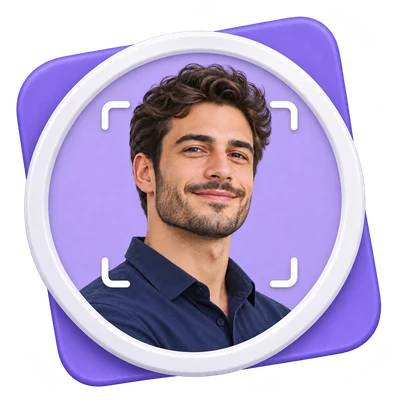
ایک JPG، PNG، WebP یا HEIC پورٹریٹ اپ لوڈ کریں، اس کا پس منظر ہٹائیں، پھر پس منظر، بارڈرز اور ٹیکسٹ کے ساتھ ایک گول یا چوکور پروفائل تصویر بنائیں۔ حتمی ڈیزائن کو PNG کے طور پر ڈاؤن لوڈ کریں۔

اشتہارات
آپ کا امیج ورک اسپیس
عارضی سرور پروسیسنگ
یا یہاں ڈریگ اینڈ ڈراپ کریں
JPG, JPEG, PNG, WEBP, HEIC
شروع کرنے کے لیے اپنی تصویر منتخب کریں۔تصویر
اشتہارات
بلاگ پورٹریٹ سے پروفائل تصویر کیسے ڈیزائن کریں گائیڈ پڑھیں

اپنے پورٹریٹ کے گرد پروفائل تصویر ڈیزائن کریں

ایک JPG، PNG، WebP یا HEIC پورٹریٹ اپ لوڈ کریں، اس کا پس منظر ہٹائیں، پھر پس منظر، بارڈرز اور ٹیکسٹ کے ساتھ ایک گول یا چوکور پروفائل تصویر بنائیں۔ حتمی ڈیزائن کو PNG کے طور پر ڈاؤن لوڈ کریں۔

پروفائل پکچر میکر — ماخذ سے حتمی نتیجے تک
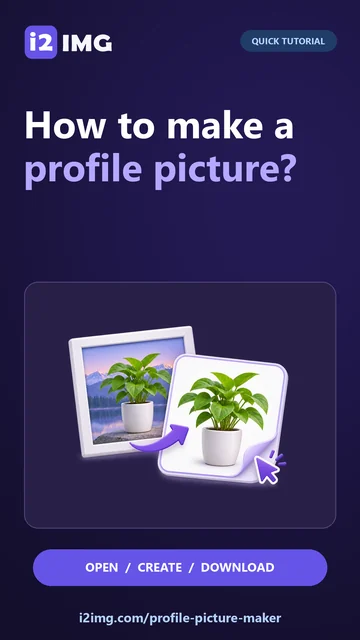
فوری ویڈیو ٹیوٹوریل پورٹریٹ سے پروفائل تصویر کیسے ڈیزائن کریں ایک پورٹریٹ تیار کریں۔ انگریزی بیان ویڈیو دیکھیں

پورٹریٹ سے پروفائل تصویر کیسے ڈیزائن کریں

خصوصیات اور کنٹرولز

پورٹریٹ تیار کریں

پوری تصویر رکھیں یا کراپ منتخب کریں، پھر پس منظر ہٹانے کے لیے اسٹارٹ (Start) منتخب کریں۔

پہلا مرحلہ کیسے کام کرتا ہے

کراپ پوری تصویر سے فری فارم منتخب ہونے کے ساتھ شروع ہوتا ہے۔ کراپ فریم کا سائز تبدیل کریں یا منتقل کریں، ایک معیاری یا سوشل میڈیا اسپیکٹ ریشو منتخب کریں، یا اسے ری سیٹ کرنے کے لیے ٹول بار ٹریش بٹن استعمال کریں۔ جنرل سبجیکٹ ابتدائی سیٹنگ ہے؛ پورٹریٹ کے لیے پرسن (Person) منتخب کریں۔ اسٹارٹ ایک شفاف مستطیل کٹ آؤٹ بناتا ہے۔ پروفائل کی شکل اور سجاوٹ بعد میں لاگو کی جاتی ہے، اس لیے فریم تبدیل کرنے سے اصل کٹ آؤٹ ضائع نہیں ہوتا۔

سبجیکٹ کو فریم اور پوزیشن کریں

سرکل اور اسکوائر کے درمیان سوئچ کریں، پھر پورٹریٹ کو منتقل، زوم یا روٹیٹ کریں۔

فریم کو قابلِ ترمیم کیسے رکھا جائے

سرکل ابتدائی طور پر منتخب ہوتا ہے۔ PNG کینوس چوکور ہے، جو تیار کردہ کٹ آؤٹ کی لمبی سائیڈ استعمال کرتا ہے؛ ایک گول ڈیزائن کے کونے شفاف ہوتے ہیں۔ پورٹریٹ کو ڈریگ کریں یا پورٹریٹ پوزیشن کنٹرولز استعمال کریں۔ زوم 100% پر شروع ہوتا ہے؛ چھوٹا زوم سبجیکٹ کے ارد گرد زیادہ جگہ چھوڑتا ہے۔ ری سیٹ پوزیشن پورٹریٹ کو دوبارہ مرکز میں لاتا ہے۔ فریم کے اندر الائنڈ اوریجنل فوٹو دکھانے کے لیے ریمو بیک گراؤنڈ کو آف کریں۔

پس منظر منتخب کریں

شفافیت، ٹھوس رنگ، گریڈینٹ، ٹیکسچر یا اپنی تصویر استعمال کریں۔

پس منظر کے آپشنز میں کیا شامل ہے

بیک گراؤنڈ ٹیب جامنی سے لیوینڈر گریڈینٹ کے ساتھ کھلتا ہے۔ صاف پس منظر کے لیے شفاف (Transparent) منتخب کریں۔ کلر پری سیٹس اور کلر پکرز ٹھوس فلز اور دو رنگی گریڈینٹس کو سپورٹ کرتے ہیں، جس میں ڈائریکشن کنٹرول ہوتا ہے۔ ٹیکسچر میں ڈاٹس، اسٹرائپس، گرڈ، ویوز، کنفیٹی اور پیپر شامل ہیں۔ آپ کی تصویر JPG، PNG یا WebP کو 25 MB اور 32 ملین پکسلز تک قبول کرتی ہے۔ یہ چوکور کینوس کو بھرتی ہے اور اس کے کناروں کو کراپ کر سکتی ہے۔ پس منظر کی تبدیلیاں براؤزر میں بغیر کسی اور AI درخواست کے ہوتی ہیں۔

بارڈر اور ٹیکسٹ شامل کریں

فریم کو حسب ضرورت بنائیں اور سیدھا یا مڑا ہوا ٹیکسٹ شامل کریں۔

تکمیلی تفصیلات کیسے کام کرتی ہیں

بارڈر ٹیب ٹھوس یا گریڈینٹ رنگ، موٹائی، انسیٹ اور اوپیسٹی کو کنٹرول کرتا ہے۔ ٹیکسٹ ٹیب 120 کریکٹرز، پانچ فونٹ چوائسز، سائز، رنگ یا گریڈینٹ، اوپیسٹی، لیٹر اسپیسنگ اور روٹیشن کو سپورٹ کرتا ہے۔ سیدھے ٹیکسٹ میں افقی اور عمودی پوزیشن کنٹرولز ہوتے ہیں؛ مڑے ہوئے ٹیکسٹ میں ریڈیس اور ڈائریکشن کنٹرولز ہوتے ہیں۔ بارڈرز اور ٹیکسٹ خالی شروع ہوتے ہیں اور آپ کے ایڈٹ کرنے کے دوران پورٹریٹ سے الگ رہتے ہیں۔

کٹ آؤٹ کو بہتر بنائیں

بچے ہوئے حصوں کو مٹانے یا تفصیلات بحال کرنے کے لیے ریفائن ایجز (Refine edges) کھولیں۔

کناروں کی اصلاح کیسے لاگو کریں

مٹانا (Erase) منتخب پورٹریٹ پکسلز کو چھپا دیتا ہے۔ بحال کرنا (Restore) الائنڈ اوریجنل امیج سے پکسلز واپس لاتا ہے اور کچھ اصل پس منظر بھی واپس لا سکتا ہے۔ پاپ اپ برش سائز، انڈو، ریڈو اور ماسک کو ری سیٹ کرنے کو سپورٹ کرتا ہے۔ اپلائی ڈیزائن کو اپ ڈیٹ کرتا ہے؛ کینسل پچھلے کناروں کو برقرار رکھتا ہے۔ یہ اصلاحات مقامی ہیں اور دوبارہ AI سروس نہیں چلاتیں۔

ڈیزائن کا جائزہ لیں اور ڈاؤن لوڈ کریں

پہلے پورٹریٹ کو حسب ضرورت بنائیں، پھر تیار شدہ PNG کو محفوظ کرنے کے لیے ڈیزائنر کے نیچے ڈاؤن لوڈ کا استعمال کریں۔

کیا محفوظ ہوتا ہے اور کیا قابلِ ترمیم رہتا ہے

حالیہ تبدیلیوں پر نظر ثانی کے لیے ڈیزائن کے انڈو (Undo) اور ریڈو (Redo) کنٹرولز کا استعمال کریں، یا ابتدائی ڈیزائن پر واپس جانے کے لیے پروفائل ڈیزائن ری سیٹ کریں۔ جب آپ مطمئن ہوں تو ڈیزائنر کے نیچے ڈاؤن لوڈ کا استعمال کریں۔ یہ موجودہ فلیٹ شدہ PNG کو محفوظ کرتا ہے، جس میں منتخب کردہ فریم، پس منظر، بارڈر اور ٹیکسٹ شامل ہیں۔ ڈاؤن لوڈ کنٹرولز پر عمل جاری رکھیں اور اسی تیار شدہ تصویر کو کسی دوسرے ہم آہنگ ٹول پر بھیجیں۔ ریفریش کرنے سے پہلے ڈاؤن لوڈ کریں: ریفریش کرنے سے آپ مین ٹول پیج پر واپس آ جائیں گے۔ ایڈٹ امیج موجودہ کمپوزیشن کو فوٹو ایڈیٹر میں کھولتا ہے۔ وہاں محفوظ کرنے سے ایک الگ ترمیم شدہ PNG کاپی بنتی ہے، جس سے اصل پروفائل ڈیزائن اور اس کے کنٹرولز دستیاب رہتے ہیں۔

WebP اور HEIC کے ساتھ کام کریں

عام ویب اور فون امیج فارمیٹس استعمال کریں۔

ان پٹ کی تیاری اور آؤٹ پٹ کا رویہ

WebP اور HEIC کو اس ٹول کے لیے درج دیگر فارمیٹس کے ساتھ اپ لوڈ کیا جا سکتا ہے۔ HEIC اپنی پہلی تصویر کو اورینٹیشن کے ساتھ استعمال کرتا ہے۔ مکمل ریزولیوشن HEIC پکسلز کو عارضی سرور پروسیسنگ کے ساتھ تیار کیا جاتا ہے جب براؤزر ایڈیٹر کو ان کی ضرورت ہوتی ہے۔

تصویر برآمد کرنے کے اختیارات منتخب کریں

ایک تصویر کے نتیجے کے لیے: راسٹر کے نتیجے کا جائزہ لیں اور اس کا ڈاؤن لوڈ فارمیٹ منتخب کریں۔

فارمیٹس، معیار، اینیمیشن اور محفوظ کرنا

یہ کنٹرولز معاون سنگل امیج رزلٹ کے لیے دستیاب ہیں، نہ کہ ZIP آرکائیو کے لیے۔ امیج رزلٹس کے اوپر، ضرورت پڑنے پر فائل منتخب کریں اور امیج آپشنز کھولیں۔ اوریجنل موجودہ فائل بائٹس اور فارمیٹ کو تب تک برقرار رکھتا ہے جب تک آپ واضح طور پر ایکسپورٹ کا انتخاب نہ کریں یا امیج کی سیٹنگ تبدیل نہ کریں۔ PNG، JPG اور WebP دستیاب ہیں، جن میں JPG/WebP اور اصل انکوڈ شدہ فائل سائز کے لیے کوالٹی کے انتخاب موجود ہیں۔ پینل کھولنے یا منسوخ کرنے سے آپ کا ڈاؤن لوڈ تبدیل نہیں ہوتا۔ اینیمیٹڈ PNG، GIF یا WebP کے لیے، پہلے تصدیق کریں کہ آپ ایک الگ اسٹیل امیج کاپی چاہتے ہیں؛ اینیمیٹڈ اوریجنل دستیاب رہتا ہے۔ PDF، TIFF، SVG، PostScript اور DICOM فائلیں اپنا مقامی ڈاؤن لوڈ پاتھ برقرار رکھتی ہیں۔ امیج کاپی محفوظ کرنا لائیو پس منظر یا پروفائل ڈیزائن کو قابلِ ترمیم رکھتا ہے؛ بعد میں ڈیزائن کی تبدیلیاں اس الگ کاپی کو اوور رائٹ نہیں کرتیں۔ ایک سے زیادہ امیج رزلٹس ایک ZIP ڈاؤن لوڈ استعمال کرتے ہیں۔ انفرادی تصویر کا جائزہ لینے یا ایڈجسٹ کرنے کے لیے امیج سلیکٹر استعمال کریں؛ امیج پریویوز میں ہر ایک کے ساتھ ڈاؤن لوڈ بٹن شامل نہیں ہوتا۔

پرنٹ کے سائز کی تصویر تیار کریں

ایک تصویر کے نتیجے کے لیے: انچ یا سینٹی میٹر اور 150 یا 300 PPI سیٹ کریں۔

پرنٹ کے اصل طول و عرض اور جگہ

یہ کنٹرولز ایک معاون سنگل امیج کے نتیجے کے لیے دستیاب ہیں، نہ کہ ZIP آرکائیو کے لیے۔ Image options میں، Print size assistant کھولیں۔ 4 x 6، 5 x 7، 6 x 8، 8 x 10 انچ یا کسٹم سائز منتخب کرنے سے Apply print size to download فعال ہو جاتا ہے۔ 300 PPI پر، 4 x 6 سے 1200 x 1800 پکسلز بنتے ہیں اور 6 x 8 سے 1800 x 2400 پکسلز بنتے ہیں۔ Fit with margins پوری تصویر کو سفید کاغذ پر رکھتا ہے؛ Fill and crop صفحہ کو سینٹرڈ کراپ کا استعمال کرتے ہوئے بھرتا ہے۔ دونوں تناسب کو برقرار رکھتے ہیں۔ PNG، JPG اور WebP ایکسپورٹ میں پرنٹ کثافت شامل ہے۔ اصل نتیجے کے طول و عرض پر واپس جانے کے لیے سیٹنگ کو غیر فعال کریں۔ سائز تبدیل کرنے سے AI دوبارہ نہیں چلتا یا اضافی تفصیل کی ضمانت نہیں دیتا۔

فائلیں اور پروسیسنگ

ان پٹ
JPG, JPEG, PNG, WebP, HEIC
آؤٹ پٹ
PNG

25 ایم بی زیادہ سے زیادہ فی فائل۔ فی رن ایک ان پٹ فائل۔

تصاویر کو ہر ایک 60 ملین پکسلز کے اندر رہنا چاہیے۔ سپورٹ شدہ ملٹی فریم پروسیسنگ 200 سورس فریمز تک محدود ہے؛ مجموعی پروسیسنگ اور آؤٹ پٹ سائز کی حدود بھی لاگو ہوتی ہیں۔ منتخب کردہ تصویر کو شناخت یا AI پروسیسنگ سے پہلے اس کے طویل ترین کنارے پر 4,096 پکسلز تک تیار کیا جاتا ہے۔

جب آپ شروع (Start) منتخب کرتے ہیں تو ان پٹ کو AI پروسیسنگ کے لیے بھیج دیا جاتا ہے۔ سرور ڈاؤن لوڈز آپ کے سیشن کے لیے دو گھنٹے تک دستیاب ہیں۔

تصویر کے نتیجے کے لیے، ڈاؤن لوڈ کے نتائج کے نیچے جاری رکھیں کا استعمال کریں تاکہ اگلا ہم آہنگ قدم منتخب کیا جا سکے۔ آپ منتخب کر سکتے ہیں کہ کن تصاویر کو آگے لے جانا ہے؛ اگلا ٹول اپنی سیٹنگز کے ساتھ شروع ہوتا ہے۔

ایڈیٹر یا ڈاؤن لوڈ صفحہ کو ریفریش کرنے سے آپ ٹول صفحہ پر واپس آ جائیں گے۔ نیا ورک فلو شروع کرنے سے پہلے نتیجہ ڈاؤن لوڈ کریں۔ فائل ہینڈلنگ کے لیے ہماری رازداری کی پالیسی دیکھیں۔

عمومی سوالنامہ

جاننا اچھا ہے۔

شروع کرنے سے پہلے کچھ جوابات۔

عارضی سرور پروسیسنگ
پروفائل پکچر میکر کیسے کام کرتا ہے؟

یہ سب سے پہلے آپ کے پورٹریٹ سے پس منظر کو ہٹاتا ہے۔ نتیجہ ایک لائیو ڈیزائنر میں کھلتا ہے جہاں آپ PNG ڈاؤن لوڈ کرنے سے پہلے فریم، پورٹریٹ، پس منظر، بارڈر اور ٹیکسٹ کو ایڈجسٹ کر سکتے ہیں۔

کیا میں پورٹریٹ کھوئے بغیر دائرے سے چوکور میں تبدیل کر سکتا ہوں؟

جی ہاں۔ دونوں فریم ایک ہی محفوظ شدہ مستطیل کٹ آؤٹ کا استعمال کرتے ہیں۔ ڈیزائنر میں سرکل یا اسکوائر کو تبدیل کریں اور ضرورت کے مطابق پورٹریٹ کو دوبارہ پوزیشن دیں۔

کیا مجھے پس منظر یا بارڈر تبدیل کرنے کے بعد دوبارہ AI چلانے کی ضرورت ہے؟

نہیں۔ پس منظر، بارڈر، ٹیکسٹ، پوزیشننگ اور کناروں کی بہتری آپ کے براؤزر میں لاگو ہوتی ہے۔ ابتدائی اسٹارٹ ایکشن پس منظر ہٹانے کی درخواست ہے۔

کیا میں پس منظر کو شفاف رکھ سکتا ہوں؟

جی ہاں۔ بیک گراؤنڈ ٹیب میں ٹرانسپیرنٹ کا انتخاب کریں اور PNG ڈاؤن لوڈ کریں۔ اگر آپ ٹیکسٹ اور بارڈر شامل کرتے ہیں تو وہ بھی شامل رہیں گے۔

کیا میں پروسیسنگ کے بعد امیج فارمیٹ یا پرنٹ سائز منتخب کر سکتا ہوں؟

ہاں، براؤزر کے معاون راسٹر نتائج کے لیے۔ Image options کھولیں، PNG، JPG یا WebP منتخب کریں، یا پرنٹ سائز لاگو کریں۔ نتیجہ محفوظ کریں یا پینل کی طرف سے اشارہ کردہ الگ کاپی ڈاؤن لوڈ کریں۔ اینیمیٹڈ ان پٹس کے لیے اسٹیل فریم کاپی بنانے کی تصدیق درکار ہوتی ہے؛ مقامی دستاویز اور ویکٹر ڈاؤن لوڈ دستیاب رہتے ہیں۔

اشتہارات

زبان38

English العربية Français Italiano Deutsch Español Português Nederlands Русский Türkçe 日本語 中文 हिन्दी Bahasa Indonesia Bahasa Melayu 한국어 Tiếng Việt ไทย Polski Svenska Українська Norsk বাংলা Ελληνικά فارسی اردو Čeština Dansk Magyar Română Suomi Български Filipino ქართული Slovenčina Azərbaycanca עברית Slovenščina

اپنی زبان منتخب کریں۔ ویڈیو ٹیوٹوریلز فی الحال انگریزی بیانیہ استعمال کرتے ہیں۔