


Инструменты95

СОЗДАВАЙТЕ ВЕЛИКОЛЕПНОЕ

Создатель фото профиля.

Загрузите портрет JPG, PNG, WebP или HEIC, удалите фон, затем создайте круглую или квадратную фотографию профиля с фоном, рамками и текстом. Загрузите готовый дизайн как PNG.

Реклама
Ваша рабочая область изображений
Временная обработка на сервере
или перетащите сюда
JPG, JPEG, PNG, WEBP, HEIC
Выберите изображение, чтобы начать.ИЗОБРАЖЕНИЕ
Реклама
Блог Как создать фото профиля из портрета Читать руководство

Создайте фото профиля на основе вашего портрета

Загрузите портрет JPG, PNG, WebP или HEIC, удалите фон, затем создайте круглую или квадратную фотографию профиля с фоном, рамками и текстом. Загрузите готовый дизайн как PNG.

Создатель фото профиля — от исходника до готового результата
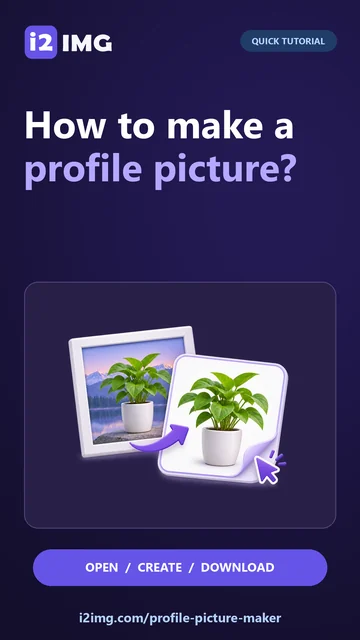
КРАТКИЙ ВИДЕОУРОК Как создать фото профиля из портрета Подготовьте портрет. Озвучка на английском Смотреть видео

Как создать фото профиля из портрета

Функции и элементы управления

Подготовка портрета

Оставьте полное изображение или выберите кадрирование, затем выберите «Начать», чтобы удалить фон.

Как работает первый шаг

Кадрирование начинается с полного изображения с выбранным «Произвольным» форматом. Измените размер или переместите рамку кадрирования, выберите стандартное соотношение сторон или соотношение для соцсетей, либо используйте кнопку корзины на панели инструментов для сброса. «Общий объект» — это начальная настройка; выберите «Человек» для портрета. «Начать» создает прозрачный прямоугольный вырез. Форма профиля и украшения применяются позже, поэтому переключение рамок не отменяет исходный вырез.

Рамка и позиционирование объекта

Переключайтесь между кругом и квадратом, затем перемещайте, масштабируйте или поворачивайте портрет.

Как сохранить возможность редактирования рамки

Изначально выбран круг. Холст PNG квадратный, используется самая длинная сторона подготовленного выреза; круглый дизайн имеет прозрачные углы. Перетащите портрет или используйте элементы управления положением портрета. Масштабирование начинается с 100%; меньший масштаб оставляет больше места вокруг объекта. «Сбросить положение» снова центрирует портрет. Отключите «Удалить фон», чтобы показать выровненную исходную фотографию внутри рамки.

Выбор фона

Используйте прозрачность, сплошной цвет, градиент, текстуру или собственное изображение.

Что включают параметры фона

Вкладка «Фон» открывается с градиентом от фиолетового к лавандовому. Выберите «Прозрачный» для чистого фона. Цветовые пресеты и палитры поддерживают сплошную заливку и двухцветные градиенты с управлением направлением. Текстура предлагает точки, полосы, сетку, волны, конфетти и бумагу. Ваше изображение принимает JPG, PNG или WebP размером до 25 МБ и 32 млн пикселей. Оно заполняет квадратный холст и может обрезать края. Изменения фона происходят в браузере без повторного запроса к ИИ.

Добавление рамки и текста

Настройте рамку и добавьте прямой или изогнутый текст.

Как работают детали оформления

Вкладка «Рамка» управляет сплошным или градиентным цветом, толщиной, отступом и прозрачностью. Вкладка «Текст» поддерживает до 120 символов, пять вариантов шрифтов, размер, цвет или градиент, прозрачность, межбуквенный интервал и поворот. Прямой текст имеет элементы управления горизонтальным и вертикальным положением; изогнутый текст имеет элементы управления радиусом и направлением. Рамки и текст изначально пусты и остаются отдельными от портрета во время редактирования.

Уточнение выреза

Откройте «Уточнить края», чтобы стереть остатки или восстановить детали.

Как применять коррекцию краев

Стирание скрывает выбранные пиксели портрета. Восстановление возвращает пиксели из выровненного исходного изображения и может также вернуть часть исходного фона. Всплывающее окно поддерживает размер кисти, отмену, повтор и сброс маски. «Применить» обновляет дизайн; «Отмена» сохраняет предыдущие края. Эти исправления являются локальными и не запускают службу ИИ повторно.

Просмотр и загрузка дизайна

Сначала настройте портрет, затем используйте «Скачать» под дизайнером, чтобы сохранить готовое PNG.

Что сохраняется, а что остается доступным для редактирования

Используйте элементы управления «Отменить» и «Повторить» в дизайнере, чтобы исправить недавние изменения, или «Сбросить дизайн профиля», чтобы вернуться к исходному виду. Когда будете довольны результатом, нажмите «Скачать» под дизайнером. Это сохранит текущее сведенное PNG, включая выбранную рамку, фон, границы и текст. Продолжайте использовать элементы управления загрузкой, чтобы отправить то же готовое изображение в другой совместимый инструмент. Скачивайте до обновления страницы: обновление возвращает на главную страницу инструмента. «Редактировать изображение» открывает текущую композицию в фоторедакторе. Сохранение там создает отдельную отредактированную копию PNG, сохраняя исходный дизайн профиля и его элементы управления.

Работа с WebP и HEIC

Используйте распространенные форматы изображений для веб и телефонов.

Подготовка ввода и поведение вывода

WebP и HEIC можно загружать вместе с другими форматами, перечисленными для этого инструмента. HEIC использует свое первое изображение с примененной ориентацией. Полноразмерные HEIC пикселей подготавливаются с помощью временной серверной обработки, когда они требуются браузерному редактору.

Выберите параметры экспорта изображения

Для результата в виде одного изображения: просмотрите растровый результат и выберите формат скачивания.

Форматы, качество, анимация и сохранение

Эти элементы управления доступны для поддерживаемого одиночного изображения, а не для ZIP-архива. Над результатами выберите файл, если нужно, и откройте параметры изображения. Оригинал сохраняет текущие байты и формат файла, пока вы явно не выберете экспорт или не измените настройки изображения. PNG, JPG и WebP доступны с выбором качества для JPG/WebP и фактического размера закодированного файла. Открытие панели или отмена не заменяют вашу загрузку. Для анимированных PNG, GIF или WebP сначала подтвердите, что хотите получить отдельную копию статичного изображения; анимированный оригинал останется доступным. PDF, TIFF, SVG, PostScript и DICOM-файлы сохраняют свой исходный путь загрузки. Сохранение копии изображения позволяет редактировать текущий фон или дизайн профиля; последующие изменения дизайна не перезаписывают эту отдельную копию. Результаты с несколькими изображениями используют одну ZIP-загрузку. Используйте селектор изображений для просмотра или настройки отдельного изображения; предварительный просмотр не добавляет кнопку загрузки для каждого из них.

Подготовьте изображение для печати

Для результата в виде одного изображения: установите дюймы или сантиметры и 150 или 300 PPI.

Фактические размеры и размещение при печати

Эти элементы управления доступны для поддерживаемого одиночного изображения, а не для ZIP-архива. В «Параметрах изображения» откройте «Помощник по размеру печати». Выбор 4 x 6, 5 x 7, 6 x 8, 8 x 10 дюймов или пользовательского размера включает «Применить размер печати к загрузке». При 300 PPI, 4 x 6 создает 1200 x 1800 пикселей, а 6 x 8 создает 1800 x 2400 пикселей. «Подогнать с полями» сохраняет все изображение на белой бумаге; «Заполнить и обрезать» заполняет страницу, используя центрированное кадрирование. Оба варианта сохраняют пропорции. Экспорт PNG, JPG и WebP включает плотность печати. Отключите настройку, чтобы вернуться к исходным размерам результата. Изменение размера не запускает ИИ повторно и не гарантирует дополнительную детализацию.

Файлы и обработка

Входные данные
JPG, JPEG, PNG, WebP, HEIC
Результат
PNG

Максимум 25 МБ на файл. Один входной файл за раз.

Изображения должны быть не более 60 миллионов пикселей каждое. Поддержка многокадровой обработки ограничена 200 исходными кадрами; также применяются ограничения на совокупную обработку и размер вывода. Выбранное изображение подготавливается с разрешением до 4,096 пикселей по длинной стороне перед распознаванием или ИИ-обработкой.

Входные данные отправляются на обработку ИИ при нажатии «Старт». Серверные загрузки доступны для вашей сессии в течение двух часов.

Чтобы получить результат, используйте кнопку «Продолжить» под результатами загрузки, чтобы выбрать подходящий следующий шаг. Вы можете выбрать, какие изображения перенести; следующий инструмент запустится со своими собственными настройками.

Обновление страницы редактора или загрузки вернет вас на страницу инструмента. Скачайте результат перед началом новой работы. Ознакомьтесь с нашими Политика конфиденциальности по обработке файлов.

Часто задаваемые вопросы

Полезно знать.

Несколько ответов перед началом работы.

Временная обработка на сервере
Как работает «Создатель фото профиля»?

Сначала он удаляет фон с вашего портрета. Результат открывается в интерактивном дизайнере, где вы можете настроить рамку, портрет, фон, границы и текст перед загрузкой PNG.

Могу ли я переключиться с круга на квадрат, не потеряв портрет?

Да. Обе рамки используют один и тот же сохраненный прямоугольный вырез. Переключите «Круг» или «Квадрат» в дизайнере и при необходимости измените положение портрета.

Нужно ли мне снова запускать ИИ после изменения фона или границы?

Нет. Фоны, границы, текст, позиционирование и уточнение краев применяются в вашем браузере. Первоначальное действие «Старт» — это запрос на удаление фона.

Могу ли я оставить фон прозрачным?

Да. Выберите «Прозрачный» на вкладке «Фон» и скачайте PNG. Текст и границы будут включены, если вы их добавите.

Могу ли я выбрать формат изображения или размер печати после обработки?

Да, для растровых результатов, поддерживаемых браузером. Откройте «Параметры изображения», выберите PNG, JPG или WebP, или примените размер печати. Сохраните результат или скачайте отдельную копию, указанную на панели. Анимированные исходники требуют подтверждения для создания копии статичного кадра; загрузка исходных документов и векторных файлов остается доступной.

Реклама

Язык38

English العربية Français Italiano Deutsch Español Português Nederlands Русский Türkçe 日本語 中文 हिन्दी Bahasa Indonesia Bahasa Melayu 한국어 Tiếng Việt ไทย Polski Svenska Українська Norsk বাংলা Ελληνικά فارسی اردو Čeština Dansk Magyar Română Suomi Български Filipino ქართული Slovenčina Azərbaycanca עברית Slovenščina

Выберите язык. Видеоуроки в настоящее время используют озвучку на английском языке.