


Araçlar95

HARİKA BİR ŞEYLER YAP

Profil Resmi Oluşturucu.

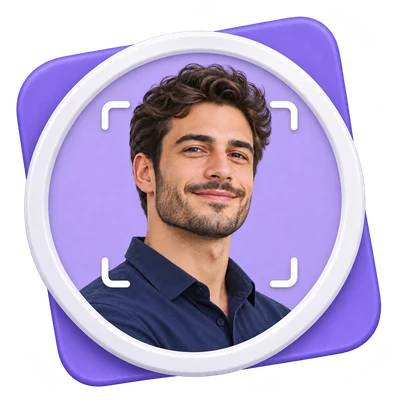
Bir JPG, PNG, WebP veya HEIC portresi yükleyin, arka planını kaldırın, ardından arka planlar, kenarlıklar ve metinlerle dairesel veya kare bir profil resmi oluşturun. Bitmiş tasarımı PNG olarak indirin.

Reklamlar
Görsel çalışma alanınız
Geçici sunucu işleme
veya buraya sürükleyip bırakın
JPG, JPEG, PNG, WEBP, HEIC
Başlamak için görselinizi seçin.RESİM
Reklamlar
Blog Bir portreden profil resmi nasıl tasarlanır Rehberi oku

Portrenizin etrafında bir profil resmi tasarlayın

Bir JPG, PNG, WebP veya HEIC portresi yükleyin, arka planını kaldırın, ardından arka planlar, kenarlıklar ve metinlerle dairesel veya kare bir profil resmi oluşturun. Bitmiş tasarımı PNG olarak indirin.

Profil Resmi Oluşturucu — kaynaktan bitmiş sonuca
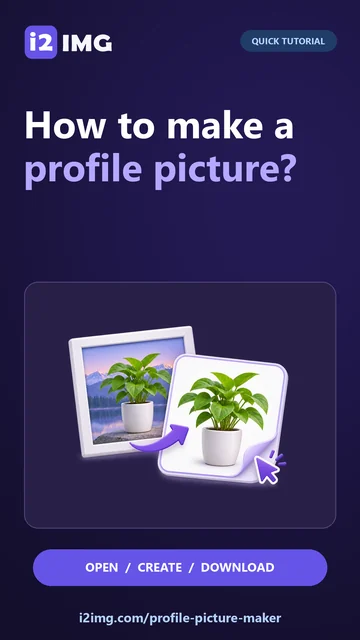
HIZLI VİDEO EĞİTİMİ Bir portreden profil resmi nasıl tasarlanır Bir portre hazırlayın. İngilizce seslendirme Videoyu izle

Bir portreden profil resmi nasıl tasarlanır

Özellikler ve kontroller

Portreyi hazırlayın

Görselin tamamını koruyun veya bir kırpma seçin, ardından arka planını kaldırmak için Başlat'ı seçin.

İlk adım nasıl çalışır

Kırpma, Serbest biçim seçiliyken tam görselle başlar. Kırpma çerçevesini yeniden boyutlandırın veya taşıyın, standart veya sosyal medya en boy oranı seçin ya da sıfırlamak için araç çubuğundaki çöp kutusu düğmesini kullanın. Genel konu başlangıç ayarıdır; portre için Kişi'yi seçin. Başlat, şeffaf dikdörtgen bir kesim oluşturur. Profil şekli ve süslemeler daha sonra uygulanır, bu nedenle çerçeveleri değiştirmek orijinal kesimi atmaz.

Konuyu çerçeveleyin ve konumlandırın

Daire ve Kare arasında geçiş yapın, ardından portreyi taşıyın, yakınlaştırın veya döndürün.

Çerçevelemeyi nasıl düzenlenebilir tutarım

Başlangıçta Daire seçilidir. PNG tuvali, hazırlanan kesimin en uzun kenarını kullanarak karedir; dairesel tasarım şeffaf köşelere sahiptir. Portreyi sürükleyin veya Portre konumu kontrollerini kullanın. Yakınlaştırma 100% seviyesinde başlar; daha küçük yakınlaştırma, konunun etrafında daha fazla alan bırakır. Konumu sıfırla, portreyi tekrar ortalar. Çerçeve içindeki hizalanmış orijinal fotoğrafı göstermek için Arka planı kaldır seçeneğini kapatın.

Bir arka plan seçin

Şeffaflık, düz renk, gradyan, doku veya kendi görselinizi kullanın.

Arka plan seçenekleri neleri içerir

Arka plan sekmesi, mor-lavanta arası bir gradyanla açılır. Net bir arka plan için Şeffaf'ı seçin. Renk ön ayarları ve renk seçiciler, yön kontrolü ile düz dolguları ve iki renkli gradyanları destekler. Doku; Noktalar, Çizgiler, Izgara, Dalgalar, Konfeti ve Kağıt seçeneklerini sunar. Görseliniz JPG, PNG veya WebP formatlarını 25 MB ve 32 milyon piksele kadar kabul eder. Kare tuvali doldurur ve kenarlarını kırpabilir. Arka plan değişiklikleri, başka bir yapay zeka isteği olmadan tarayıcıda gerçekleşir.

Kenarlık ve metin ekleyin

Çerçeveyi özelleştirin ve düz veya kavisli metin ekleyin.

Son detaylar nasıl çalışır

Kenarlık sekmesi; düz veya gradyan renk, kalınlık, iç boşluk ve opaklığı kontrol eder. Metin sekmesi; 120 karaktere kadar, beş yazı tipi seçeneği, boyut, renk veya gradyan, opaklık, harf aralığı ve döndürmeyi destekler. Düz metin yatay ve dikey konum kontrollerine sahiptir; kavisli metin yarıçap ve yön kontrollerine sahiptir. Kenarlıklar ve metin boş başlar ve siz düzenleme yaparken portreden ayrı kalır.

Kesimi iyileştirin

Kalan kısımları silmek veya detayları geri yüklemek için Kenarları iyileştir'i açın.

Kenar düzeltmeleri nasıl uygulanır

Silme aracı, seçilen portre piksellerini gizler. Geri yükleme aracı, hizalanmış orijinal görseldeki pikselleri geri getirir ve orijinal arka planın bir kısmını da geri getirebilir. Açılır pencere; fırça boyutu, Geri al, Yinele ve maskeyi sıfırlama işlemlerini destekler. Uygula, tasarımı günceller; İptal, önceki kenarları korur. Bu düzeltmeler yereldir ve yapay zeka hizmetini tekrar çalıştırmaz.

Tasarımı inceleyin ve indirin

Önce portreyi özelleştirin, ardından bitmiş PNG dosyasını kaydetmek için tasarımcının altındaki İndir düğmesini kullanın.

Neler kaydedilir ve neler düzenlenebilir kalır

Son değişiklikleri gözden geçirmek için tasarım Geri Al ve Yinele kontrollerini kullanın veya temiz başlangıç tasarımına dönmek için Profil tasarımını sıfırla seçeneğini kullanın. Memnun kaldığınızda, tasarımcının altındaki İndir düğmesini kullanın. Bu, seçilen çerçeve, arka plan, kenarlık ve metin dahil olmak üzere mevcut düzleştirilmiş PNG dosyasını kaydeder. İndirme kontrollerini takip etmeye devam edin ve aynı bitmiş görseli başka bir uyumlu araca gönderin. Yenilemeden önce indirin: yenileme, ana araç sayfasına geri döndürür. Görseli düzenle, mevcut kompozisyonu fotoğraf düzenleyicide açar. Orada kaydetmek, orijinal profil tasarımını ve kontrollerini kullanılabilir durumda tutarak ayrı bir düzenlenmiş PNG kopyası oluşturur.

WebP ve HEIC ile çalışın

Yaygın web ve telefon görsel formatlarını kullanın.

Girdi hazırlığı ve çıktı davranışı

WebP ve HEIC, bu araç için listelenen diğer formatlarla birlikte yüklenebilir. HEIC, yönlendirme uygulanmış ilk görselini kullanır. Tam çözünürlüklü HEIC pikseller, bir tarayıcı düzenleyicisi ihtiyaç duyduğunda geçici sunucu işleme ile hazırlanır.

Görüntü dışa aktarma seçeneklerini belirleyin

Tek bir görüntü sonucu için: raster sonucunu inceleyin ve indirme formatını seçin.

Formatlar, kalite, animasyon ve kaydetme

Bu kontroller, ZIP arşivi değil, desteklenen tek bir görsel sonucu için mevcuttur. Görsel sonuçlarının üzerinde, gerekirse bir dosya seçin ve Görsel seçeneklerini açın. Orijinal, siz açıkça bir dışa aktarma seçeneği belirleyene veya bir görsel ayarını değiştirene kadar mevcut dosya baytlarını ve biçimini korur. PNG, JPG ve WebP mevcuttur; JPG/WebP için kalite seçenekleri ve gerçek kodlanmış dosya boyutu sunulur. Paneli açmak veya iptal etmek indirme işleminizi değiştirmez. Animasyonlu PNG, GIF veya WebP için, önce ayrı bir hareketsiz görsel kopyası istediğinizi onaylayın; animasyonlu orijinal kullanılabilir durumda kalır. PDF, TIFF, SVG, PostScript ve DICOM dosyaları kendi yerel indirme yollarını korur. Görsel kopyasını kaydet, canlı arka planı veya profil tasarımını düzenlenebilir tutar; sonraki tasarım değişiklikleri bu ayrı kopyanın üzerine yazılmaz. Çoklu görsel sonuçları tek bir ZIP indirmesi kullanır. Bireysel bir görseli incelemek veya ayarlamak için görsel seçiciyi kullanın; görsel önizlemelerinin her biri ayrı bir İndir düğmesi eklemez.

Baskı boyutunda bir görüntü hazırlayın

Tek bir görüntü sonucu için: inç veya santimetre ve 150 veya 300 PPI değerlerini ayarlayın.

Gerçek baskı boyutları ve yerleşim

Bu kontroller, ZIP arşivi değil, desteklenen tek bir görüntü sonucu için mevcuttur. Görüntü seçenekleri içinde Baskı boyutu asistanını açın. 4 x 6, 5 x 7, 6 x 8, 8 x 10 inç veya özel bir boyut seçmek, Baskı boyutunu indirilen dosyaya uygula seçeneğini etkinleştirir. 300 PPI değerinde, 4 x 6 boyutu 1200 x 1800 piksel, 6 x 8 boyutu ise 1800 x 2400 piksel oluşturur. Kenar boşluklarıyla sığdır, görüntünün tamamını beyaz kağıt üzerinde tutar; Doldur ve kırp, ortalanmış bir kırpma kullanarak sayfayı doldurur. Her ikisi de oranları korur. PNG, JPG ve WebP dışa aktarımları baskı yoğunluğunu içerir. Orijinal sonuç boyutlarına dönmek için ayarı devre dışı bırakın. Yeniden boyutlandırma, yapay zekayı tekrar çalıştırmaz veya ek detay garantisi vermez.

Dosyalar ve işleme

Girdi
JPG, JPEG, PNG, WebP, HEIC
Çıktı
PNG

Dosya başına maksimum 25 MB. Çalıştırma başına bir giriş dosyası.

Görsellerin her biri 60 milyon piksel sınırında kalmalıdır. Desteklenen çok kareli işleme 200 kaynak kare ile sınırlıdır; toplam işleme ve çıktı boyutu sınırları da geçerlidir. Seçilen görsel, tanıma veya yapay zeka işleminden önce en uzun kenarı boyunca 4,096 piksele kadar hazırlanır.

Girdi, Başlat'ı seçtiğinizde yapay zeka işleme için gönderilir. Sunucu indirmeleri, oturumunuzda iki saate kadar kullanılabilir.

Görsel sonucu için, sonuçları indirme kısmının altındaki Devam et seçeneğini kullanarak uyumlu bir sonraki adımı seçin. Hangi görsellerin aktarılacağını seçebilirsiniz; bir sonraki araç kendi ayarlarıyla başlar.

Düzenleyiciyi veya indirme sayfasını yenilemek sizi araç sayfasına geri döndürür. Yeni bir iş akışına başlamadan önce sonucu indirin. Dosya işleme için Gizlilik Politikası kısmımıza bak.

SSS

Bilmekte fayda var.

Başlamadan önce birkaç yanıt.

Geçici sunucu işleme
Profil Resmi Oluşturucu nasıl çalışır?

Önce portrenizden arka planı kaldırır. Sonuç, PNG dosyasını indirmeden önce çerçeveyi, portreyi, arka planı, kenarlığı ve metni ayarlayabileceğiniz canlı bir tasarımcıda açılır.

Portreyi kaybetmeden daireden kareye geçebilir miyim?

Evet. Her iki çerçeve de aynı korunmuş dikdörtgen kesimi kullanır. Tasarımcıda Daire veya Kare seçeneğine geçin ve portreyi gerektiği gibi yeniden konumlandırın.

Arka planı veya kenarlığı değiştirdikten sonra yapay zekayı tekrar çalıştırmam gerekir mi?

Hayır. Arka planlar, kenarlıklar, metin, konumlandırma ve kenar düzeltmeleri tarayıcınızda uygulanır. İlk Başlat eylemi, arka plan kaldırma isteğidir.

Arka planı şeffaf tutabilir miyim?

Evet. Arka plan sekmesinden Şeffaf seçeneğini belirleyin ve PNG dosyasını indirin. Metin ve kenarlıklar eklerseniz bunlar dahil edilmeye devam eder.

İşlemden sonra bir görüntü formatı veya baskı boyutu seçebilir miyim?

Evet, tarayıcı tarafından desteklenen raster sonuçları için. Görüntü seçeneklerini açın, PNG, JPG veya WebP formatını seçin ya da bir baskı boyutu uygulayın. Sonucu kaydedin veya panel tarafından belirtilen ayrı kopyayı indirin. Animasyonlu girdiler, sabit kareli bir kopya oluşturmak için onay gerektirir; yerel belge ve vektör indirmeleri kullanılabilir durumda kalır.

Reklamlar

Dil38

English العربية Français Italiano Deutsch Español Português Nederlands Русский Türkçe 日本語 中文 हिन्दी Bahasa Indonesia Bahasa Melayu 한국어 Tiếng Việt ไทย Polski Svenska Українська Norsk বাংলা Ελληνικά فارسی اردو Čeština Dansk Magyar Română Suomi Български Filipino ქართული Slovenčina Azərbaycanca עברית Slovenščina

Dilinizi seçin. Video eğitimleri şu anda İngilizce anlatım kullanmaktadır.