


ابزارها95

چیزی عالی بسازید

سازنده عکس پروفایل.

یک پرتره JPG، PNG، WebP یا HEIC آپلود کنید، پس‌زمینه آن را حذف کنید، سپس یک تصویر پروفایل دایره‌ای یا مربعی با پس‌زمینه‌ها، حاشیه‌ها و متن ایجاد کنید. طراحی نهایی را به صورت PNG دانلود کنید.

تبلیغات
فضای کاری تصویر شما
پردازش موقت سرور
یا اینجا بکشید و رها کنید
JPG, JPEG, PNG, WEBP, HEIC
برای شروع، تصویر خود را انتخاب کنید.تصویر
تبلیغات
وبلاگ چگونه یک عکس پروفایل از یک پرتره طراحی کنیم خواندن راهنما

یک تصویر پروفایل حول پرتره خود طراحی کنید

یک پرتره JPG، PNG، WebP یا HEIC آپلود کنید، پس‌زمینه آن را حذف کنید، سپس یک تصویر پروفایل دایره‌ای یا مربعی با پس‌زمینه‌ها، حاشیه‌ها و متن ایجاد کنید. طراحی نهایی را به صورت PNG دانلود کنید.

سازنده تصویر پروفایل — از منبع تا نتیجه نهایی
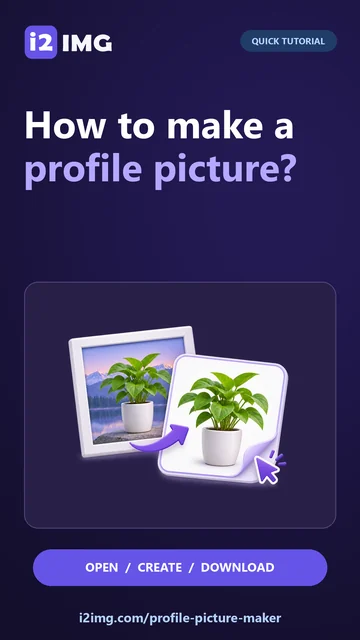
آموزش ویدیویی سریع چگونه یک عکس پروفایل از یک پرتره طراحی کنیم یک پرتره آماده کنید. روایت انگلیسی مشاهده ویدیو

چگونه یک عکس پروفایل از یک پرتره طراحی کنیم

ویژگی‌ها و کنترل‌ها

آماده‌سازی پرتره

تصویر کامل را نگه دارید یا یک برش انتخاب کنید، سپس «شروع» را برای حذف پس‌زمینه آن انتخاب کنید.

گام اول چگونه کار می‌کند

برش با تصویر کامل و انتخاب حالت «آزاد» شروع می‌شود. قاب برش را تغییر اندازه دهید یا جابجا کنید، یک نسبت ابعاد استاندارد یا شبکه‌های اجتماعی انتخاب کنید، یا از دکمه سطل زباله نوار ابزار برای بازنشانی آن استفاده کنید. «سوژه عمومی» تنظیم اولیه است؛ برای پرتره، «شخص» را انتخاب کنید. «شروع» یک برش مستطیلی شفاف ایجاد می‌کند. شکل پروفایل و تزئینات بعداً اعمال می‌شوند، بنابراین تغییر قاب‌ها، برش اصلی را حذف نمی‌کند.

قاب‌بندی و موقعیت‌دهی سوژه

بین دایره و مربع جابجا شوید، سپس پرتره را حرکت دهید، زوم کنید یا بچرخانید.

چگونه قاب‌بندی را قابل ویرایش نگه داریم

دایره در ابتدا انتخاب شده است. بوم PNG مربعی است و از طولانی‌ترین ضلع برش آماده‌شده استفاده می‌کند؛ یک طراحی دایره‌ای گوشه‌های شفاف دارد. پرتره را بکشید یا از کنترل‌های موقعیت پرتره استفاده کنید. زوم از 100% شروع می‌شود؛ زوم کمتر فضای بیشتری در اطراف سوژه باقی می‌گذارد. «بازنشانی موقعیت» پرتره را دوباره در مرکز قرار می‌دهد. «حذف پس‌زمینه» را خاموش کنید تا عکس اصلی تراز شده داخل قاب نمایش داده شود.

انتخاب پس‌زمینه

از شفافیت، رنگ ثابت، گرادینت، بافت یا تصویر خودتان استفاده کنید.

گزینه‌های پس‌زمینه شامل چه مواردی هستند

زبانه پس‌زمینه با یک گرادینت بنفش به اسطوخودوسی باز می‌شود. برای پس‌زمینه شفاف، «شفاف» را انتخاب کنید. پیش‌تنظیم‌های رنگ و انتخابگرهای رنگ از پرکننده‌های ثابت و گرادینت‌های دو رنگ با کنترل جهت پشتیبانی می‌کنند. بافت شامل نقطه‌ها، خطوط، شبکه، موج‌ها، کانفتی و کاغذ است. تصویر شما JPG، PNG یا WebP تا 25 مگابایت و 32 میلیون پیکسل را می‌پذیرد. این تصویر بوم مربعی را پر می‌کند و ممکن است لبه‌های آن را برش دهد. تغییرات پس‌زمینه در مرورگر بدون درخواست هوش مصنوعی مجدد انجام می‌شود.

افزودن حاشیه و متن

قاب را سفارشی کنید و متن مستقیم یا منحنی اضافه کنید.

جزئیات نهایی چگونه کار می‌کنند

زبانه حاشیه رنگ ثابت یا گرادینت، ضخامت، تورفتگی و شفافیت را کنترل می‌کند. زبانه متن از حداکثر 120 کاراکتر، پنج انتخاب فونت، اندازه، رنگ یا گرادینت، شفافیت، فاصله حروف و چرخش پشتیبانی می‌کند. متن مستقیم دارای کنترل‌های موقعیت افقی و عمودی است؛ متن منحنی دارای کنترل‌های شعاع و جهت است. حاشیه‌ها و متن خالی شروع می‌شوند و هنگام ویرایش از پرتره جدا می‌مانند.

اصلاح برش

«اصلاح لبه‌ها» را برای پاک کردن باقی‌مانده‌ها یا بازیابی جزئیات باز کنید.

چگونه اصلاحات لبه را اعمال کنیم

پاک‌کن پیکسل‌های انتخاب‌شده پرتره را پنهان می‌کند. بازیابی، پیکسل‌ها را از تصویر اصلی تراز شده برمی‌گرداند و ممکن است بخشی از پس‌زمینه اصلی را نیز بازگرداند. پنجره بازشو از اندازه قلم‌مو، لغو، انجام مجدد و بازنشانی ماسک پشتیبانی می‌کند. «اعمال» طراحی را به‌روزرسانی می‌کند؛ «لغو» لبه‌های قبلی را حفظ می‌کند. این اصلاحات محلی هستند و دوباره سرویس هوش مصنوعی را اجرا نمی‌کنند.

بررسی و دانلود طراحی

ابتدا پرتره را شخصی‌سازی کنید، سپس برای ذخیره PNG نهایی از دکمه دانلود در زیر طراح استفاده کنید.

چه چیزی ذخیره می‌شود و چه چیزی قابل ویرایش باقی می‌ماند

از کنترل‌های لغو (Undo) و بازگردانی (Redo) در طراحی برای اصلاح تغییرات اخیر استفاده کنید، یا برای بازگشت به طرح اولیه و تمیز، طراحی پروفایل را بازنشانی (Reset) کنید. وقتی راضی بودید، از دکمه دانلود در زیر طراح استفاده کنید. این کار PNG تخت‌شده فعلی، شامل قاب، پس‌زمینه، حاشیه و متن انتخاب‌شده را ذخیره می‌کند. به دنبال کردن کنترل‌های دانلود ادامه دهید تا همان تصویر نهایی به ابزار سازگار دیگری ارسال شود. قبل از تازه‌سازی (Refresh) دانلود کنید: تازه‌سازی صفحه شما را به صفحه اصلی ابزار برمی‌گرداند. ویرایش تصویر، ترکیب فعلی را در ویرایشگر عکس باز می‌کند. ذخیره در آنجا یک کپی ویرایش‌شده PNG جداگانه ایجاد می‌کند و طرح پروفایل اصلی و کنترل‌های آن را در دسترس نگه می‌دارد.

کار با WebP و HEIC

از فرمت‌های رایج تصویر در وب و گوشی استفاده کنید.

آماده‌سازی ورودی و رفتار خروجی

WebP و HEIC می‌توانند در کنار سایر فرمت‌های ذکرشده برای این ابزار آپلود شوند. HEIC از اولین تصویر خود با جهت‌گیری اعمال‌شده استفاده می‌کند. پیکسل‌های HEIC با وضوح کامل، زمانی که ویرایشگر مرورگر به آن‌ها نیاز دارد، با پردازش موقت سرور آماده می‌شوند.

گزینه‌های خروجی تصویر را انتخاب کنید

برای نتیجه یک تصویر: یک نتیجه رستر را بررسی کرده و فرمت دانلود آن را انتخاب کنید.

فرمت‌ها، کیفیت، انیمیشن و ذخیره‌سازی

این کنترل‌ها برای نتیجه یک تصویر تکی پشتیبانی‌شده در دسترس هستند، نه برای آرشیو ZIP. در بالای نتایج تصویر، در صورت نیاز یک فایل را انتخاب کرده و گزینه‌های تصویر را باز کنید. «اصلی» بایت‌ها و فرمت فایل فعلی را تا زمانی که صراحتاً یک خروجی انتخاب کنید یا تنظیمات تصویر را تغییر دهید، حفظ می‌کند. PNG، JPG و WebP در دسترس هستند، با انتخاب‌های کیفیت برای JPG/WebP و اندازه واقعی فایل کدگذاری‌شده. باز کردن پنل یا لغو کردن، جایگزین دانلود شما نمی‌شود. برای PNG، GIF یا WebP متحرک، ابتدا تأیید کنید که یک کپی تصویر ثابت جداگانه می‌خواهید؛ نسخه اصلی متحرک همچنان در دسترس باقی می‌ماند. فایل‌های PDF، TIFF، SVG، PostScript و DICOM مسیر دانلود بومی خود را حفظ می‌کنند. «ذخیره کپی تصویر» پس‌زمینه زنده یا طراحی پروفایل را قابل ویرایش نگه می‌دارد؛ تغییرات طراحی بعدی این کپی جداگانه را بازنویسی نمی‌کنند. نتایج چند تصویری از یک دانلود ZIP استفاده می‌کنند. از انتخابگر تصویر برای بررسی یا تنظیم یک تصویر تکی استفاده کنید؛ پیش‌نمایش‌های تصویر هر کدام یک دکمه دانلود اضافه نمی‌کنند.

یک تصویر با اندازه چاپ آماده کنید

برای نتیجه یک تصویر: اینچ یا سانتی‌متر و 150 یا 300 PPI را تنظیم کنید.

ابعاد واقعی چاپ و جای‌گذاری

این کنترل‌ها برای نتیجه یک تصویر پشتیبانی‌شده در دسترس هستند، نه برای آرشیو ZIP. در «گزینه‌های تصویر»، «دستیار اندازه چاپ» را باز کنید. انتخاب 4 x 6، 5 x 7، 6 x 8، 8 x 10 اینچ یا یک اندازه سفارشی، «اعمال اندازه چاپ برای دانلود» را فعال می‌کند. در 300 PPI، 4 x 6 باعث ایجاد 1200 x 1800 پیکسل و 6 x 8 باعث ایجاد 1800 x 2400 پیکسل می‌شود. «تناسب با حاشیه» کل تصویر را روی کاغذ سفید نگه می‌دارد؛ «پر کردن و برش» صفحه را با استفاده از یک برش مرکزی پر می‌کند. هر دو تناسبات را حفظ می‌کنند. خروجی‌های PNG، JPG و WebP شامل تراکم چاپ هستند. برای بازگشت به ابعاد اصلی نتیجه، تنظیم را غیرفعال کنید. تغییر اندازه، هوش مصنوعی را دوباره اجرا نمی‌کند یا جزئیات اضافی را تضمین نمی‌کند.

فایل‌ها و پردازش

ورودی
JPG, JPEG, PNG, WebP, HEIC
خروجی
PNG

حداکثر 25 مگابایت برای هر فایل. یک فایل ورودی در هر اجرا.

تصاویر باید حداکثر 60 میلیون پیکسل باشند. پردازش چند‌فریمی محدود به 200 فریم منبع است؛ محدودیت‌های پردازش کلی و اندازه خروجی نیز اعمال می‌شوند. تصویر انتخاب‌شده قبل از تشخیص یا پردازش هوش مصنوعی، تا 4,096 پیکسل در طولانی‌ترین ضلع خود آماده می‌شود.

با انتخاب شروع، ورودی برای پردازش هوش مصنوعی ارسال می‌شود. دانلودهای سرور تا دو ساعت برای نشست شما در دسترس هستند.

برای نتیجه تصویر، از گزینه ادامه در زیر نتایج دانلود استفاده کنید تا گام بعدی سازگار را انتخاب کنید. می‌توانید انتخاب کنید کدام تصاویر منتقل شوند؛ ابزار بعدی با تنظیمات خاص خود شروع می‌شود.

بازخوانی ویرایشگر یا صفحه دانلود، شما را به صفحه ابزار بازمی‌گرداند. قبل از شروع یک گردش کار جدید، نتیجه را دانلود کنید. برای نحوه مدیریت فایل، سیاست حفظ حریم خصوصی ما را ببینید.

سوالات متداول

خوب است بدانید.

چند پاسخ قبل از شروع کار.

پردازش موقت سرور
سازنده تصویر پروفایل چگونه کار می‌کند؟

این ابزار ابتدا پس‌زمینه را از پرتره شما حذف می‌کند. نتیجه در یک طراح زنده باز می‌شود که می‌توانید قبل از دانلود PNG، قاب، پرتره، پس‌زمینه، حاشیه و متن را تنظیم کنید.

آیا می‌توانم بدون از دست دادن پرتره، از دایره به مربع تغییر وضعیت دهم؟

بله. هر دو قاب از همان برش مستطیلی حفظ‌شده استفاده می‌کنند. در طراح، دایره یا مربع را انتخاب کنید و پرتره را در صورت نیاز جابجا کنید.

آیا پس از تغییر پس‌زمینه یا حاشیه، باید دوباره هوش مصنوعی را اجرا کنم؟

خیر. پس‌زمینه‌ها، حاشیه‌ها، متن، موقعیت‌دهی و اصلاحات لبه در مرورگر شما اعمال می‌شوند. عملیات شروع (Start) اولیه، درخواست حذف پس‌زمینه است.

آیا می‌توانم پس‌زمینه را شفاف نگه دارم؟

بله. در تب پس‌زمینه، گزینه شفاف (Transparent) را انتخاب کرده و PNG را دانلود کنید. اگر متن و حاشیه اضافه کنید، همچنان در تصویر گنجانده می‌شوند.

آیا می‌توانم فرمت تصویر یا اندازه چاپ را پس از پردازش انتخاب کنم؟

بله، برای نتایج رستر پشتیبانی‌شده توسط مرورگر. «گزینه‌های تصویر» را باز کنید، PNG، JPG یا WebP را انتخاب کنید، یا یک اندازه چاپ اعمال کنید. نتیجه را ذخیره کنید یا کپی جداگانه‌ای که توسط پنل نشان داده شده است را دانلود کنید. ورودی‌های متحرک برای ایجاد یک کپی فریم ثابت نیاز به تأیید دارند؛ دانلودهای سند بومی و برداری همچنان در دسترس هستند.

تبلیغات

زبان38

English العربية Français Italiano Deutsch Español Português Nederlands Русский Türkçe 日本語 中文 हिन्दी Bahasa Indonesia Bahasa Melayu 한국어 Tiếng Việt ไทย Polski Svenska Українська Norsk বাংলা Ελληνικά فارسی اردو Čeština Dansk Magyar Română Suomi Български Filipino ქართული Slovenčina Azərbaycanca עברית Slovenščina

زبان خود را انتخاب کنید. آموزش‌های ویدیویی در حال حاضر از روایت انگلیسی استفاده می‌کنند.