



Інструменти95

СТВОРЮЙТЕ ВЕЛИКЕ

Створення фото профілю.

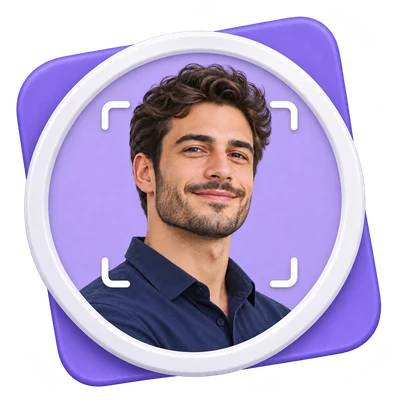
Завантажте портрет JPG, PNG, WebP або HEIC, видаліть його фон, а потім створіть кругле або квадратне зображення профілю з фонами, рамками та текстом. Завантажте готовий дизайн як PNG.

Реклама
Ваша робоча область зображень
Тимчасова обробка на сервері
НОВЕ

Відкрийте безкоштовні інструменти

i2Suite

Відкривається в новій вкладці

або перетягніть сюди
JPG, JPEG, PNG, WEBP, HEIC
Виберіть зображення, щоб почати.ЗОБРАЖЕННЯ
Реклама
Блог Як створити зображення профілю з портрета Читати посібник

Створіть зображення профілю навколо свого портрета

Завантажте портрет JPG, PNG, WebP або HEIC, видаліть його фон, а потім створіть кругле або квадратне зображення профілю з фонами, рамками та текстом. Завантажте готовий дизайн як PNG.

Створення фото профілю — від вихідного файлу до готового результату
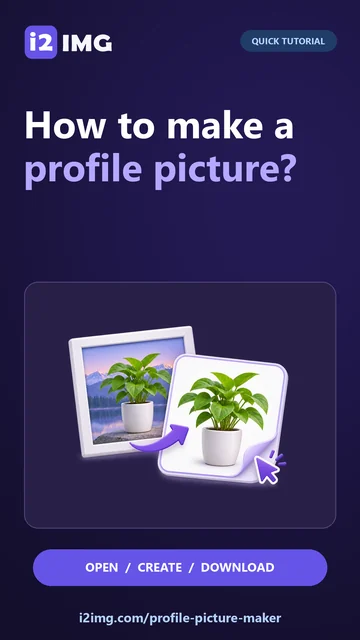
ШВИДКИЙ ВІДЕОУРОК Як створити зображення профілю з портрета Підготуйте портрет. Англійська озвучка Переглянути відео

Як створити зображення профілю з портрета

Функції та елементи керування

Підготуйте портрет

Збережіть повне зображення або виберіть кадрування, а потім виберіть «Почати», щоб видалити його фон.

Як працює перший крок

Кадрування починається з повного зображення з вибраним «Довільним» форматом. Змініть розмір або перемістіть рамку кадрування, виберіть стандартне співвідношення сторін або співвідношення для соціальних мереж, або скористайтеся кнопкою кошика на панелі інструментів, щоб скинути його. «Загальний об'єкт» — це початкове налаштування; виберіть «Людина» для портрета. «Почати» створює прозорий прямокутний виріз. Форма профілю та прикраси застосовуються пізніше, тому перемикання рамок не скасовує оригінальний виріз.

Обрамлення та позиціювання об'єкта

Перемикайтеся між «Колом» і «Квадратом», потім переміщуйте, масштабуйте або повертайте портрет.

Як зберегти редагованість обрамлення

Спочатку вибрано «Коло». Полотно PNG квадратне, використовує найдовшу сторону підготовленого вирізу; круговий дизайн має прозорі кути. Перетягніть портрет або скористайтеся елементами керування положенням портрета. Масштабування починається з 100%; менший масштаб залишає більше місця навколо об'єкта. «Скинути положення» знову центрує портрет. Вимкніть «Видалити фон», щоб показати вирівняну оригінальну фотографію всередині рамки.

Виберіть фон

Використовуйте прозорість, суцільний колір, градієнт, текстуру або власне зображення.

Що включають параметри фону

Вкладка «Фон» відкривається з градієнтом від фіолетового до лавандового. Виберіть «Прозорий» для чистого фону. Колірні пресети та палітри кольорів підтримують суцільні заливки та двоколірні градієнти з керуванням напрямком. Текстура пропонує крапки, смуги, сітку, хвилі, конфетті та папір. Ваше зображення приймає JPG, PNG або WebP до 25 МБ та 32 мільйонів пікселів. Воно заповнює квадратне полотно і може обрізати його краї. Зміни фону відбуваються в браузері без повторного запиту до ШІ.

Додайте рамку та текст

Налаштуйте рамку та додайте прямий або вигнутий текст.

Як працюють фінальні деталі

Вкладка «Рамка» керує суцільним або градієнтним кольором, товщиною, відступом та непрозорістю. Вкладка «Текст» підтримує до 120 символів, п'ять варіантів шрифтів, розмір, колір або градієнт, непрозорість, міжлітерний інтервал та поворот. Прямий текст має елементи керування горизонтальним та вертикальним положенням; вигнутий текст має елементи керування радіусом та напрямком. Рамки та текст спочатку порожні і залишаються окремо від портрета під час редагування.

Уточніть виріз

Відкрийте «Уточнити краї», щоб стерти залишки або відновити деталі.

Як застосувати корекцію країв

Стирання приховує вибрані пікселі портрета. Відновлення повертає пікселі з вирівняного оригінального зображення і також може повернути частину початкового фону. Спливаюче вікно підтримує розмір пензля, скасування, повторення та скидання маски. «Застосувати» оновлює дизайн; «Скасувати» зберігає попередні краї. Ці виправлення є локальними і не запускають службу ШІ знову.

Перегляньте та завантажте дизайн

Спочатку налаштуйте портрет, а потім натисніть «Завантажити» під дизайнером, щоб зберегти готове PNG.

Що зберігається, а що залишається доступним для редагування

Використовуйте елементи керування «Скасувати» та «Повторити» в дизайні, щоб внести зміни, або «Скинути дизайн профілю», щоб повернутися до початкового вигляду. Коли ви будете задоволені, натисніть «Завантажити» під дизайнером. Це збереже поточне зведене PNG, включаючи вибрану рамку, фон, межі та текст. Продовжуйте використовувати елементи керування завантаженням, щоб надіслати це саме готове зображення в інший сумісний інструмент. Завантажте перед оновленням сторінки: оновлення повертає до головної сторінки інструменту. «Редагувати зображення» відкриває поточну композицію у фоторедакторі. Збереження там створює окрему відредаговану копію PNG, зберігаючи оригінальний дизайн профілю та його елементи керування.

Робота з WebP та HEIC

Використовуйте поширені формати зображень для вебу та телефонів.

Підготовка вводу та поведінка виводу

WebP та HEIC можна завантажувати разом з іншими форматами, переліченими для цього інструмента. HEIC використовує своє перше зображення із застосованою орієнтацією. HEIC з повною роздільною здатністю готуються за допомогою тимчасової серверної обробки, коли вони потрібні браузерному редактору.

Виберіть параметри експорту зображення

Для результату з одного зображення: перегляньте растровий результат і виберіть формат завантаження.

Формати, якість, анімація та збереження

Ці елементи керування доступні для підтримуваного результату одного зображення, а не для ZIP-архіву. Над результатами зображень виберіть файл, якщо потрібно, і відкрийте параметри зображення. Оригінал зберігає поточні байти та формат файлу, доки ви явно не виберете експорт або не зміните налаштування зображення. PNG, JPG та WebP доступні з вибором якості для JPG/WebP та фактичного розміру закодованого файлу. Відкриття панелі або скасування не замінює ваше завантаження. Для анімованих PNG, GIF або WebP спочатку підтвердьте, що ви хочете окрему копію статичного зображення; анімований оригінал залишається доступним. PDF, TIFF, SVG, PostScript та DICOM файли зберігають свій власний шлях завантаження. Збереження копії зображення зберігає живий фон або дизайн профілю редагованим; подальші зміни дизайну не перезаписують цю окрему копію. Результати з кількома зображеннями використовують одне завантаження ZIP. Використовуйте засіб вибору зображень для перегляду або налаштування окремого зображення; попередній перегляд зображень не додає кнопку завантаження для кожного з них.

Підготуйте зображення для друку

Для результату з одного зображення: встановіть дюйми або сантиметри та 150 або 300 PPI.

Фактичні розміри та розміщення для друку

Ці елементи керування доступні для підтримуваного результату з одного зображення, а не для ZIP-архіву. У «Параметрах зображення» відкрийте «Помічник розміру друку». Вибір 4 x 6, 5 x 7, 6 x 8, 8 x 10 дюймів або власного розміру дозволяє «Застосувати розмір друку до завантаження». При 300 PPI, 4 x 6 створює 1200 x 1800 пікселів, а 6 x 8 створює 1800 x 2400 пікселів. «Підігнати з полями» зберігає все зображення на білому папері; «Заповнити та обрізати» заповнює сторінку за допомогою центрованого кадрування. Обидва варіанти зберігають пропорції. Експорт PNG, JPG та WebP включає щільність друку. Вимкніть налаштування, щоб повернутися до початкових розмірів результату. Зміна розміру не запускає ШІ знову і не гарантує додаткової деталізації.

Файли та обробка

Вхідні дані
JPG, JPEG, PNG, WebP, HEIC
Вихідні дані
PNG

Максимум 25 МБ на файл. Один вхідний файл за раз.

Зображення повинні мати розмір до 60 мільйонів пікселів кожне. Підтримка багатокадрової обробки обмежена 200 вихідними кадрами; також застосовуються обмеження на сукупну обробку та розмір виводу. Вибране зображення готується з роздільною здатністю до 4,096 пікселів по довшій стороні перед розпізнаванням або обробкою ШІ.

Вхідні дані надсилаються для обробки ШІ, коли ви натискаєте «Почати». Завантаження з сервера доступні для вашої сесії протягом двох годин.

Для отримання результату зображення використовуйте «Продовжити» під результатами завантаження, щоб вибрати сумісний наступний крок. Ви можете вибрати, які зображення перенести; наступний інструмент запускається з власними налаштуваннями.

Оновлення редактора або сторінки завантаження поверне вас на сторінку інструмента. Завантажте результат перед початком нового робочого процесу. Дивіться наші Політика конфіденційності щодо обробки файлів.

FAQ

Корисно знати.

Кілька відповідей перед початком.

Тимчасова обробка на сервері
Як працює «Створення фото профілю»?

Спочатку інструмент видаляє фон з вашого портрета. Результат відкривається в інтерактивному дизайнері, де ви можете налаштувати рамку, портрет, фон, межі та текст перед завантаженням PNG.

Чи можу я змінити коло на квадрат, не втративши портрет?

Так. Обидві рамки використовують той самий збережений прямокутний виріз. Перемикайте «Коло» або «Квадрат» у дизайнері та за потреби змініть положення портрета.

Чи потрібно знову запускати ШІ після зміни фону або рамки?

Ні. Фони, рамки, текст, позиціонування та уточнення країв застосовуються у вашому браузері. Початкова дія «Почати» — це запит на видалення фону.

Чи можна залишити фон прозорим?

Так. Виберіть «Прозорий» на вкладці «Фон» і завантажте PNG. Текст і рамки все одно будуть включені, якщо ви їх додасте.

Чи можу я вибрати формат зображення або розмір друку після обробки?

Так, для растрових результатів, що підтримуються браузером. Відкрийте «Параметри зображення», виберіть PNG, JPG або WebP, або застосуйте розмір друку. Збережіть результат або завантажте окрему копію, вказану на панелі. Анімовані вхідні дані потребують підтвердження для створення копії статичного кадру; завантаження рідних документів та векторних файлів залишаються доступними.

Реклама

Мова38

English العربية Français Italiano Deutsch Español Português Nederlands Русский Türkçe 日本語 中文 हिन्दी Bahasa Indonesia Bahasa Melayu 한국어 Tiếng Việt ไทย Polski Svenska Українська Norsk বাংলা Ελληνικά فارسی اردو Čeština Dansk Magyar Română Suomi Български Filipino ქართული Slovenčina Azərbaycanca עברית Slovenščina

Виберіть мову. Відеоуроки наразі мають англійське озвучення.