


Инструменты95

СОЗДАВАЙТЕ ВЕЛИКОЛЕПНОЕ

Восстановление изображения.

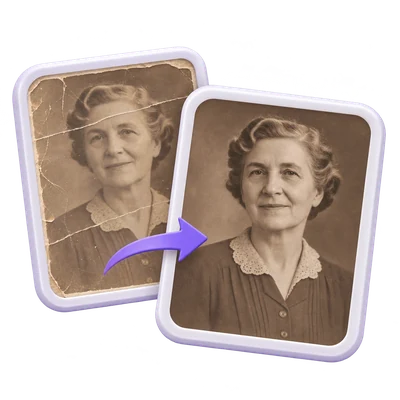
Восстановите фото с помощью ИИ, выберите вывод 1X, 2X или 4X и сравните детали с оригиналом. Смешайте результат перед скачиванием PNG, JPG или WebP.

Реклама
Ваша рабочая область изображений
Временная обработка на сервере
или перетащите сюда
JPG, JPEG, PNG, WEBP, HEIC
Выберите изображение, чтобы начать.ИЗОБРАЖЕНИЕ
Реклама
Блог Как восстановить изображение и сравнить результат Читать руководство

Восстановление выцветшего фото с регулируемым размером вывода

Восстановите фото с помощью ИИ, выберите вывод 1X, 2X или 4X и сравните детали с оригиналом. Смешайте результат перед скачиванием PNG, JPG или WebP.

Восстановление изображения — от исходника до готового результата
КРАТКИЙ ВИДЕОУРОК Как восстановить изображение и сравнить результат Откадрируйте изображение для восстановления. Озвучка на английском Смотреть видео

Как восстановить изображение и сравнить результат

Функции и элементы управления

Откадрируйте изображение перед обработкой

Перемещайте и изменяйте размер рамки кадрирования или оставьте изображение целиком.

Элементы управления кадрированием и соотношение сторон

Перетащите край или угловой маркер, чтобы изменить размер рамки, затем перетащите внутри, чтобы переместить ее. Клавиши со стрелками перемещают сфокусированную рамку или изменяют размер сфокусированного маркера; удерживайте Shift для больших шагов. Кнопка сброса кадрирования в панели инструментов изображения восстанавливает полное изображение и сбрасывает соотношение сторон на «Произвольное». «Произвольное» — это значение по умолчанию. Фиксированные варианты включают 1:1, 4:3, 4:5, 3:4, 2:3 и 9:16, за которыми следуют группы Facebook, Instagram, LinkedIn, Twitter, YouTube, TikTok и Pinterest. Выбор пресета подгоняет рамку под это соотношение и сохраняет его при изменении размера. Размеры, указанные в социальных пресетах, описывают соотношение; они не устанавливают размеры загружаемого файла в пикселях.

Выберите размер вывода

Размер вывода предлагает 1X, 2X и 4X, при этом изначально выбрано 2X.

Как применяется масштаб

Выбранное изображение подготавливается для сервиса с максимальным краем ввода 2,048 пикселей. Выбранный масштаб применяется к этому подготовленному изображению, поэтому 1X сохраняет его подготовленный размер. Таким образом, очень большие загружаемые файлы не обязательно экспортируются в два или четыре раза больше их исходных размеров.

Сравните результат в деталях

Перетащите разделитель «до и после», увеличьте масштаб или удерживайте вид оригинала.

Как сохраняется выравнивание при сравнении

Сторона «Оригинал» использует точное ориентированное и обрезанное изображение, подготовленное для обработки. Обе стороны имеют одинаковый масштаб и положение. Используйте кнопки «По размеру», 100%, кнопки масштабирования и «Полный экран»; перетаскивайте для панорамирования или используйте щипок на сенсорных экранах. «Удерживать оригинал» показывает исходник до тех пор, пока кнопка не будет отпущена. Клавиши со стрелками перемещают сфокусированный вид или разделитель сравнения. Эти элементы управления не изменяют скачиваемое изображение.

Смешивание с оригиналом

Уменьшите вклад улучшения, если предпочитаете более мягкий результат.

Что означает процент смешивания

Смешивание с оригиналом начинается с 100%, сохраняя улучшенный результат. При 0% загружаемый файл использует подготовленный оригинал, увеличенный до размеров результата. Промежуточные значения смешивают оба изображения, сохраняя их выравнивание и прозрачность. Это локальное смешивание, а не новый ИИ-запрос или изменение силы ИИ. Вы можете вернуться к 100% без потери улучшенной базы.

Выберите формат загрузки

Сохраните PNG, JPG или WebP и проверьте текущий размер файла.

Качество, размер и прозрачность

PNG — это формат без потерь с поддержкой прозрачности. JPG и WebP предлагают настройки «Лучшее качество» и «Меньший размер файла»; размер файла обновляется после экспорта. JPG помещает прозрачные области на белый фон, в то время как PNG и WebP позволяют их сохранить. Основные действия «Скачать» и «Продолжить» используют последний завершенный результат смешивания и формат. Переключение форматов не запускает ИИ повторно.

Подготовка скачивания в печатном размере

Сохранение в выбранном размере фото и 150 или 300 PPI.

Как размер для печати влияет на скачивание

Откройте помощник по размеру печати и выберите 4 x 6, 5 x 7, 6 x 8 или 8 x 10 дюймов, либо введите свои значения в дюймах или сантиметрах. Выбор размера активирует опцию «Применить размер печати к скачиванию». При 300 PPI, 4 x 6 экспортирует 1200 x 1800 пикселей, а 6 x 8 экспортирует 1800 x 2400 пикселей. «Подогнать с полями» сохраняет всё изображение на белом холсте; «Заполнить и обрезать» заполняет область печати, обрезая края по центру. Оба варианта сохраняют пропорции, а сравнение позволяет просмотреть выбранную компоновку. Скачивания PNG, JPG и WebP включают выбранную плотность печати. Отключите «Применить размер печати к скачиванию», чтобы вернуться к размерам улучшенного изображения. Изменение размера выполняется локально без повторного запроса к ИИ; увеличение не гарантирует появления новых деталей или резкости при печати.

Запоминание предпочтительных настроек

Начните следующее фото с выбранным масштабом и настройками экспорта.

Что запоминается, а что сбрасывается

Используйте значок «Начать с новым изображением» рядом с кнопкой «Скачать», чтобы вернуться к форме загрузки. Ваш масштаб, формат вывода и настройки качества экспорта запоминаются для этого инструмента на вашем устройстве. Новая загрузка начинает процесс обрезки и смешивания заново. Фотографии и координаты обрезки не сохраняются в этих настройках. «Сброс» восстанавливает настройки по умолчанию. Скачайте любой результат, который хотите сохранить, прежде чем начинать заново или обновлять редактор или страницу скачивания.

Сохранение сравнения или отредактированной копии

Скачайте карточку «до и после» или откройте результат в фоторедакторе.

Как работают дополнительные загрузки

«Скачать сравнение» создает отдельную карточку PNG, содержащую совмещенный оригинал и текущий результат с подписями «До» и «После». Карточка создается на вашем устройстве и не публикуется автоматически. «Редактировать изображение» открывает текущий результат в фоторедакторе. Сохранение создает отдельную отредактированную копию PNG, сохраняя доступ к исходному сравнению, смешиванию и элементам управления экспортом. Последующие изменения исходного результата не перезаписывают эту копию.

Файлы и обработка

Входные данные
JPG, JPEG, PNG, WebP, HEIC
Результат
PNG, JPG, WebP; PNG карточка сравнения

Максимум 25 МБ на файл. Один входной файл за раз.

Изображения должны быть не более 60 миллионов пикселей каждое. Поддержка обработки нескольких кадров ограничена 200 исходными кадрами; также применяются ограничения на совокупную обработку и размер вывода.

Входные данные отправляются на обработку ИИ при нажатии «Старт». Серверные загрузки доступны для вашей сессии в течение двух часов.

Чтобы получить результат, используйте кнопку «Продолжить» под результатами загрузки, чтобы выбрать подходящий следующий шаг. Вы можете выбрать, какие изображения перенести; следующий инструмент запустится со своими собственными настройками.

Обновление страницы редактора или загрузки вернет вас на страницу инструмента. Скачайте результат перед началом новой работы. Ознакомьтесь с нашими Политика конфиденциальности по обработке файлов.

Часто задаваемые вопросы

Полезно знать.

Несколько ответов перед началом работы.

Временная обработка на сервере
Как работает «Восстановление изображения»?

Загрузите фото JPG, PNG, WebP или HEIC, выберите 1X, 2X или 4X, затем сравните и смешайте результат перед скачиванием PNG, JPG или WebP.

Будет ли результат всегда ровно в четыре раза больше загруженных размеров?

Нет. Исходные данные подготавливаются до 2,048 пикселей по длинной стороне перед применением выбранного масштаба. Проверяйте размеры скачиваемого файла, особенно для больших загрузок.

Могу ли я сравнить оригинал и результат?

Да. В средстве просмотра результатов есть перетаскиваемый разделитель сравнения, синхронизированное масштабирование и панорамирование, просмотр 100%, «Удерживать оригинал» и «Полноэкранный режим». Обе стороны используют выбранную обрезку и ориентацию.

Запускает ли смешивание ИИ повторно?

Нет. «Смешать с оригиналом» объединяет подготовленный исходник и улучшенный результат локально. На 100% сохраняется улучшенный результат; меньшие значения увеличивают вклад оригинала.

Могу ли я сохранить JPG или WebP вместо PNG?

Да. Выберите PNG, JPG или WebP в элементах управления результатом. JPG и WebP также предлагают варианты «Лучшее качество» и «Меньший размер файла». Отображение размера файла отражает текущий экспорт.

Изменяет ли помощник печати размер моего фото?

Да. Включите «Применить размер печати к скачиванию» или выберите пресет печати. Выбранный размер и PPI определяют размеры скачиваемого файла в пикселях; 4 x 6 дюймов при 300 PPI — это 1200 x 1800 пикселей. Выберите «Подогнать с полями» или «Заполнить и обрезать» для работы с разными пропорциями. Отключение этой опции восстанавливает размеры улучшенного изображения.

Сохраняются ли мои предпочтения и фотографии вместе?

Нет. Запомненные предпочтения содержат только масштаб, формат вывода и качество экспорта. Текущий рабочий процесс остается во временном хранилище вкладки. Обновление редактора или страницы скачивания возвращает на страницу инструмента.

Реклама

Язык38

English العربية Français Italiano Deutsch Español Português Nederlands Русский Türkçe 日本語 中文 हिन्दी Bahasa Indonesia Bahasa Melayu 한국어 Tiếng Việt ไทย Polski Svenska Українська Norsk বাংলা Ελληνικά فارسی اردو Čeština Dansk Magyar Română Suomi Български Filipino ქართული Slovenčina Azərbaycanca עברית Slovenščina

Выберите язык. Видеоуроки в настоящее время используют озвучку на английском языке.