


ხელსაწყოები95

შექმენი რაღაც შესანიშნავი

გამოსახულების აღდგენა.

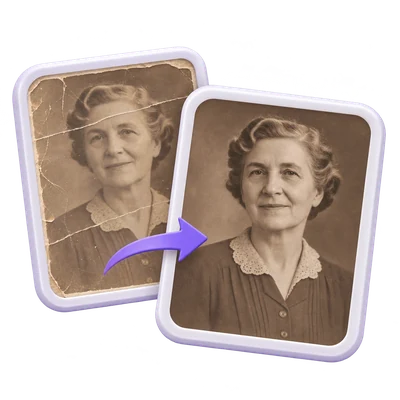
აღადგინეთ ფოტო AI-ით, აირჩიეთ 1X, 2X ან 4X გამომავალი ზომა და შეადარეთ დეტალები ორიგინალს. შეურიეთ შედეგი ჩამოტვირთვამდე PNG, JPG ან WebP.

რეკლამები
თქვენი სურათების სამუშაო სივრცე
დროებითი სერვერული დამუშავება
ან გადაათრიეთ და ჩააგდეთ აქ
JPG, JPEG, PNG, WEBP, HEIC
დასაწყებად აირჩიეთ თქვენი გამოსახულება.სურათი
რეკლამები
ბლოგი როგორ აღვადგინოთ გამოსახულება და შევადაროთ შედეგი სახელმძღვანელოს წაკითხვა

აღადგინეთ გაცვეთილი ფოტო რეგულირებადი გამომავალი ზომით

აღადგინეთ ფოტო AI-ით, აირჩიეთ 1X, 2X ან 4X გამომავალი ზომა და შეადარეთ დეტალები ორიგინალს. შეურიეთ შედეგი ჩამოტვირთვამდე PNG, JPG ან WebP.

სურათის აღდგენა — წყაროდან დასრულებულ შედეგამდე
მოკლე ვიდეო გაკვეთილი როგორ აღვადგინოთ გამოსახულება და შევადაროთ შედეგი მოათავსეთ გამოსახულება აღსადგენად. ინგლისურენოვანი გახმოვანება ვიდეოს ნახვა

როგორ აღვადგინოთ გამოსახულება და შევადაროთ შედეგი

ფუნქციები და კონტროლი

სურათის ჩარჩოში ჩასმა დამუშავებამდე

გადააადგილეთ და შეცვალეთ ამოჭრის ჩარჩოს ზომა, ან შეინარჩუნეთ სრული სურათი.

ამოჭრის კონტროლი და ასპექტის თანაფარდობები

გადაათრიეთ კიდე ან კუთხის სახელური ჩარჩოს ზომის შესაცვლელად, შემდეგ გადაათრიეთ შიგნით მის გადასაადგილებლად. ისრის ღილაკები ამოძრავებს ფოკუსირებულ ჩარჩოს ან ცვლის ფოკუსირებული სახელურის ზომას; უფრო დიდი ნაბიჯებისთვის დააჭირეთ Shift-ს. სურათის ხელსაწყოთა ზოლში არსებული „ამოჭრის გადატვირთვის“ ნაგვის ღილაკი აღადგენს სრულ სურათს და აბრუნებს ასპექტის თანაფარდობას „თავისუფალ რეჟიმში“. თავისუფალი რეჟიმი ნაგულისხმევია. ფიქსირებული არჩევანი მოიცავს 1:1, 4:3, 4:5, 3:4, 2:3 და 9:16, რასაც მოჰყვება Facebook, Instagram, LinkedIn, Twitter, YouTube, TikTok და Pinterest ჯგუფები. წინასწარი პარამეტრის არჩევა არგებს ჩარჩოს ამ თანაფარდობას და ინარჩუნებს მას ზომის შეცვლისას. სოციალურ წინასწარ პარამეტრებში ნაჩვენები ზომები აღწერს თანაფარდობას; ისინი არ ადგენენ ჩამოტვირთული ფაილის პიქსელურ ზომებს.

გამომავალი ზომის არჩევა

გამომავალი ზომა გთავაზობთ 1X, 2X და 4X ვარიანტებს, სადაც თავდაპირველად არჩეულია 2X.

როგორ გამოიყენება მასშტაბი

არჩეული სურათი მზადდება სერვისისთვის მაქსიმალური შემავალი კიდით 2,048 პიქსელი. არჩეული მასშტაბი გამოიყენება ამ მომზადებულ სურათზე, ამიტომ 1X ინარჩუნებს მის მომზადებულ ზომას. შესაბამისად, ძალიან დიდი ატვირთული ფაილები სულაც არ ექსპორტირდება მათი ორიგინალი ზომების ორჯერ ან ოთხჯერ მეტად.

შედეგის დეტალური შედარება

გადაათრიეთ „მანამდე და შემდეგ“ გამყოფი, გაადიდეთ ან შეინარჩუნეთ ორიგინალი ხედი.

როგორ რჩება შედარება გასწორებული

ორიგინალის მხარე იყენებს დამუშავებისთვის მომზადებულ ზუსტ ორიენტირებულ და ამოჭრილ სურათს. ორივე მხარე იზიარებს ერთსა და იმავე მასშტაბს და პოზიციას. გამოიყენეთ „მორგება“, 100%, მასშტაბირების ღილაკები და „სრული ეკრანი“; გადაათრიეთ პანორამირებისთვის ან გამოიყენეთ თითებით დაჭიმვა სენსორულ ეკრანებზე. „ორიგინალის შენახვა“ აჩვენებს წყაროს გაშვებამდე. ისრის ღილაკები ამოძრავებს ფოკუსირებულ ხედს ან შედარების გამყოფს. ეს კონტროლები არ ცვლის ჩამოტვირთულ სურათს.

შერევა ორიგინალთან

შეამცირეთ გაუმჯობესებული წვლილი, როდესაც გირჩევნიათ უფრო რბილი შედეგი.

რას ნიშნავს შერევის პროცენტი

ორიგინალთან შერევა იწყება 100%-დან, რაც ინარჩუნებს გაუმჯობესებულ შედეგს. 0%-ზე ჩამოტვირთვა იყენებს მომზადებულ ორიგინალს, რომელიც გადიდებულია შედეგის ზომებამდე. შუალედური მნიშვნელობები ურევს ორივე სურათს მათი გასწორებისა და გამჭვირვალობის შენარჩუნებით. ეს არის ლოკალური შერევა და არა სხვა AI მოთხოვნა ან AI სიძლიერის ცვლილება. შეგიძლიათ დაბრუნდეთ 100%-ზე გაუმჯობესებული ბაზის დაკარგვის გარეშე.

ჩამოტვირთვის ფორმატის არჩევა

შეინახეთ PNG, JPG ან WebP და შეამოწმეთ ფაილის მიმდინარე ზომა.

ხარისხი, ზომა და გამჭვირვალობა

PNG არის უდანაკარგო და მხარს უჭერს გამჭვირვალობას. JPG და WebP გვთავაზობენ „საუკეთესო ხარისხის“ და „უფრო მცირე ფაილის“ პარამეტრებს; ფაილის ზომის მაჩვენებელი განახლდება ექსპორტის შემდეგ. JPG გამჭვირვალე არეებს თეთრ ფონზე ათავსებს, ხოლო PNG და WebP ინარჩუნებს მათ. მთავარი „ჩამოტვირთვა“ და „გაგრძელება“ მოქმედებები იყენებს ბოლოს დასრულებულ შერწყმასა და ფორმატს. ფორმატების გადართვა ხელახლა არ უშვებს AI-ს.

მოამზადეთ დასაბეჭდი ზომის ფაილი ჩამოსატვირთად

შეინახეთ არჩეული ფოტოს ზომით და 150 ან 300 PPI-ით.

როგორ ცვლის დასაბეჭდი ზომა თქვენს ჩამოსატვირთ ფაილს

გახსენით დასაბეჭდი ზომის ასისტენტი და აირჩიეთ 4 x 6, 5 x 7, 6 x 8 ან 8 x 10 ინჩი, ან შეიყვანეთ სასურველი ზომა ინჩებში ან სანტიმეტრებში. ზომის არჩევა ააქტიურებს „დასაბეჭდი ზომის გამოყენება ჩამოტვირთვაზე“ ფუნქციას. 300 PPI-ზე, 4 x 6 ექსპორტს უკეთებს 1200 x 1800 პიქსელს, ხოლო 6 x 8 ექსპორტს უკეთებს 1800 x 2400 პიქსელს. „მორგება არეებით“ ინარჩუნებს მთლიან სურათს თეთრ ტილოზე; „შევსება და ამოჭრა“ ავსებს დასაბეჭდ არეს კიდეების ცენტრში ამოჭრით. ორივე ინარჩუნებს პროპორციებს, ხოლო შედარების გადახედვა აჩვენებს არჩეულ განლაგებას. PNG, JPG და WebP ჩამოტვირთვები მოიცავს არჩეულ ბეჭდვის სიმკვრივეს. გამორთეთ „დასაბეჭდი ზომის გამოყენება ჩამოტვირთვაზე“, რათა დაუბრუნდეთ გაუმჯობესებული სურათის ზომებს. ზომის შეცვლა ხდება ლოკალურად, AI-ს დამატებითი მოთხოვნის გარეშე; გადიდება არ იძლევა ახალი დეტალების ან ბეჭდვის სიმკვეთრის გარანტიას.

დაიმახსოვრეთ თქვენი სასურველი პარამეტრები

დაიწყეთ შემდეგი ფოტო თქვენი სასურველი მასშტაბითა და ექსპორტის არჩევანით.

რა ინახება და რა აღდგება

გამოიყენეთ „ახალი სურათით დაწყება“ ხატულა „ჩამოტვირთვის“ გვერდით, რათა დაბრუნდეთ ატვირთვის ფორმაზე. თქვენი მასშტაბი, გამომავალი ფორმატი და ექსპორტის ხარისხის არჩევანი დამახსოვრდება ამ ხელსაწყოსთვის თქვენს მოწყობილობაზე. ახალი ატვირთვა იწყებს ახალ ამოჭრასა და შერწყმას. ფოტოები და ამოჭრის კოორდინატები არ ინახება ამ პარამეტრებში. „აღდგენა“ აბრუნებს ნაგულისხმევ პარამეტრებს. ჩამოტვირთეთ ნებისმიერი შედეგი, რომლის შენახვაც გსურთ, სანამ თავიდან დაიწყებთ ან განაახლებთ რედაქტორს ან ჩამოტვირთვის გვერდს.

შეინახეთ შედარება ან რედაქტირებული ასლი

ჩამოტვირთეთ „მანამდე და შემდეგ“ ბარათი ან გახსენით შედეგი ფოტო რედაქტორში.

როგორ მუშაობს დამატებითი ჩამოტვირთვები

„შედარების ჩამოტვირთვა“ ქმნის ცალკე PNG ბარათს, რომელიც შეიცავს გასწორებულ ორიგინალს და მიმდინარე შედეგს, „მანამდე“ და „შემდეგ“ ეტიკეტებით. ბარათი იქმნება თქვენს მოწყობილობაზე და ავტომატურად არ ქვეყნდება. „სურათის რედაქტირება“ ხსნის მიმდინარე შედეგს ფოტო რედაქტორში. შენახვა ქმნის ცალკე რედაქტირებულ PNG ასლს, რაც ინარჩუნებს ორიგინალ შედარებას, შერწყმასა და ექსპორტის კონტროლს ხელმისაწვდომს. ორიგინალ შედეგში შემდგომი ცვლილებები არ გადააწერს ამ ასლს.

ფაილები და დამუშავება

შეყვანა
JPG, JPEG, PNG, WebP, HEIC
გამომავალი
PNG, JPG, WebP; PNG შედარების ბარათი

25 მბ მაქსიმუმი თითო ფაილზე. ერთი ფაილი თითო გაშვებაზე.

სურათები უნდა დარჩეს 60 მილიონი პიქსელის ფარგლებში. მხარდაჭერილი მრავალკადრიანი დამუშავება შეზღუდულია 200 წყაროს კადრით; ასევე მოქმედებს აგრეგირებული დამუშავებისა და გამომავალი ზომის ლიმიტები.

„დაწყება“-ს არჩევისას, შეყვანილი მონაცემები იგზავნება AI-ით დასამუშავებლად. სერვერის ჩამოტვირთვები თქვენს სესიაზე ხელმისაწვდომია ორ საათამდე.

სურათის შედეგისთვის გამოიყენეთ „გაგრძელება“ ჩამოტვირთვის შედეგების ქვემოთ, რათა აირჩიოთ თავსებადი შემდეგი ნაბიჯი. შეგიძლიათ აირჩიოთ, რომელი სურათები გადაიტანოთ; შემდეგი ხელსაწყო იწყება საკუთარი პარამეტრებით.

რედაქტორის ან ჩამოტვირთვის გვერდის განახლება დაგაბრუნებთ ხელსაწყოს გვერდზე. ჩამოტვირთეთ შედეგი ახალი სამუშაო პროცესის დაწყებამდე. იხილეთ ჩვენი კონფიდენციალურობის პოლიტიკა ფაილების დამუშავებისთვის.

ხშირად დასმული კითხვები

კარგია იცოდეთ.

რამდენიმე პასუხი დაწყებამდე.

დროებითი სერვერული დამუშავება
როგორ მუშაობს სურათის აღდგენა?

ატვირთეთ JPG, PNG, WebP ან HEIC ფოტო, აირჩიეთ 1X, 2X ან 4X, შემდეგ შეადარეთ და შეურიეთ შედეგი ჩამოტვირთვამდე PNG, JPG ან WebP.

იქნება თუ არა გამომავალი ზომა ყოველთვის ზუსტად ოთხჯერ მეტი ჩემს ატვირთულ ზომებზე?

არა. შეყვანილი მონაცემები მზადდება 2,048 პიქსელამდე ყველაზე გრძელ მხარეს, სანამ არჩეული მასშტაბი გამოყენებული იქნება. შეამოწმეთ ჩამოტვირთული ზომები, განსაკუთრებით დიდი ატვირთვებისთვის.

შემიძლია თუ არა ორიგინალის და შედეგის შედარება?

დიახ. შედეგის მაყურებელს აქვს გადასათრევი შედარების გამყოფი, სინქრონიზებული მასშტაბირება და პანორამირება, 100% ხედი, „ორიგინალის შენახვა“ და „სრულ ეკრანზე“ რეჟიმი. ორივე მხარე იყენებს არჩეულ ამოჭრასა და ორიენტაციას.

შერწყმა ხელახლა უშვებს AI-ს?

არა. „ორიგინალთან შერწყმა“ ურევს მომზადებულ წყაროს და გაუმჯობესებულ შედეგს ლოკალურად. 100%-ზე ის ინარჩუნებს გაუმჯობესებულ შედეგს; უფრო დაბალი მნიშვნელობები ზრდის ორიგინალის წვლილს.

შემიძლია თუ არა JPG ან WebP შევინახო PNG-ის ნაცვლად?

დიახ. აირჩიეთ PNG, JPG ან WebP შედეგის კონტროლში. JPG და WebP ასევე გვთავაზობენ „საუკეთესო ხარისხის“ და „უფრო მცირე ფაილის“ ვარიანტებს. ფაილის ზომის მაჩვენებელი ასახავს მიმდინარე ექსპორტს.

ცვლის თუ არა დასაბეჭდი ასისტენტი ჩემი ფოტოს ზომას?

დიახ. ჩართეთ „დასაბეჭდი ზომის გამოყენება ჩამოტვირთვაზე“ ან აირჩიეთ დასაბეჭდი წინასწარი პარამეტრი. არჩეული ზომა და PPI განსაზღვრავს ჩამოტვირთულ პიქსელურ ზომებს; 4 x 6 ინჩი 300 PPI-ზე არის 1200 x 1800 პიქსელი. აირჩიეთ „მორგება არეებით“ ან „შევსება და ამოჭრა“ სხვადასხვა პროპორციების სამართავად. ფუნქციის გამორთვა აბრუნებს გაუმჯობესებული სურათის ზომებს.

ინახება თუ არა ჩემი პარამეტრები და ფოტოები ერთად?

არა. დამახსოვრებული პარამეტრები შეიცავს მხოლოდ მასშტაბს, გამომავალ ფორმატს და ექსპორტის ხარისხს. მიმდინარე სამუშაო პროცესი რჩება არსებულ დროებით, ჩანართზე დამოკიდებულ მეხსიერებაში. რედაქტორის ან ჩამოტვირთვის გვერდის განახლება აბრუნებს ხელსაწყოს გვერდზე.

რეკლამები

ენა38

English العربية Français Italiano Deutsch Español Português Nederlands Русский Türkçe 日本語 中文 हिन्दी Bahasa Indonesia Bahasa Melayu 한국어 Tiếng Việt ไทย Polski Svenska Українська Norsk বাংলা Ελληνικά فارسی اردو Čeština Dansk Magyar Română Suomi Български Filipino ქართული Slovenčina Azərbaycanca עברית Slovenščina

აირჩიეთ თქვენი ენა. ვიდეო გაკვეთილები ამჟამად იყენებს ინგლისურ გახმოვანებას.