


Herramientas95

CREA ALGO GENIAL

Restaurar imagen.

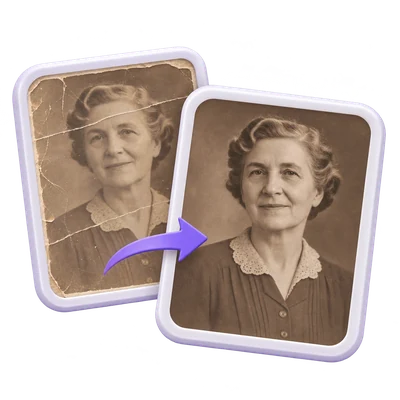
Restaure una foto con IA, elija una salida de 1X, 2X o 4X, y compare los detalles con el original. Mezcle el resultado antes de descargar PNG, JPG o WebP.

Anuncios
Tu espacio de trabajo de imagen
Procesamiento temporal en servidor
o arrastra y suelta aquí
JPG, JPEG, PNG, WEBP, HEIC
Elige tu imagen para empezar.IMAGEN
Anuncios
Blog Cómo restaurar una imagen y comparar el resultado Leer la guía

Restaurar una foto descolorida con tamaño de salida ajustable

Restaure una foto con IA, elija una salida de 1X, 2X o 4X, y compare los detalles con el original. Mezcle el resultado antes de descargar PNG, JPG o WebP.

Restore Image: del origen al resultado final
VIDEO TUTORIAL RÁPIDO Cómo restaurar una imagen y comparar el resultado Enmarca la imagen a restaurar. Narración en inglés Ver el video

Cómo restaurar una imagen y comparar el resultado

Funciones y controles

Enmarca la imagen antes de procesarla

Mueve y cambia el tamaño del marco de recorte, o mantén la imagen completa.

Controles de recorte y relaciones de aspecto

Arrastra un borde o un tirador de esquina para cambiar el tamaño del marco, luego arrastra dentro para moverlo. Las teclas de flecha mueven el marco enfocado o cambian el tamaño de un tirador enfocado; mantén presionada la tecla Mayús para pasos más grandes. El botón de papelera Restablecer recorte en la barra de herramientas de imagen restaura la imagen completa y restablece la relación de aspecto a Forma libre. Forma libre es el valor predeterminado. Las opciones fijas incluyen 1:1, 4:3, 4:5, 3:4, 2:3 y 9:16, seguidas de los grupos Facebook, Instagram, LinkedIn, Twitter, YouTube, TikTok y Pinterest. Seleccionar un ajuste preestablecido ajusta el marco a esa relación y la mantiene mientras cambias el tamaño. Las dimensiones que se muestran en los ajustes preestablecidos sociales describen la relación; no establecen las dimensiones en píxeles descargadas.

Elige el tamaño de salida

El tamaño de salida ofrece 1X, 2X y 4X, con 2X seleccionado inicialmente.

Cómo se aplica la escala

La imagen seleccionada se prepara para el servicio con un borde de entrada máximo de 2,048 píxeles. La escala seleccionada se aplica a esa imagen preparada, por lo que 1X mantiene su tamaño preparado. Por lo tanto, las cargas muy grandes no necesariamente se exportan al doble o al cuádruple de sus dimensiones originales.

Compara el resultado en detalle

Arrastra el divisor de antes y después, haz zoom o mantén la vista original.

Cómo se mantiene alineada la comparación

El lado Original utiliza la imagen exacta orientada y recortada preparada para el procesamiento. Ambos lados comparten el mismo zoom y posición. Usa Ajustar, 100%, los botones de zoom y Pantalla completa; arrastra para desplazar o pellizca en pantallas táctiles. Mantener original muestra la fuente hasta que se suelta. Las teclas de flecha mueven la vista enfocada o el divisor de comparación. Estos controles no cambian la imagen descargada.

Mezclar con el original

Reduce la contribución mejorada cuando prefieras un resultado más suave.

Qué significa el porcentaje de mezcla

Mezclar con el original comienza en 100%, manteniendo el resultado mejorado. Al 0%, la descarga utiliza el original preparado ampliado a las dimensiones del resultado. Los valores intermedios mezclan ambas imágenes manteniendo su alineación y transparencia. Esta es una mezcla local, no otra solicitud de IA ni un cambio en la intensidad de la IA. Puedes volver a 100% sin perder la base mejorada.

Elige el formato de descarga

Guarda PNG, JPG o WebP y comprueba el tamaño de archivo actual.

Calidad, tamaño y transparencia

PNG no tiene pérdidas y admite transparencia. JPG y WebP ofrecen ajustes de Mejor calidad y Archivo más pequeño; el tamaño de archivo mostrado se actualiza tras la exportación. JPG coloca las áreas transparentes sobre un fondo blanco, mientras que PNG y WebP pueden preservarlas. Las acciones principales de Descargar y Continuar utilizan la última mezcla y formato completados. Cambiar de formato no vuelve a ejecutar la IA.

Preparar una descarga con tamaño de impresión

Guardar con un tamaño de foto elegido y 150 o 300 PPI.

Cómo cambia el tamaño de impresión su descarga

Abra el asistente de tamaño de impresión y elija 4 x 6, 5 x 7, 6 x 8 o 8 x 10 pulgadas, o introduzca pulgadas o centímetros personalizados. Elegir un tamaño permite Aplicar tamaño de impresión a la descarga. A 300 PPI, 4 x 6 exporta 1200 x 1800 píxeles y 6 x 8 exporta 1800 x 2400 píxeles. Ajustar con márgenes mantiene toda la imagen sobre un lienzo blanco; Rellenar y recortar llena el área de impresión recortando los bordes centrados. Ambos preservan las proporciones, y la comparación muestra una vista previa del diseño seleccionado. Las descargas de PNG, JPG y WebP incluyen la densidad de impresión elegida. Desactive Aplicar tamaño de impresión a la descarga para volver a las dimensiones de la imagen mejorada. El cambio de tamaño se ejecuta localmente sin otra solicitud de IA; ampliar no garantiza nuevos detalles ni nitidez de impresión.

Recordar sus ajustes preferidos

Comience la siguiente foto con sus opciones de escala y exportación preferidas.

Qué se recuerda y qué se restablece

Utilice el icono Comenzar con una nueva imagen junto a Descargar para volver al formulario de carga. Su escala, formato de salida y opciones de calidad de exportación se recuerdan para esta herramienta en su dispositivo. Una nueva carga inicia un recorte y una mezcla desde cero. Las fotos y las coordenadas de recorte no se almacenan en esas preferencias. Restablecer restaura los ajustes predeterminados. Descargue cualquier resultado que desee conservar antes de comenzar de nuevo o actualizar el editor o la página de descarga.

Guardar una comparación o una copia editada

Descargue una tarjeta de antes y después o abra el resultado en el editor de fotos.

Cómo funcionan las descargas adicionales

Descargar comparación crea una tarjeta PNG separada que contiene el original alineado y el resultado actual, con etiquetas de Antes y después. La tarjeta se crea en su dispositivo y no se publica automáticamente. Editar imagen abre el resultado actual en el editor de fotos. Guardar crea una copia editada PNG separada, manteniendo disponibles el original, la comparación, la mezcla y los controles de exportación. Los cambios posteriores en el resultado original no sobrescriben esa copia.

Archivos y procesamiento

Entrada
JPG, JPEG, PNG, WebP, HEIC
Salida
PNG, JPG, WebP; tarjeta de comparación PNG

25 MB máximo por archivo. Un archivo de entrada por ejecución.

Las imágenes deben permanecer dentro de 60 millones de píxeles cada una. El procesamiento de múltiples fotogramas admitido está limitado a 200 fotogramas de origen; también se aplican límites de procesamiento agregado y tamaño de salida.

La entrada se envía para el procesamiento por IA cuando seleccionas Iniciar. Las descargas del servidor están disponibles para tu sesión durante un máximo de dos horas.

Para obtener un resultado de imagen, usa Continuar debajo de los resultados de descarga para elegir un siguiente paso compatible. Puedes seleccionar qué imágenes transferir; la siguiente herramienta comienza con su propia configuración.

Actualizar un editor o la página de descarga te devuelve a la página de la herramienta. Descarga el resultado antes de iniciar un nuevo flujo de trabajo. Consulta nuestra Política de privacidad para el manejo de archivos.

Preguntas frecuentes

Es bueno saberlo.

Algunas respuestas antes de empezar.

Procesamiento temporal en servidor
¿Cómo funciona Restore Image?

Suba una foto JPG, PNG, WebP o HEIC, elija 1X, 2X o 4X, luego compare y mezcle el resultado antes de descargar PNG, JPG o WebP.

¿La salida será siempre exactamente cuatro veces mis dimensiones subidas?

No. Las entradas se preparan hasta 2,048 píxeles en el lado más largo antes de aplicar la escala seleccionada. Compruebe las dimensiones descargadas, especialmente para cargas grandes.

¿Puedo comparar el original y el resultado?

Sí. El visor de resultados tiene un divisor de comparación arrastrable, zoom y desplazamiento sincronizados, una vista al 100%, Mantener original y Pantalla completa. Ambos lados utilizan el recorte y la orientación seleccionados.

¿La mezcla vuelve a ejecutar la IA?

No. Mezclar con el original combina la fuente preparada y el resultado mejorado localmente. Al 100% mantiene el resultado mejorado; valores más bajos aumentan la contribución del original.

¿Puedo guardar JPG o WebP en lugar de PNG?

Sí. Elija PNG, JPG o WebP en los controles de resultados. JPG y WebP también ofrecen opciones de Mejor calidad y Archivo más pequeño. La visualización del tamaño de archivo refleja la exportación actual.

¿El asistente de impresión cambia el tamaño de mi foto?

Sí. Active Aplicar tamaño de impresión a la descarga o elija un ajuste preestablecido de impresión. El tamaño y los PPI seleccionados determinan las dimensiones en píxeles descargadas; 4 x 6 pulgadas a 300 PPI son 1200 x 1800 píxeles. Elija Ajustar con márgenes o Rellenar y recortar para manejar diferentes proporciones. Desactivar la opción restaura las dimensiones de la imagen mejorada.

¿Se guardan mis preferencias y fotos juntas?

No. Las preferencias recordadas contienen solo la escala, el formato de salida y la calidad de exportación. El flujo de trabajo actual permanece en su almacenamiento temporal existente vinculado a la pestaña. Actualizar el editor o la página de descarga devuelve a la página de la herramienta.

Anuncios

Idioma38

English العربية Français Italiano Deutsch Español Português Nederlands Русский Türkçe 日本語 中文 हिन्दी Bahasa Indonesia Bahasa Melayu 한국어 Tiếng Việt ไทย Polski Svenska Українська Norsk বাংলা Ελληνικά فارسی اردو Čeština Dansk Magyar Română Suomi Български Filipino ქართული Slovenčina Azərbaycanca עברית Slovenščina

Elige tu idioma. Los tutoriales en vídeo utilizan actualmente narración en inglés.