


Herramientas95

CREA ALGO GENIAL

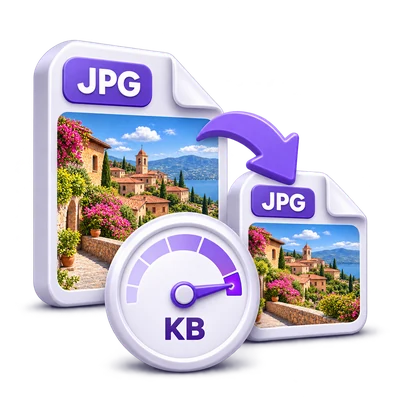
Reductor de tamaño JPG.

Introduce un tamaño de archivo objetivo en kilobytes y crea un JPG que se ajuste a él cuando dicho objetivo sea alcanzable sin cambiar el tamaño.

Anuncios
Tu espacio de trabajo de imagen
Procesamiento temporal en servidor
o arrastra y suelta aquí
JPG, JPEG
Elige tu imagen para empezar.IMAGEN
Anuncios
Blog Cómo reducir un JPG a un tamaño de archivo objetivo Leer la guía

Reduce un JPG hasta un tamaño objetivo en KB

Introduce un tamaño de archivo objetivo en kilobytes y crea un JPG que se ajuste a él cuando dicho objetivo sea alcanzable sin cambiar el tamaño.

JPG Reductor de tamaño: del origen al resultado final
VIDEO TUTORIAL RÁPIDO Cómo reducir un JPG a un tamaño de archivo objetivo Establece el límite de subida en KB. Narración en inglés Ver el video

Cómo reducir un JPG a un tamaño de archivo objetivo

Funciones y controles

Establece un objetivo en kilobytes

Mueve el control deslizante de tamaño de archivo objetivo; el objetivo inicial es de 150 KB.

Cómo se alcanza el objetivo

Elige el tamaño máximo que desees en KB. La calidad JPEG se selecciona automáticamente, por lo que no hay un control deslizante de calidad independiente en el editor. La exportación busca la mayor calidad que quepa sin cambiar las dimensiones de los píxeles. Un KB equivale a 1,024 bytes. El control deslizante comienza en 1 KB y adapta su límite superior a tus imágenes de origen y al objetivo guardado, hasta 25,600 KB; las flechas del teclado lo ajustan en pasos de 1 KB.

Compare la vista previa y el tamaño estimado

Mover el control deslizante de objetivo actualiza la imagen activa y su tamaño de archivo estimado.

¿Por qué puede variar el tamaño descargado?

El navegador utiliza una vista previa JPEG limitada para mantener la capacidad de respuesta de los ajustes. Las imágenes grandes utilizan un presupuesto de bytes estimado para la vista previa a escala. Compara la imagen resaltada a medida que cambias el objetivo; la estimación de la vista previa puede diferir del archivo final codificado por el servidor. Si el objetivo es demasiado pequeño, elige un valor mayor o cambia primero el tamaño de la imagen.

Ajustar un lote o una sola imagen

Usar estos ajustes para todas las imágenes comparte los controles en toda tu carga.

¿Cómo funcionan los ajustes por imagen?

Selecciona una miniatura de origen sobre la imagen activa para inspeccionarla. Usar estos ajustes para todas las imágenes aplica una configuración compartida; desactívalo para restaurar y ajustar cada imagen de forma independiente. Reordena o elimina fuentes de la misma tira compacta. Un lote se descarga como un solo ZIP.

Elige el archivo que usarás

Iniciar crea el JPG final utilizando el tamaño objetivo seleccionado.

Qué se guarda

El servidor selecciona la calidad JPEG automáticamente y mantiene las dimensiones de los píxeles sin cambios. Se respeta un objetivo alcanzable; un objetivo imposiblemente pequeño se rechaza en lugar de superarse silenciosamente. Si el original ya encaja y es más pequeño que una versión recodificada, puede conservarse. Un lote se descarga en un archivo ZIP.

Elige las opciones de exportación de imagen

Los resultados de una sola imagen pueden ofrecer controles de exportación de imagen adicionales.

Formatos, calidad, animación y guardado

Estos controles están disponibles para un resultado de imagen única compatible, no para un archivo ZIP. Para un resultado ráster único compatible, abre las opciones de imagen para elegir un formato de exportación o ajustes de acabado. Los cambios solo se aplican al guardar y pueden alterar el tamaño del archivo. Los resultados ZIP tienen una descarga de archivo sin vistas previas de imagen, Editar imagen, opciones de imagen o un menú desplegable de nombre de imagen. Usa Continuar para pasar a una herramienta compatible.

Prepara una imagen con tamaño de impresión

Los resultados de una sola imagen pueden usar pulgadas o centímetros y 150 o 300 PPI.

Dimensiones y ubicación de impresión reales

Estos controles están disponibles para un resultado de imagen única compatible, no para un archivo ZIP. Cuando las opciones de imagen están disponibles para un resultado único, el asistente de tamaño de impresión puede exportar un tamaño físico elegido. Ajustar con márgenes mantiene toda la imagen en el papel; Rellenar y recortar rellena la página con un recorte centrado. Cambiar el tamaño de impresión cambia las dimensiones y el tamaño del archivo de la imagen. Estos controles no se muestran para los resultados ZIP.

Compara el resultado de la imagen

Un resultado de imagen única elegible puede compararse con su origen.

Alineación y ajustes reversibles

Estos controles están disponibles para un resultado de imagen única compatible, no para un archivo ZIP. Cuando las opciones de imagen están disponibles y la geometría original coincide, su visor de antes y después admite zoom, desplazamiento y una comparación descargable. Los resultados ZIP omiten las vistas previas de imagen y los controles de acabado. Cambiar una imagen finalizada puede cambiar su tamaño en bytes.

Ver el resultado de la compresión

Compare los recuentos de bytes originales y de salida después del procesamiento.

Ahorros porcentuales y totales por lote

La página de descarga muestra una tarjeta de compresión con los tamaños antes/después y el porcentaje ahorrado. Una salida más grande se reporta como un aumento en lugar de reclamar un ahorro. Para un lote, la tarjeta suma los tamaños de las imágenes principales y excluye el empaquetado ZIP y las copias editadas adicionales. Varias imágenes se descargan juntas en un solo ZIP.

Archivos y procesamiento

Entrada
JPG, JPEG
Salida
JPG, JPEG

25 MB máximo por archivo. Hasta 50 archivos de entrada por ejecución. 500 MB de carga combinada máxima.

Las imágenes deben permanecer dentro de 60 millones de píxeles cada una. El procesamiento de múltiples fotogramas admitido está limitado a 200 fotogramas de origen; también se aplican límites de procesamiento agregado y tamaño de salida.

Los archivos se procesan en el servidor. La preparación de la vista previa también puede cargar un archivo cuando la decodificación del navegador no está disponible o se necesita una vista previa del documento. Las descargas del servidor están disponibles para tu sesión durante un máximo de dos horas.

Para obtener un resultado de imagen, usa Continuar debajo de los resultados de descarga para elegir un siguiente paso compatible. Puedes seleccionar qué imágenes transferir; la siguiente herramienta comienza con su propia configuración.

Actualizar un editor o la página de descarga te devuelve a la página de la herramienta. Descarga el resultado antes de iniciar un nuevo flujo de trabajo. Consulta nuestra Política de privacidad para el manejo de archivos.

Preguntas frecuentes

Es bueno saberlo.

Algunas respuestas antes de empezar.

Procesamiento temporal en servidor
¿Cómo funciona JPG Reductor de tamaño?

Elige un objetivo en KB con el control deslizante e inspecciona la vista previa de la imagen activa. Iniciar selecciona automáticamente la mayor calidad JPEG que se ajuste a ese objetivo sin cambiar el tamaño. Descarga el JPG final o un archivo ZIP para un lote.

¿Es el tamaño de la vista previa el tamaño exacto del archivo descargado?

No. La vista previa es una estimación a partir de un renderizado limitado del navegador. El archivo final se produce por separado; verifique su tamaño descargado y calidad visual.

¿Puedo elegir un formato de imagen o tamaño de impresión después del procesamiento?

Para un resultado de imagen única elegible, las opciones de Imagen proporcionan controles adicionales de exportación e impresión. Los cambios pueden alterar las dimensiones y el tamaño del archivo de la imagen. Los resultados en ZIP ofrecen una descarga sin esos controles; Continuar a puede pasar imágenes compatibles a otra herramienta.

Anuncios

Idioma38

English العربية Français Italiano Deutsch Español Português Nederlands Русский Türkçe 日本語 中文 हिन्दी Bahasa Indonesia Bahasa Melayu 한국어 Tiếng Việt ไทย Polski Svenska Українська Norsk বাংলা Ελληνικά فارسی اردو Čeština Dansk Magyar Română Suomi Български Filipino ქართული Slovenčina Azərbaycanca עברית Slovenščina

Elige tu idioma. Los tutoriales en vídeo utilizan actualmente narración en inglés.