


Instrumente95

CREEAZĂ CEVA GROZAV

Reductor dimensiune JPG.

Introduceți o dimensiune țintă a fișierului în kiloocteți și creați un JPG care se încadrează în aceasta atunci când ținta este realizabilă fără redimensionare.

Reclame
Spațiul tău de lucru pentru imagini
Procesare temporară pe server
NOU

Descoperă instrumente gratuite

i2Suite

Se deschide într-o filă nouă

sau trage și plasează aici
JPG, JPEG
Alege imaginea pentru a începe.IMAGINE
Reclame
Blog Cum să reduci un JPG la o dimensiune țintă a fișierului Citește ghidul

Reduceți un JPG către o dimensiune țintă în KB

Introduceți o dimensiune țintă a fișierului în kiloocteți și creați un JPG care se încadrează în aceasta atunci când ținta este realizabilă fără redimensionare.

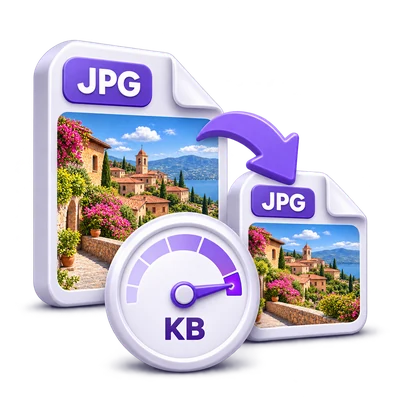
JPG Reductor de dimensiune — de la sursă la rezultatul final
TUTORIAL VIDEO RAPID Cum să reduci un JPG la o dimensiune țintă a fișierului Setează limita de încărcare în KB. Narațiune în engleză Urmărește videoclipul

Cum să reduci un JPG la o dimensiune țintă a fișierului

Funcții și controale

Setați o țintă în kiloocteți

Mutați glisorul pentru dimensiunea țintă a fișierului; ținta inițială este 150 KB.

Cum este atinsă ținta

Alegeți dimensiunea maximă dorită în KB. Calitatea JPEG este selectată automat, deci nu există un glisor de calitate separat în editor. Exportul caută cea mai înaltă calitate care se potrivește fără a modifica dimensiunile pixelilor. Un KB înseamnă 1,024 octeți. Glisorul începe de la 1 KB și își adaptează limita superioară la imaginile sursă și ținta salvată, până la 25,600 KB; săgețile tastaturii îl ajustează în pași de 1 KB.

Comparați previzualizarea și dimensiunea estimată

Mutarea glisorului țintă actualizează imaginea activă și dimensiunea estimată a fișierului.

De ce dimensiunea descărcată poate diferi

Browserul folosește o previzualizare JPEG limitată pentru a menține ajustările receptive. Imaginile mari folosesc un buget estimat de octeți pentru previzualizarea scalată. Comparați imaginea evidențiată pe măsură ce modificați ținta; estimarea previzualizării poate diferi de fișierul final codificat pe server. Dacă ținta este prea mică, alegeți o valoare mai mare sau redimensionați imaginea mai întâi.

Ajustează un lot sau o singură imagine

Folosește aceste setări pentru toate imaginile partajează comenzile în cadrul încărcării tale.

Cum funcționează setările per imagine

Selectează o miniatură sursă deasupra imaginii active pentru a o inspecta. Folosește aceste setări pentru toate imaginile aplică o setare partajată; dezactivează-o pentru a restaura și ajusta fiecare imagine independent. Reordonează sau elimină sursele din aceeași bandă compactă. Un lot se descarcă ca un singur ZIP.

Alegeți fișierul pe care îl veți folosi

Start creează JPG final folosind dimensiunea țintă selectată.

Ce este salvat

Serverul selectează automat calitatea JPEG și păstrează dimensiunile pixelilor neschimbate. O țintă realizabilă este respectată; o țintă imposibil de mică este respinsă în loc să fie depășită silențios. Dacă originalul se încadrează deja și este mai mic decât o versiune re-codificată, acesta poate fi păstrat. O procesare în lot se descarcă într-un singur fișier ZIP.

Alegeți opțiunile de export al imaginii

Rezultatele pentru o singură imagine pot oferi controale suplimentare de export al imaginii.

Formate, calitate, animație și salvare

Aceste controale sunt disponibile pentru un rezultat de tip imagine unică acceptat, nu pentru o arhivă ZIP. Pentru un rezultat raster acceptat, deschideți opțiunile de imagine pentru a alege un format de export sau setări de finisare. Modificările sunt aplicate doar când salvați și pot schimba dimensiunea fișierului. Rezultatele ZIP au o singură descărcare de arhivă fără previzualizări de imagine, Editare imagine, Opțiuni imagine sau meniu derulant pentru numele imaginii. Utilizați Continuare pentru un instrument următor compatibil.

Pregătiți o imagine la dimensiune de imprimare

Rezultatele pentru o singură imagine pot folosi inci sau centimetri și 150 sau 300 PPI.

Dimensiuni reale de imprimare și plasare

Aceste controale sunt disponibile pentru un rezultat de tip imagine unică acceptat, nu pentru o arhivă ZIP. Când opțiunile de imagine sunt disponibile pentru un singur rezultat, asistentul pentru dimensiunea de imprimare poate exporta o dimensiune fizică aleasă. Potrivirea cu margini păstrează întreaga imagine pe hârtie; Umplerea și decuparea umple pagina cu o decupare centrată. Modificarea dimensiunii de imprimare schimbă dimensiunile imaginii și dimensiunea fișierului. Aceste controale nu sunt afișate pentru rezultatele ZIP.

Comparați rezultatul imaginii

Un rezultat eligibil pentru o singură imagine poate fi comparat cu sursa sa.

Aliniere și ajustări reversibile

Aceste controale sunt disponibile pentru un rezultat de tip imagine unică acceptat, nu pentru o arhivă ZIP. Când opțiunile de imagine sunt disponibile și geometria originală se potrivește, vizualizatorul înainte-după acceptă zoom, panoramare și o comparație descărcabilă. Rezultatele ZIP omit previzualizările de imagine și controalele de finisare. Modificarea unei imagini finite poate schimba dimensiunea în octeți.

Vedeți rezultatul compresiei

Comparați numărul de octeți original și cel de ieșire după procesare.

Economii procentuale și totaluri pe lot

Pagina de descărcare afișează un card de compresie cu dimensiunile înainte/după și procentul economisit. O ieșire mai mare este raportată ca o creștere în loc să pretindă o economie. Pentru un lot, cardul adaugă dimensiunile imaginilor principale și exclude ambalarea ZIP și copiile editate suplimentare. Mai multe imagini sunt descărcate împreună într-un singur fișier ZIP.

Fișiere și procesare

Intrare
JPG, JPEG
Ieșire
JPG, JPEG

Maxim 25 MB per fișier. Până la 50 fișiere de intrare per rulare. Maxim 500 MB încărcare combinată.

Imaginile trebuie să rămână în limita a 60 milioane de pixeli fiecare. Procesarea multi-cadru acceptată este limitată la 200 cadre sursă; se aplică, de asemenea, limite de procesare agregată și dimensiune de ieșire.

Fișierele sunt procesate pe server. Pregătirea previzualizării poate, de asemenea, să încarce un fișier atunci când decodarea în browser nu este disponibilă sau este necesară o previzualizare a documentului. Descărcările de pe server sunt disponibile pentru sesiunea ta timp de până la două ore.

Pentru un rezultat de imagine, folosește Continuă sub rezultatele descărcării pentru a alege un pas următor compatibil. Poți selecta ce imagini să transporți; următorul instrument începe cu propriile setări.

Reîmprospătarea unui editor sau a paginii de descărcare te readuce la pagina instrumentului. Descarcă rezultatul înainte de a începe un nou flux de lucru. Consultă Politica de confidențialitate pentru gestionarea fișierelor.

Întrebări frecvente

Bine de știut.

Câteva răspunsuri înainte de a începe.

Procesare temporară pe server
Cum funcționează JPG Reductor de dimensiune?

Alege o țintă în KB cu glisorul și inspectează previzualizarea imaginii active. Start selectează automat cea mai înaltă calitate JPEG care se încadrează în acea țintă fără a redimensiona. Descarcă JPG final sau un fișier ZIP pentru un lot.

Dimensiunea previzualizării este dimensiunea exactă a fișierului descărcat?

Nu. Previzualizarea este o estimare dintr-o randare limitată a browserului. Fișierul final este produs separat; verificați dimensiunea descărcată și calitatea vizuală.

Pot alege un format de imagine sau o dimensiune de imprimare după procesare?

Pentru un rezultat eligibil cu o singură imagine, opțiunile de imagine oferă controale suplimentare de export și imprimare. Modificările pot altera dimensiunile imaginii și dimensiunea fișierului. Rezultatele ZIP oferă o singură descărcare fără acele controale; Continuă către poate transmite imagini compatibile către un alt instrument.

Reclame

Limbă38

English العربية Français Italiano Deutsch Español Português Nederlands Русский Türkçe 日本語 中文 हिन्दी Bahasa Indonesia Bahasa Melayu 한국어 Tiếng Việt ไทย Polski Svenska Українська Norsk বাংলা Ελληνικά فارسی اردو Čeština Dansk Magyar Română Suomi Български Filipino ქართული Slovenčina Azərbaycanca עברית Slovenščina

Alege limba. Tutorialele video folosesc momentan narațiune în engleză.