


Nástroje95

VYTVOŘTE NĚCO SKVĚLÉHO

Redukce velikosti JPG.

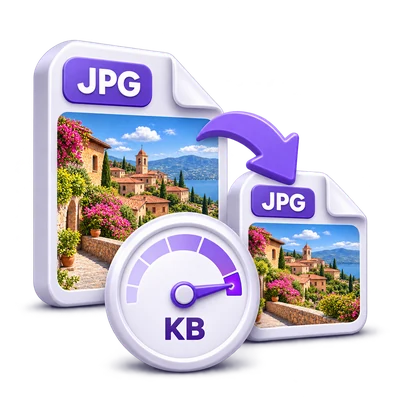
Zadejte cílovou velikost souboru v kilobajtech a vytvořte JPG, který jí odpovídá, pokud je tohoto cíle dosažitelné bez změny rozměrů.

Reklamy
Váš pracovní prostor pro obrázky
Dočasné zpracování na serveru
nebo přetáhněte sem
JPG, JPEG
Pro začátek vyberte obrázek.OBRÁZEK
Reklamy
Blog Jak zmenšit JPG na cílovou velikost souboru Přečíst příručku

Zmenšete JPG na cílovou velikost v KB

Zadejte cílovou velikost souboru v kilobajtech a vytvořte JPG, který jí odpovídá, pokud je tohoto cíle dosažitelné bez změny rozměrů.

JPG Reduktor velikosti — od zdroje k výsledku
RYCHLÝ VIDEO NÁVOD Jak zmenšit JPG na cílovou velikost souboru Nastavte limit nahrávání v KB. Anglický komentář Podívat se na video

Jak zmenšit JPG na cílovou velikost souboru

Funkce a ovládací prvky

Nastavte cíl v kilobajtech

Posuňte posuvník cílové velikosti souboru; počáteční cíl je 150 KB.

Jak je dosaženo cíle

Zvolte maximální požadovanou velikost v KB. Kvalita JPEG je vybrána automaticky, takže v editoru není samostatný posuvník kvality. Export hledá nejvyšší kvalitu, která vyhovuje bez změny rozměrů pixelů. Jeden KB znamená 1,024 bajtů. Posuvník začíná na 1 KB a přizpůsobuje svou horní hranici vašim zdrojovým obrázkům a uloženému cíli, až do 25,600 KB; šipky na klávesnici jej upravují v krocích po 1 KB.

Porovnejte náhled a odhadovanou velikost

Posunutí posuvníku cíle aktualizuje aktivní obrázek a jeho odhadovanou velikost souboru.

Proč se stažená velikost může lišit

Prohlížeč používá omezený náhled JPEG, aby úpravy zůstaly svižné. Velké obrázky používají odhadovaný rozpočet bajtů pro škálovaný náhled. Porovnávejte zvýrazněný obrázek při změně cíle; odhad náhledu se může lišit od konečného souboru kódovaného serverem. Pokud je cíl příliš malý, zvolte vyšší hodnotu nebo obrázek nejprve změňte.

Upravit dávku nebo jeden obrázek

Použít tato nastavení pro všechny obrázky sdílí ovládací prvky napříč vaším nahráváním.

Jak funguje nastavení pro jednotlivé obrázky

Vyberte zdrojovou miniaturu nad aktivním obrázkem a zkontrolujte ji. Použít tato nastavení pro všechny obrázky aplikuje jedno sdílené nastavení; vypněte jej, chcete-li obnovit a upravit každý obrázek samostatně. Změňte pořadí nebo odstraňte zdroje ze stejného kompaktního pásu. Dávka se stáhne jako jeden soubor ZIP.

Vyberte soubor, který použijete

Spuštění (Start) vytvoří konečný JPG pomocí vámi vybrané cílové velikosti.

Co se uloží

Server vybere kvalitu JPEG automaticky a zachová rozměry pixelů beze změny. Dosažitelný cíl je respektován; nemožně malý cíl je odmítnut namísto tichého překročení. Pokud původní soubor již vyhovuje a je menší než znovu kódovaná verze, může být zachován. Dávka se stáhne v jednom archivu ZIP.

Vyberte možnosti exportu obrázku

Výsledky pro jeden obrázek mohou nabízet další ovládací prvky exportu obrázku.

Formáty, kvalita, animace a ukládání

Tyto ovládací prvky jsou k dispozici pro podporovaný výsledek jednoho obrázku, nikoliv pro archiv ZIP. U podporovaného rastrového výsledku otevřete Možnosti obrázku pro výběr formátu exportu nebo nastavení dokončení. Změny se projeví až po uložení a mohou změnit velikost souboru. Výsledky ZIP mají jedno stažení archivu bez náhledů obrázků, úpravy obrázku, možností obrázku nebo rozevíracího seznamu názvů obrázků. Použijte Pokračovat pro kompatibilní další nástroj.

Připravte obrázek pro tisk

Výsledky pro jeden obrázek mohou používat palce nebo centimetry a 150 nebo 300 PPI.

Skutečné rozměry tisku a umístění

Tyto ovládací prvky jsou k dispozici pro podporovaný výsledek jednoho obrázku, nikoliv pro archiv ZIP. Pokud jsou pro jeden výsledek k dispozici Možnosti obrázku, Asistent velikosti tisku může exportovat zvolenou fyzickou velikost. Přizpůsobení s okraji zachová celý obrázek na papíře; Vyplnit a oříznout vyplní stránku vystředěným ořezem. Změna velikosti tisku mění rozměry obrázku a velikost souboru. Tyto ovládací prvky se u výsledků ZIP nezobrazují.

Porovnejte výsledek obrázku

Výsledek jednoho obrázku, který splňuje podmínky, lze porovnat s jeho zdrojem.

Zarovnání a vratné úpravy

Tyto ovládací prvky jsou k dispozici pro podporovaný výsledek jednoho obrázku, nikoliv pro archiv ZIP. Pokud jsou k dispozici Možnosti obrázku a původní geometrie odpovídá, prohlížeč před a po podporuje přiblížení, posun a porovnání ke stažení. Výsledky ZIP vynechávají náhledy obrázků a ovládací prvky dokončení. Změna hotového obrázku může změnit jeho velikost v bajtech.

Zobrazit výsledek komprese

Po zpracování porovnejte počet bajtů originálu a výstupu.

Procentuální úspory a celkové součty dávky

Stránka stahování zobrazuje kartu komprese s velikostmi před/po a procentem úspory. Větší výstup je hlášen jako nárůst namísto úspory. U dávky karta sčítá velikosti primárních obrázků a nezahrnuje balení ZIP a extra upravené kopie. Několik obrázků se stahuje společně v jednom ZIPu.

Soubory a zpracování

Vstup
JPG, JPEG
Výstup
JPG, JPEG

Maximálně 25 MB na soubor. Až 50 vstupních souborů na spuštění. Maximálně 500 MB celkového nahrání.

Obrázky musí zůstat v limitu 60 milionů pixelů každý. Podporované zpracování více snímků je omezeno na 200 zdrojových snímků; platí také limity pro agregované zpracování a výstupní velikost.

Soubory jsou zpracovávány na serveru. Příprava náhledu může také nahrát soubor, pokud není k dispozici dekódování v prohlížeči nebo je vyžadován náhled dokumentu. Stažení ze serveru jsou pro vaši relaci dostupná po dobu až dvou hodin.

Pro výsledek obrázku použijte Pokračovat pod výsledky stahování a vyberte kompatibilní další krok. Můžete vybrat, které obrázky se mají přenést; další nástroj začne s vlastním nastavením.

Obnovení editoru nebo stránky ke stažení vás vrátí na stránku nástroje. Před zahájením nového pracovního postupu si výsledek stáhněte. Podívejte se na naše Zásady ochrany osobních údajů pro nakládání se soubory.

FAQ

Dobré vědět.

Pár odpovědí, než začnete.

Dočasné zpracování na serveru
Jak funguje JPG Reduktor velikosti?

Pomocí posuvníku zvolte cílovou velikost v KB a zkontrolujte náhled aktivního obrázku. Start automaticky vybere nejvyšší možnou kvalitu JPEG, která odpovídá cíli bez změny rozměrů. Stáhněte finální JPG nebo jeden ZIP pro dávku.

Je velikost náhledu přesná velikost staženého souboru?

Ne. Náhled je odhad z omezeného vykreslování v prohlížeči. Konečný soubor je vytvořen samostatně; zkontrolujte jeho staženou velikost a vizuální kvalitu.

Mohu po zpracování vybrat formát obrázku nebo velikost tisku?

Pro výsledky s jedním obrázkem nabízí Možnosti obrázku další ovládací prvky pro export a tisk. Změny mohou ovlivnit rozměry a velikost souboru. Výsledky ve formátu ZIP nabízejí jedno stažení bez těchto ovládacích prvků; Pokračovat na může předat kompatibilní obrázky jinému nástroji.

Reklamy

Jazyk38

English العربية Français Italiano Deutsch Español Português Nederlands Русский Türkçe 日本語 中文 हिन्दी Bahasa Indonesia Bahasa Melayu 한국어 Tiếng Việt ไทย Polski Svenska Українська Norsk বাংলা Ελληνικά فارسی اردو Čeština Dansk Magyar Română Suomi Български Filipino ქართული Slovenčina Azərbaycanca עברית Slovenščina

Vyberte jazyk. Video tutoriály aktuálně využívají anglický komentář.