


Instrumente95

CREEAZĂ CEVA GROZAV

Restaurează imaginea.

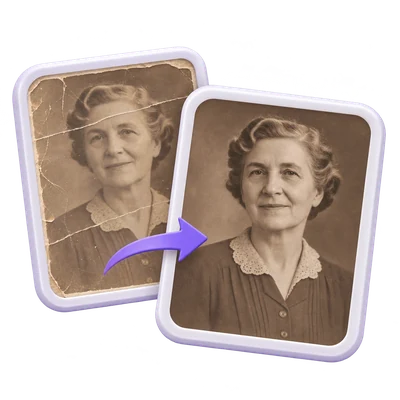
Restaurează o fotografie cu AI, alege ieșirea 1X, 2X sau 4X și compară detaliile cu originalul. Combină rezultatul înainte de a descărca PNG, JPG sau WebP.

Reclame
Spațiul tău de lucru pentru imagini
Procesare temporară pe server
sau trage și plasează aici
JPG, JPEG, PNG, WEBP, HEIC
Alege imaginea pentru a începe.IMAGINE
Reclame
Blog Cum să restaurați o imagine și să comparați rezultatul Citește ghidul

Restaurează o fotografie decolorată cu dimensiune de ieșire reglabilă

Restaurează o fotografie cu AI, alege ieșirea 1X, 2X sau 4X și compară detaliile cu originalul. Combină rezultatul înainte de a descărca PNG, JPG sau WebP.

Restore Image — de la sursă la rezultatul final
TUTORIAL VIDEO RAPID Cum să restaurați o imagine și să comparați rezultatul Încadrați imaginea pentru restaurare. Narațiune în engleză Urmărește videoclipul

Cum să restaurați o imagine și să comparați rezultatul

Funcții și controale

Încadrează imaginea înainte de procesare

Mută și redimensionează cadrul de decupare sau păstrează imaginea întreagă.

Comenzi de decupare și rapoarte de aspect

Trage de o margine sau de un mâner de colț pentru a redimensiona cadrul, apoi trage în interior pentru a-l muta. Tastele săgeți mută cadrul focalizat sau redimensionează un mâner focalizat; ține apăsat Shift pentru pași mai mari. Butonul coș de gunoi Resetare decupare din bara de instrumente a imaginii restaurează imaginea întreagă și resetează Raportul de aspect la Formă liberă. Formă liberă este setarea implicită. Alegerile fixe includ 1:1, 4:3, 4:5, 3:4, 2:3 și 9:16, urmate de grupurile Facebook, Instagram, LinkedIn, Twitter, YouTube, TikTok și Pinterest. Selectarea unei presetări potrivește cadrul la acel raport și îl păstrează în timpul redimensionării. Dimensiunile afișate în presetările sociale descriu raportul; ele nu setează dimensiunile în pixeli ale fișierului descărcat.

Alege dimensiunea outputului

Dimensiunea outputului oferă 1X, 2X și 4X, cu 2X selectat inițial.

Cum se aplică scara

Imaginea selectată este pregătită pentru serviciu cu o margine maximă de input de 2,048 pixeli. Scara selectată se aplică acelei imagini pregătite, deci 1X păstrează dimensiunea pregătită. Prin urmare, încărcările foarte mari nu se exportă neapărat la două sau patru ori dimensiunile lor originale.

Compară rezultatul în detaliu

Trage de separatorul înainte-după, mărește sau menține vizualizarea originală.

Cum rămâne aliniată comparația

Partea Originală folosește imaginea exactă orientată și decupată pregătită pentru procesare. Ambele părți partajează același zoom și poziție. Folosește Potrivire, 100%, butoanele de zoom și Ecran complet; trage pentru a panorama sau ciupește pe ecranele tactile. Menține originalul arată sursa până la eliberare. Tastele săgeți mută vizualizarea focalizată sau separatorul de comparație. Aceste comenzi nu modifică imaginea descărcată.

Amestecă cu originalul

Redu contribuția îmbunătățită atunci când preferi un rezultat mai fin.

Ce înseamnă procentul de amestecare

Amestecarea cu originalul începe la 100%, păstrând rezultatul îmbunătățit. La 0%, descărcarea folosește originalul pregătit mărit la dimensiunile rezultatului. Valorile intermediare amestecă ambele imagini, păstrând în același timp alinierea și transparența lor. Aceasta este o amestecare locală, nu o altă cerere AI sau o modificare a puterii AI. Poți reveni la 100% fără a pierde baza îmbunătățită.

Alege formatul de descărcare

Salvează PNG, JPG sau WebP și verifică dimensiunea curentă a fișierului.

Calitate, dimensiune și transparență

PNG este fără pierderi și acceptă transparență. JPG și WebP oferă setările Calitate optimă și Fișier mai mic; afișarea dimensiunii fișierului se actualizează după export. JPG plasează zonele transparente pe fundal alb, în timp ce PNG și WebP le pot păstra. Acțiunile principale Descărcare și Continuă către utilizează cea mai recentă combinație și format finalizate. Schimbarea formatelor nu rulează din nou AI-ul.

Pregătește o descărcare la dimensiune de imprimare

Salvează la o dimensiune foto aleasă și 150 sau 300 PPI.

Cum modifică dimensiunea de imprimare descărcarea ta

Deschide asistentul pentru dimensiunea de imprimare și alege 4 x 6, 5 x 7, 6 x 8 sau 8 x 10 inchi, sau introdu dimensiuni personalizate în inchi sau centimetri. Alegerea unei dimensiuni activează Aplică dimensiunea de imprimare la descărcare. La 300 PPI, 4 x 6 exportă 1200 x 1800 pixeli, iar 6 x 8 exportă 1800 x 2400 pixeli. Încadrare cu margini păstrează întreaga imagine pe o pânză albă; Umplere și decupare umple zona de imprimare prin decuparea marginilor centrate. Ambele păstrează proporțiile, iar comparația previzualizează aspectul selectat. Descărcările PNG, JPG și WebP includ densitatea de imprimare aleasă. Dezactivează Aplică dimensiunea de imprimare la descărcare pentru a reveni la dimensiunile imaginii îmbunătățite. Redimensionarea rulează local fără o altă solicitare AI; mărirea nu garantează detalii noi sau claritate la imprimare.

Reține setările preferate

Începe următoarea fotografie cu scara și opțiunile de export preferate.

Ce este reținut și ce este resetat

Folosește pictograma Începe cu o imagine nouă de lângă Descărcare pentru a reveni la formularul de încărcare. Scara, formatul de ieșire și alegerile privind calitatea exportului sunt reținute pentru acest instrument pe dispozitivul tău. O încărcare nouă începe o decupare și o combinare proaspătă. Fotografiile și coordonatele de decupare nu sunt stocate în acele preferințe. Resetarea restabilește setările implicite. Descarcă orice rezultat pe care dorești să îl păstrezi înainte de a începe din nou sau de a reîmprospăta editorul sau pagina de descărcare.

Salvează o comparație sau o copie editată

Descarcă un card înainte-după sau deschide rezultatul în editorul foto.

Cum funcționează descărcările suplimentare

Descărcare comparație creează un card PNG separat care conține originalul aliniat și rezultatul curent, cu etichete Înainte și după. Cardul este creat pe dispozitivul tău și nu este publicat automat. Editare imagine deschide rezultatul curent în editorul foto. Salvarea creează o copie editată PNG separată, păstrând originalul, combinația și controalele de export disponibile. Modificările ulterioare aduse rezultatului original nu suprascriu acea copie.

Fișiere și procesare

Intrare
JPG, JPEG, PNG, WebP, HEIC
Ieșire
PNG, JPG, WebP; card de comparație PNG

Maxim 25 MB per fișier. Un fișier de intrare per rulare.

Imaginile trebuie să rămână în limita a 60 milioane de pixeli fiecare. Procesarea multi-cadru acceptată este limitată la 200 cadre sursă; se aplică, de asemenea, limite de procesare agregată și dimensiune de ieșire.

Datele introduse sunt trimise pentru procesare AI când selectezi Start. Descărcările de pe server sunt disponibile pentru sesiunea ta timp de până la două ore.

Pentru un rezultat de imagine, folosește Continuă sub rezultatele descărcării pentru a alege un pas următor compatibil. Poți selecta ce imagini să transporți; următorul instrument începe cu propriile setări.

Reîmprospătarea unui editor sau a paginii de descărcare te readuce la pagina instrumentului. Descarcă rezultatul înainte de a începe un nou flux de lucru. Consultă Politica de confidențialitate pentru gestionarea fișierelor.

Întrebări frecvente

Bine de știut.

Câteva răspunsuri înainte de a începe.

Procesare temporară pe server
Cum funcționează Restore Image?

Încarcă o fotografie JPG, PNG, WebP sau HEIC, alege 1X, 2X sau 4X, apoi compară și combină rezultatul înainte de a descărca PNG, JPG sau WebP.

Va fi rezultatul întotdeauna exact de patru ori mai mare decât dimensiunile încărcate?

Nu. Intrările sunt pregătite la maximum 2,048 pixeli pe latura cea mai lungă înainte de aplicarea scării selectate. Verifică dimensiunile descărcate, în special pentru încărcările mari.

Pot compara originalul și rezultatul?

Da. Vizualizatorul de rezultate are un separator de comparație glisant, zoom și panoramare sincronizate, o vizualizare 100%, Menține originalul și Ecran complet. Ambele părți folosesc decuparea și orientarea selectate.

Combinarea rulează din nou AI-ul?

Nu. Combină cu originalul amestecă sursa pregătită și rezultatul îmbunătățit local. La 100% păstrează rezultatul îmbunătățit; valorile mai mici cresc contribuția originalului.

Pot salva JPG sau WebP în loc de PNG?

Da. Alege PNG, JPG sau WebP în controalele rezultatului. JPG și WebP oferă, de asemenea, opțiuni de Calitate optimă și Fișier mai mic. Afișarea dimensiunii fișierului reflectă exportul curent.

Asistentul de imprimare îmi redimensionează fotografia?

Da. Activează Aplică dimensiunea de imprimare la descărcare sau alege o presetare de imprimare. Dimensiunea selectată și PPI determină dimensiunile în pixeli descărcate; 4 x 6 inchi la 300 PPI înseamnă 1200 x 1800 pixeli. Alege Încadrare cu margini sau Umplere și decupare pentru a gestiona proporții diferite. Dezactivarea opțiunii restabilește dimensiunile imaginii îmbunătățite.

Preferințele și fotografiile mele sunt salvate împreună?

Nu. Preferințele reținute conțin doar scara, formatul de ieșire și calitatea exportului. Fluxul de lucru curent rămâne în stocarea temporară existentă, specifică filei. Reîmprospătarea editorului sau a paginii de descărcare revine la pagina instrumentului.

Reclame

Limbă38

English العربية Français Italiano Deutsch Español Português Nederlands Русский Türkçe 日本語 中文 हिन्दी Bahasa Indonesia Bahasa Melayu 한국어 Tiếng Việt ไทย Polski Svenska Українська Norsk বাংলা Ελληνικά فارسی اردو Čeština Dansk Magyar Română Suomi Български Filipino ქართული Slovenčina Azərbaycanca עברית Slovenščina

Alege limba. Tutorialele video folosesc momentan narațiune în engleză.