


टूल्स95

कुछ बेहतरीन बनाएं

इमेज रिस्टोर करें.

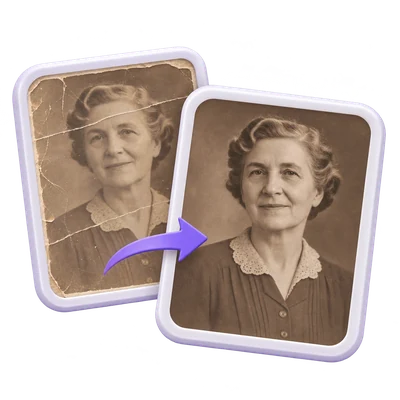
AI के साथ एक फोटो पुनर्स्थापित करें, 1X, 2X या 4X आउटपुट चुनें, और मूल के साथ विवरण की तुलना करें। PNG, JPG या WebP डाउनलोड करने से पहले परिणाम को ब्लेंड करें।

विज्ञापन
आपका छवि कार्यक्षेत्र
अस्थायी सर्वर प्रोसेसिंग
या यहाँ खींचें और छोड़ें
JPG, JPEG, PNG, WEBP, HEIC
शुरू करने के लिए अपनी इमेज चुनें।छवि
विज्ञापन
ब्लॉग किसी इमेज को रिस्टोर कैसे करें और परिणाम की तुलना कैसे करें गाइड पढ़ें

समायोज्य आउटपुट आकार के साथ एक फीकी फोटो को पुनर्स्थापित करें

AI के साथ एक फोटो पुनर्स्थापित करें, 1X, 2X या 4X आउटपुट चुनें, और मूल के साथ विवरण की तुलना करें। PNG, JPG या WebP डाउनलोड करने से पहले परिणाम को ब्लेंड करें।

छवि पुनर्स्थापित करें — स्रोत से तैयार परिणाम तक
त्वरित वीडियो ट्यूटोरियल किसी इमेज को रिस्टोर कैसे करें और परिणाम की तुलना कैसे करें रिस्टोर करने के लिए इमेज को फ्रेम करें। अंग्रेजी वर्णन वीडियो देखें

किसी इमेज को रिस्टोर कैसे करें और परिणाम की तुलना कैसे करें

सुविधाएँ और नियंत्रण

प्रोसेसिंग से पहले छवि को फ़्रेम करें

क्रॉप फ़्रेम को मूव और रिसाइज़ करें, या पूरी छवि रखें।

क्रॉप कंट्रोल और आस्पेक्ट रेशियो

फ़्रेम को रिसाइज़ करने के लिए किनारे या कोने के हैंडल को खींचें, फिर उसे मूव करने के लिए अंदर खींचें। एरो कीज़ फ़ोकस किए गए फ़्रेम को मूव करती हैं या हैंडल को रिसाइज़ करती हैं; बड़े स्टेप्स के लिए Shift दबाए रखें। इमेज टूलबार में 'क्रॉप रीसेट करें' ट्रैश बटन पूरी छवि को पुनर्स्थापित करता है और आस्पेक्ट रेशियो को 'Freeform' पर रीसेट करता है। 'Freeform' डिफ़ॉल्ट है। फिक्स्ड विकल्पों में 1:1, 4:3, 4:5, 3:4, 2:3 और 9:16 शामिल हैं, जिसके बाद Facebook, Instagram, LinkedIn, Twitter, YouTube, TikTok और Pinterest समूह आते हैं। प्रीसेट चुनने से फ़्रेम उस रेशियो में फिट हो जाता है और रिसाइज़ करते समय उसे बनाए रखता है। सोशल प्रीसेट में दिखाए गए आयाम रेशियो का वर्णन करते हैं; वे डाउनलोड किए गए पिक्सेल आयामों को सेट नहीं करते हैं।

आउटपुट आकार चुनें

आउटपुट आकार 1X, 2X और 4X प्रदान करता है, जिसमें शुरुआत में 2X चुना गया होता है।

स्केल कैसे लागू किया जाता है

चयनित छवि को 2,048 पिक्सेल के अधिकतम इनपुट किनारे के साथ सेवा के लिए तैयार किया जाता है। चयनित स्केल उस तैयार छवि पर लागू होता है, इसलिए 1X उसके तैयार आकार को बनाए रखता है। इसलिए बहुत बड़े अपलोड जरूरी नहीं कि उनके मूल आयामों से दो या चार गुना एक्सपोर्ट हों।

परिणाम की विस्तार से तुलना करें

बिफोर-एंड-आफ्टर डिवाइडर को खींचें, ज़ूम इन करें या मूल दृश्य को होल्ड करें।

तुलना संरेखित कैसे रहती है

ओरिजिनल साइड प्रोसेसिंग के लिए तैयार की गई सटीक ओरिएंटेड और क्रॉप की गई छवि का उपयोग करती है। दोनों तरफ समान ज़ूम और स्थिति साझा होती है। 'Fit', 100%, ज़ूम बटन और 'फुल स्क्रीन' का उपयोग करें; पैन करने के लिए खींचें या टच स्क्रीन पर पिंच करें। 'मूल रखें' रिलीज़ होने तक स्रोत दिखाता है। एरो कीज़ फ़ोकस किए गए दृश्य या तुलना डिवाइडर को मूव करती हैं। ये कंट्रोल डाउनलोड की गई छवि को नहीं बदलते हैं।

मूल के साथ ब्लेंड करें

जब आप अधिक सॉफ्ट परिणाम पसंद करते हैं तो एन्हांस्ड योगदान को कम करें।

ब्लेंड प्रतिशत का क्या अर्थ है

मूल के साथ ब्लेंड 100% पर शुरू होता है, जो एन्हांस्ड परिणाम को बनाए रखता है। 0% पर, डाउनलोड परिणाम आयामों तक बड़े किए गए तैयार मूल का उपयोग करता है। मध्यवर्ती मान दोनों छवियों को उनके संरेखण और पारदर्शिता को बनाए रखते हुए मिलाते हैं। यह एक स्थानीय ब्लेंड है, न कि कोई अन्य AI अनुरोध या AI स्ट्रेंथ में बदलाव। आप एन्हांस्ड बेस को खोए बिना 100% पर वापस आ सकते हैं।

डाउनलोड फ़ॉर्मेट चुनें

PNG, JPG या WebP सहेजें और वर्तमान फ़ाइल आकार की जांच करें।

गुणवत्ता, आकार और पारदर्शिता

PNG लॉसलेस है और पारदर्शिता का समर्थन करता है। JPG और WebP सर्वोत्तम गुणवत्ता और छोटी फ़ाइल सेटिंग्स प्रदान करते हैं; निर्यात के बाद फ़ाइल-आकार का प्रदर्शन अपडेट हो जाता है। JPG पारदर्शी क्षेत्रों को सफेद पर रखता है, जबकि PNG और WebP उन्हें सुरक्षित रख सकते हैं। मुख्य डाउनलोड और जारी रखने की क्रियाएं नवीनतम पूर्ण ब्लेंड और प्रारूप का उपयोग करती हैं। प्रारूप बदलने से AI दोबारा नहीं चलता है।

प्रिंट-आकार का डाउनलोड तैयार करें

चुने हुए फोटो आकार और 150 या 300 PPI पर सहेजें।

प्रिंट आकार आपके डाउनलोड को कैसे बदलता है

प्रिंट आकार सहायक खोलें और 4 x 6, 5 x 7, 6 x 8 या 8 x 10 इंच चुनें, या कस्टम इंच या सेंटीमीटर दर्ज करें। आकार चुनने से डाउनलोड पर प्रिंट आकार लागू करें सक्षम हो जाता है। 300 PPI पर, 4 x 6 1200 x 1800 पिक्सेल निर्यात करता है और 6 x 8 1800 x 2400 पिक्सेल निर्यात करता है। मार्जिन के साथ फिट पूरी छवि को सफेद कैनवास पर रखता है; भरें और क्रॉप करें केंद्रित किनारों को क्रॉप करके प्रिंट क्षेत्र को भरता है। दोनों अनुपात सुरक्षित रखते हैं, और तुलना चयनित लेआउट का पूर्वावलोकन करती है। PNG, JPG और WebP डाउनलोड में चयनित प्रिंट घनत्व शामिल है। उन्नत छवि आयामों पर लौटने के लिए डाउनलोड पर प्रिंट आकार लागू करें को अक्षम करें। रिसाइजिंग बिना किसी अन्य AI अनुरोध के स्थानीय रूप से चलती है; बड़ा करने से नए विवरण या प्रिंट तीक्ष्णता की गारंटी नहीं मिलती है।

अपनी पसंदीदा सेटिंग्स याद रखें

अपने पसंदीदा स्केल और निर्यात विकल्पों के साथ अगली फोटो शुरू करें।

क्या याद रखा जाता है और क्या रीसेट किया जाता है

अपलोड फॉर्म पर लौटने के लिए डाउनलोड के बगल में नई छवि के साथ शुरू करें आइकन का उपयोग करें। आपके स्केल, आउटपुट प्रारूप और निर्यात-गुणवत्ता विकल्प आपके डिवाइस पर इस टूल के लिए याद रखे जाते हैं। एक नया अपलोड एक नया क्रॉप और ब्लेंड शुरू करता है। फोटो और क्रॉप निर्देशांक उन प्राथमिकताओं में संग्रहीत नहीं होते हैं। रीसेट डिफ़ॉल्ट सेटिंग्स को पुनर्स्थापित करता है। फिर से शुरू करने या संपादक या डाउनलोड पृष्ठ को रिफ्रेश करने से पहले कोई भी परिणाम डाउनलोड करें जिसे आप रखना चाहते हैं।

तुलना या संपादित प्रति सहेजें

पहले-और-बाद का कार्ड डाउनलोड करें या फोटो संपादक में परिणाम खोलें।

अतिरिक्त डाउनलोड कैसे काम करते हैं

तुलना डाउनलोड करें एक अलग PNG कार्ड बनाता है जिसमें संरेखित मूल और वर्तमान परिणाम होता है, जिसमें पहले और बाद के लेबल होते हैं। कार्ड आपके डिवाइस पर बनाया गया है और स्वचालित रूप से प्रकाशित नहीं होता है। छवि संपादित करें वर्तमान परिणाम को फोटो संपादक में खोलता है। सहेजना एक अलग संपादित PNG प्रति बनाता है, जिससे मूल तुलना, ब्लेंड और निर्यात नियंत्रण उपलब्ध रहते हैं। मूल परिणाम में बाद के परिवर्तन उस प्रति को अधिलेखित नहीं करते हैं।

फ़ाइलें और प्रोसेसिंग

इनपुट
JPG, JPEG, PNG, WebP, HEIC
आउटपुट
PNG, JPG, WebP; PNG तुलना कार्ड

25 MB अधिकतम प्रति फ़ाइल। प्रति रन एक इनपुट फ़ाइल।

छवियों को प्रत्येक 60 मिलियन पिक्सेल के भीतर रहना चाहिए। समर्थित मल्टी-फ्रेम प्रोसेसिंग 200 स्रोत फ़्रेम तक सीमित है; कुल प्रोसेसिंग और आउटपुट-आकार सीमाएं भी लागू होती हैं।

जब आप 'Start' चुनते हैं, तो इनपुट को AI प्रोसेसिंग के लिए भेजा जाता है। सर्वर डाउनलोड आपके सत्र के लिए दो घंटे तक उपलब्ध रहते हैं।

इमेज परिणाम के लिए, संगत अगला चरण चुनने के लिए परिणाम डाउनलोड करने के नीचे 'जारी रखें' का उपयोग करें। आप चुन सकते हैं कि किन इमेज को आगे ले जाना है; अगला टूल अपनी सेटिंग्स के साथ शुरू होता है।

एडिटर या डाउनलोड पेज को रिफ्रेश करने पर आप टूल पेज पर वापस आ जाएंगे। नया वर्कफ़्लो शुरू करने से पहले परिणाम डाउनलोड करें। फ़ाइल हैंडलिंग के लिए हमारा गोपनीयता नीति देखें।

सामान्य प्रश्न

जानना अच्छा है।

शुरू करने से पहले कुछ उत्तर।

अस्थायी सर्वर प्रोसेसिंग
रिस्टोर इमेज कैसे काम करती है?

एक JPG, PNG, WebP या HEIC फोटो अपलोड करें, 1X, 2X या 4X चुनें, फिर PNG, JPG या WebP डाउनलोड करने से पहले परिणाम की तुलना और ब्लेंड करें।

क्या आउटपुट हमेशा मेरे अपलोड किए गए आयामों का ठीक चार गुना होगा?

नहीं। चयनित स्केल लागू होने से पहले इनपुट को सबसे लंबी तरफ 2,048 पिक्सेल तक तैयार किया जाता है। डाउनलोड किए गए आयामों की जांच करें, विशेष रूप से बड़े अपलोड के लिए।

क्या मैं मूल और परिणाम की तुलना कर सकता हूँ?

हाँ। परिणाम दर्शक में एक ड्रैग करने योग्य तुलना विभाजक, सिंक्रनाइज़ ज़ूम और पैन, एक 100% दृश्य, मूल रखें और पूर्ण स्क्रीन है। दोनों पक्ष चयनित क्रॉप और ओरिएंटेशन का उपयोग करते हैं।

क्या ब्लेंडिंग फिर से AI चलाती है?

नहीं। मूल के साथ ब्लेंड तैयार स्रोत और उन्नत परिणाम को स्थानीय रूप से मिश्रित करता है। 100% पर यह उन्नत परिणाम रखता है; कम मान मूल योगदान को बढ़ाते हैं।

क्या मैं PNG के बजाय JPG या WebP सहेज सकता हूँ?

हाँ। परिणाम नियंत्रण में PNG, JPG या WebP चुनें। JPG और WebP सर्वोत्तम गुणवत्ता और छोटी फ़ाइल विकल्प भी प्रदान करते हैं। फ़ाइल-आकार का प्रदर्शन वर्तमान निर्यात को दर्शाता है।

क्या प्रिंट सहायक मेरी फोटो का आकार बदलता है?

हाँ। डाउनलोड पर प्रिंट आकार लागू करें सक्षम करें या प्रिंट प्रीसेट चुनें। चयनित आकार और PPI डाउनलोड किए गए पिक्सेल आयाम निर्धारित करते हैं; 300 PPI पर 4 x 6 इंच 1200 x 1800 पिक्सेल है। विभिन्न अनुपातों को संभालने के लिए मार्जिन के साथ फिट या भरें और क्रॉप करें चुनें। विकल्प को बंद करने से उन्नत छवि आयाम पुनर्स्थापित हो जाते हैं।

क्या मेरी प्राथमिकताएं और फोटो एक साथ सहेजे जाते हैं?

नहीं। याद रखी गई प्राथमिकताओं में केवल स्केल, आउटपुट प्रारूप और निर्यात गुणवत्ता शामिल है। वर्तमान वर्कफ़्लो अपने मौजूदा अस्थायी, टैब-स्वामित्व वाले स्टोरेज में रहता है। संपादक या डाउनलोड पृष्ठ को रिफ्रेश करने से टूल पृष्ठ पर वापसी होती है।

विज्ञापन

भाषा38

English العربية Français Italiano Deutsch Español Português Nederlands Русский Türkçe 日本語 中文 हिन्दी Bahasa Indonesia Bahasa Melayu 한국어 Tiếng Việt ไทย Polski Svenska Українська Norsk বাংলা Ελληνικά فارسی اردو Čeština Dansk Magyar Română Suomi Български Filipino ქართული Slovenčina Azərbaycanca עברית Slovenščina

अपनी भाषा चुनें। वीडियो ट्यूटोरियल में वर्तमान में अंग्रेजी नैरेशन का उपयोग किया जाता है।