


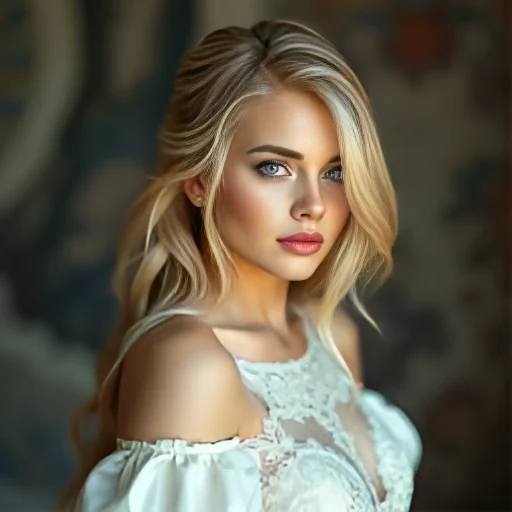

AI के साथ एक फोटो पुनर्स्थापित करें, 1X, 2X या 4X आउटपुट चुनें, और मूल के साथ विवरण की तुलना करें। PNG, JPG या WebP डाउनलोड करने से पहले परिणाम को ब्लेंड करें। इमेज रिस्टोर करें खोलें.
रिस्टोर करने के लिए इमेज को फ्रेम करें
रिस्टोर इमेज खोलें और 'छवियां चुनें' चुनें, समर्थित फ़ाइल को ड्रैग करें, या सैंपल का उपयोग करें। फोन पर, समान नियंत्रणों तक पहुँचने के लिए सेटिंग्स खोलें।
महत्वपूर्ण सामग्री को क्रॉप फ्रेम के अंदर रखें और 1X, 2X या 4X आउटपुट चुनें। जब आप बड़े पिक्सेल ग्रिड का अनुरोध किए बिना रिस्टोरेशन की समीक्षा करना चाहते हैं, तो 1X का उपयोग करें।
एक बड़ी इमेज में अधिक आउटपुट पिक्सेल होते हैं, लेकिन उत्पन्न विवरण मूल में विवरण का प्रमाण नहीं है। तुलना के लिए स्रोत रखें।
संवर्धन की समीक्षा करें
स्टार्ट चुनें, फिर उपयोगी ज़ूम स्तर पर मूल के साथ परिणाम की तुलना करें। यदि पूर्ण संवर्धन बहुत मजबूत दिखता है तो ब्लेंड नियंत्रण का उपयोग करें।
चेहरों, टेक्स्ट और बारीक बनावट का बारीकी से निरीक्षण करें। सबसे अच्छी दिखने वाली मजबूती क्षेत्रों के बीच भिन्न हो सकती है।
इस गाइड में दिया गया उदाहरण
आउटपुट आकार: 2X
- इनपुट
- 256 x 256 px
- आउटपुट
- 512 x 512 px
- इनपुट फ़ाइल
- 7,196 बाइट्स
- डाउनलोड की गई फ़ाइल
- 381,269 बाइट्स
स्क्रीन या प्रिंट आउटपुट चुनें
डाउनलोड प्रारूप या प्रिंट आकार चुनें, फिर डाउनलोड करने से पहले प्रदर्शित पिक्सेल आयामों की जाँच करें।
नया कार्य शुरू करने से पहले डाउनलोड की गई प्रतिलिपि रखें। एडिटर या डाउनलोड पेज को रिफ्रेश करने पर मुख्य टूल पेज पर वापस आ जाते हैं; सामान्य 'बैक' नेविगेशन वर्तमान वर्कफ़्लो को पुनर्स्थापित कर सकता है।
प्रिंट आयाम, रिज़ॉल्यूशन और स्रोत का आस्पेक्ट रेशियो एक साथ काम करते हैं। प्रिंट सेटिंग्स बदलने के बाद फिर से डाउनलोड करें और नई फ़ाइल के आयामों को सत्यापित करें।
सामान्य प्रश्न
मुझे डाउनलोड किए गए परिणाम में क्या जांचना चाहिए?
प्रिंट आयाम, रिज़ॉल्यूशन और स्रोत का आस्पेक्ट रेशियो एक साथ काम करते हैं। प्रिंट सेटिंग्स बदलने के बाद फिर से डाउनलोड करें और नई फ़ाइल के आयामों को सत्यापित करें।
रिस्टोर इमेज कैसे काम करती है?
एक JPG, PNG, WebP या HEIC फोटो अपलोड करें, 1X, 2X या 4X चुनें, फिर PNG, JPG या WebP डाउनलोड करने से पहले परिणाम की तुलना और ब्लेंड करें।
क्या आउटपुट हमेशा मेरे अपलोड किए गए आयामों का ठीक चार गुना होगा?
नहीं। चयनित स्केल लागू होने से पहले इनपुट को सबसे लंबी तरफ 2,048 पिक्सेल तक तैयार किया जाता है। डाउनलोड किए गए आयामों की जांच करें, विशेष रूप से बड़े अपलोड के लिए।
इसे अपनी फ़ाइल के साथ आज़माएं।
एक नमूना आज़माएं या अपनी खुद की फ़ाइल का उपयोग करें, और साझा करने से पहले परिणाम की समीक्षा करें।


