


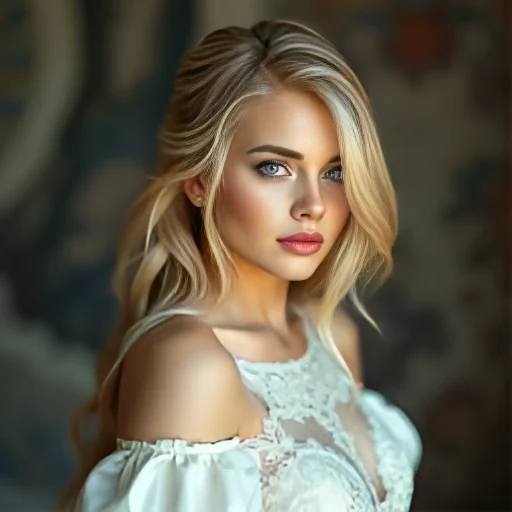

AI کے ساتھ تصویر بحال کریں، 1X، 2X یا 4X آؤٹ پٹ منتخب کریں، اور اصل کے ساتھ تفصیلات کا موازنہ کریں۔ PNG، JPG یا WebP ڈاؤن لوڈ کرنے سے پہلے نتیجے کو بلینڈ کریں۔ امیج بحال کریں کھولیں.
بحال کرنے کے لیے تصویر کو فریم کریں
Restore Image کھولیں اور تصاویر منتخب کریں منتخب کریں، کوئی معاون فائل ڈریگ کریں، یا نمونہ استعمال کریں۔ فون پر، انہی کنٹرولز تک پہنچنے کے لیے Settings کھولیں۔
اہم مواد کو کراپ فریم کے اندر رکھیں اور 1X، 2X یا 4X آؤٹ پٹ منتخب کریں۔ جب آپ بڑے پکسل گرڈ کی درخواست کیے بغیر بحالی کا جائزہ لینا چاہتے ہیں تو 1X استعمال کریں۔
ایک بڑی تصویر میں زیادہ آؤٹ پٹ پکسلز ہوتے ہیں، لیکن تیار کردہ تفصیل اصل میں تفصیل کا ثبوت نہیں ہے۔ موازنہ کے لیے ماخذ کو رکھیں۔
بہتری کا جائزہ لیں
Start منتخب کریں، پھر نتیجے کا اصل کے ساتھ مفید زوم لیول پر موازنہ کریں۔ اگر مکمل بہتری بہت زیادہ مضبوط نظر آئے تو بلینڈ کنٹرول استعمال کریں۔
چہروں، متن اور باریک ساخت کا بغور معائنہ کریں۔ بہترین نظر آنے والی طاقت خطوں کے درمیان مختلف ہو سکتی ہے۔
اس گائیڈ میں دی گئی مثال
آؤٹ پٹ سائز: 2X
- ان پٹ
- 256 x 256 px
- آؤٹ پٹ
- 512 x 512 px
- ان پٹ فائل
- 7,196 بائٹس
- ڈاؤن لوڈ کردہ فائل
- 381,269 بائٹس
اسکرین یا پرنٹ آؤٹ پٹ منتخب کریں
ڈاؤن لوڈ فارمیٹ یا پرنٹ سائز منتخب کریں، پھر ڈاؤن لوڈ کرنے سے پہلے پکسل کے طول و عرض کو چیک کریں۔
نیا کام شروع کرنے سے پہلے ڈاؤن لوڈ کردہ کاپی رکھیں۔ ایڈیٹر یا ڈاؤن لوڈ صفحہ کو ریفریش کرنے سے مین ٹول صفحہ پر واپسی ہوتی ہے؛ عام بیک نیویگیشن موجودہ ورک فلو کو بحال کر سکتی ہے۔
پرنٹ کے طول و عرض، ریزولوشن اور سورس کا اسپیکٹ ریشو ایک ساتھ کام کرتے ہیں۔ پرنٹ کی ترتیبات تبدیل کرنے کے بعد دوبارہ ڈاؤن لوڈ کریں اور نئی فائل کے طول و عرض کی تصدیق کریں۔
عام سوالات
مجھے ڈاؤن لوڈ کردہ نتیجے میں کیا چیک کرنا چاہیے؟
پرنٹ کے طول و عرض، ریزولوشن اور سورس کا اسپیکٹ ریشو ایک ساتھ کام کرتے ہیں۔ پرنٹ کی ترتیبات تبدیل کرنے کے بعد دوبارہ ڈاؤن لوڈ کریں اور نئی فائل کے طول و عرض کی تصدیق کریں۔
ریسٹور امیج کیسے کام کرتا ہے؟
ایک JPG، PNG، WebP یا HEIC تصویر اپ لوڈ کریں، 1X، 2X یا 4X منتخب کریں، پھر PNG، JPG یا WebP ڈاؤن لوڈ کرنے سے پہلے نتیجے کا موازنہ اور بلینڈ کریں۔
کیا آؤٹ پٹ ہمیشہ میرے اپ لوڈ کردہ طول و عرض سے بالکل چار گنا ہوگا؟
نہیں۔ ان پٹس کو منتخب اسکیل لاگو ہونے سے پہلے لمبی سائیڈ پر 2,048 پکسلز تک تیار کیا جاتا ہے۔ ڈاؤن لوڈ کردہ طول و عرض چیک کریں، خاص طور پر بڑی اپ لوڈز کے لیے۔
اسے اپنی فائل کے ساتھ آزمائیں۔
ایک نمونہ آزمائیں یا اپنی فائل استعمال کریں، اور شیئر کرنے سے پہلے نتیجے کا جائزہ لیں۔


