


כלים95

צור משהו נהדר

שחזור תמונה.

שחזר תמונה עם AI, בחר פלט 1X, 2X או 4X, והשווה פרטים עם המקור. מזג את התוצאה לפני הורדת PNG, JPG או WebP.

פרסומות
סביבת העבודה של התמונות שלך
עיבוד שרת זמני
או גרור ושחרר לכאן
JPG, JPEG, PNG, WEBP, HEIC
בחר את התמונה שלך כדי להתחיל.תמונה
פרסומות
בלוג כיצד לשחזר תמונה ולהשוות את התוצאה קרא את המדריך

שחזר תמונה דהויה עם גודל פלט מתכוונן

שחזר תמונה עם AI, בחר פלט 1X, 2X או 4X, והשווה פרטים עם המקור. מזג את התוצאה לפני הורדת PNG, JPG או WebP.

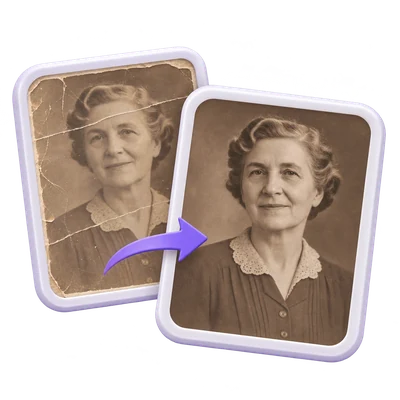
שחזור תמונה — מהמקור לתוצאה הסופית
מדריך וידאו מהיר כיצד לשחזר תמונה ולהשוות את התוצאה מסגר את התמונה לשחזור. קריינות באנגלית צפה בסרטון

כיצד לשחזר תמונה ולהשוות את התוצאה

תכונות ובקרות

מסגר את התמונה לפני העיבוד

הזז ושנה את גודל מסגרת החיתוך, או שמור על התמונה המלאה.

בקרות חיתוך ויחסי גובה-רוחב

גרור קצה או ידית פינה כדי לשנות את גודל המסגרת, ולאחר מכן גרור פנימה כדי להזיז אותה. מקשי החצים מזיזים את המסגרת הממוקדת או משנים את גודל הידית הממוקדת; החזק את Shift לצעדים גדולים יותר. כפתור 'איפוס חיתוך' בסרגל הכלים של התמונה משחזר את התמונה המלאה ומאפס את יחס הגובה-רוחב ל'חופשי'. 'חופשי' הוא ברירת המחדל. בחירות קבועות כוללות 1:1, 4:3, 4:5, 3:4, 2:3 ו-9:16, ואחריהן קבוצות Facebook, Instagram, LinkedIn, טוויטר, YouTube, TikTok ו-Pinterest. בחירת הגדרה מראש מתאימה את המסגרת ליחס זה ושומרת עליו בזמן שינוי הגודל. הממדים המוצגים בהגדרות חברתיות מתארים את היחס; הם אינם קובעים את ממדי הפיקסלים להורדה.

בחר את גודל הפלט

גודל הפלט מציע 1X, 2X ו-4X, כאשר 2X נבחר בתחילה.

איך מוחל קנה המידה

התמונה שנבחרה מוכנה עבור השירות עם קצה קלט מקסימלי של 2,048 פיקסלים. קנה המידה שנבחר חל על אותה תמונה מוכנה, כך ש-1X שומר על גודלו המוכן. לכן, העלאות גדולות מאוד לא בהכרח מיוצאות בפי שניים או פי ארבעה מממדיהן המקוריים.

השווה את התוצאה בפירוט

גרור את המפריד בין 'לפני' ל'אחרי', התקרב או החזק את התצוגה המקורית.

איך ההשוואה נשארת מיושרת

צד המקור משתמש בתמונה המדויקת המכוונת והחתוכה שהוכנה לעיבוד. שני הצדדים חולקים את אותו זום ומיקום. השתמש ב'התאמה', 100%, כפתורי זום ומסך מלא; גרור כדי להזיז או לצבוט במסכי מגע. 'החזק מקורי' מציג את המקור עד לשחרור. מקשי החצים מזיזים את התצוגה הממוקדת או את מפריד ההשוואה. בקרות אלו אינן משנות את התמונה שהורדה.

ערבב עם המקור

צמצם את התרומה המשופרת כאשר אתה מעדיף תוצאה רכה יותר.

מה אומר אחוז הערבוב

ערבוב עם המקור מתחיל ב-100%, תוך שמירה על התוצאה המשופרת. ב-0%, ההורדה משתמשת במקור המוכן שהוגדל לממדי התוצאה. ערכים ביניים מערבבים את שתי התמונות תוך שמירה על היישור והשקיפות שלהן. זהו ערבוב מקומי, לא בקשת בינה מלאכותית נוספת או שינוי בעוצמת הבינה המלאכותית. ניתן לחזור ל-100% מבלי לאבד את הבסיס המשופר.

בחר את פורמט ההורדה

שמור PNG, JPG או WebP ובדוק את גודל הקובץ הנוכחי.

איכות, גודל ושקיפות

PNG הוא ללא איבוד נתונים ותומך בשקיפות. JPG ו-WebP מציעים הגדרות איכות מיטבית וקובץ קטן יותר; תצוגת גודל הקובץ מתעדכנת לאחר הייצוא. JPG מציב אזורים שקופים על רקע לבן, בעוד PNG ו-WebP יכולים לשמר אותם. פעולות ההורדה וההמשך הראשיות משתמשות במיזוג ובפורמט האחרונים שהושלמו. החלפת פורמטים אינה מריצה את ה-AI שוב.

הכן הורדה בגודל הדפסה

שמור בגודל תמונה נבחר וב-150 או 300 PPI.

כיצד גודל הדפסה משנה את ההורדה שלך

פתח את עוזר גודל ההדפסה ובחר 4 x 6, 5 x 7, 6 x 8 או 8 x 10 אינץ', או הזן אינץ' או סנטימטרים מותאמים אישית. בחירת גודל מאפשרת את 'החל גודל הדפסה על ההורדה'. ב-300 PPI, 4 x 6 מייצא 1200 x 1800 פיקסלים ו-6 x 8 מייצא 1800 x 2400 פיקסלים. 'התאם עם שוליים' שומר על כל התמונה על קנבס לבן; 'מלא וגזור' ממלא את אזור ההדפסה על ידי חיתוך קצוות ממורכזים. שניהם שומרים על פרופורציות, והשוואה מציגה בתצוגה מקדימה את הפריסה שנבחרה. הורדות PNG, JPG ו-WebP כוללות את צפיפות ההדפסה שנבחרה. בטל את 'החל גודל הדפסה על ההורדה' כדי לחזור לממדי התמונה המשופרים. שינוי גודל מתבצע מקומית ללא בקשת AI נוספת; הגדלה אינה מבטיחה פרטים חדשים או חדות הדפסה.

זכור את ההגדרות המועדפות עליך

התחל את התמונה הבאה עם קנה המידה ובחירות הייצוא המועדפות עליך.

מה נשמר ומה מתאפס

השתמש בסמל 'התחל עם תמונה חדשה' לצד 'הורדה' כדי לחזור לטופס ההעלאה. קנה המידה, פורמט הפלט ובחירות איכות הייצוא שלך נשמרים עבור כלי זה במכשיר שלך. העלאה חדשה מתחילה חיתוך ומיזוג טריים. תמונות וקואורדינטות חיתוך אינן נשמרות בהעדפות אלו. איפוס משחזר את הגדרות ברירת המחדל. הורד כל תוצאה שברצונך לשמור לפני שתתחיל מחדש או תרענן את העורך או דף ההורדה.

שמור השוואה או עותק ערוך

הורד כרטיס 'לפני ואחרי' או פתח את התוצאה בעורך התמונות.

כיצד פועלות ההורדות הנוספות

הורדת השוואה יוצרת כרטיס PNG נפרד המכיל את המקור המיושר ואת התוצאה הנוכחית, עם תוויות 'לפני' ו-'אחרי'. הכרטיס נוצר במכשיר שלך ואינו מתפרסם אוטומטית. 'ערוך תמונה' פותח את התוצאה הנוכחית בעורך התמונות. שמירה יוצרת עותק ערוך PNG נפרד, תוך שמירה על בקרות ההשוואה, המיזוג והייצוא המקוריות זמינות. שינויים מאוחרים יותר בתוצאה המקורית אינם דורסים את העותק ההוא.

קבצים ועיבוד

קלט
JPG, JPEG, PNG, WebP, HEIC
פלט
PNG, JPG, WebP; כרטיס השוואה PNG

25 MB מקסימום לכל קובץ. קובץ קלט אחד לכל הרצה.

תמונות חייבות להישאר בטווח של 60 מיליון פיקסלים כל אחת. עיבוד מרובה פריימים נתמך מוגבל ל-200 פריימי מקור; מגבלות עיבוד מצטבר וגודל פלט חלות גם כן.

הקלט נשלח לעיבוד בינה מלאכותית כאשר אתה בוחר 'התחל'. הורדות שרת זמינות להפעלה שלך למשך עד שעתיים.

עבור תוצאת תמונה, השתמש ב'המשך' מתחת לתוצאות ההורדה כדי לבחור צעד הבא תואם. באפשרותך לבחור אילו תמונות להעביר; הכלי הבא מתחיל עם הגדרות משלו.

רענון עורך או דף הורדה יחזיר אותך לדף הכלי. הורד את התוצאה לפני התחלת תהליך עבודה חדש. עיין ב-מדיניות פרטיות שלנו לטיפול בקבצים.

שאלות נפוצות

טוב לדעת.

כמה תשובות לפני שמתחילים.

עיבוד שרת זמני
איך עובד שחזור תמונה?

העלה תמונת JPG, PNG, WebP או HEIC, בחר 1X, 2X או 4X, לאחר מכן השווה ומזג את התוצאה לפני הורדת PNG, JPG או WebP.

האם הפלט תמיד יהיה בדיוק פי ארבעה מהממדים שהעליתי?

לא. קלטים מוכנים עד 2,048 פיקסלים בצד הארוך ביותר לפני החלת קנה המידה שנבחר. בדוק את ממדי ההורדה, במיוחד עבור העלאות גדולות.

האם אני יכול להשוות בין המקור לתוצאה?

כן. לצופה התוצאות יש מפריד השוואה הניתן לגרירה, זום ופאן מסונכרנים, תצוגת 100%, 'החזק מקור' ומסך מלא. שני הצדדים משתמשים בחיתוך ובכיוון שנבחרו.

האם מיזוג מריץ את ה-AI שוב?

לא. 'מזג עם מקור' מערבב את המקור המוכן והתוצאה המשופרת באופן מקומי. ב-100% הוא שומר על התוצאה המשופרת; ערכים נמוכים יותר מגדילים את התרומה של המקור.

האם אני יכול לשמור JPG או WebP במקום PNG?

כן. בחר PNG, JPG או WebP בבקרות התוצאה. JPG ו-WebP מציעים גם אפשרויות איכות מיטבית וקובץ קטן יותר. תצוגת גודל הקובץ משקפת את הייצוא הנוכחי.

האם עוזר ההדפסה משנה את גודל התמונה שלי?

כן. הפעל את 'החל גודל הדפסה על ההורדה' או בחר הגדרה מראש להדפסה. הגודל שנבחר ו-PPI קובעים את ממדי הפיקסלים להורדה; 4 x 6 אינץ' ב-300 PPI הם 1200 x 1800 פיקסלים. בחר 'התאם עם שוליים' או 'מלא וגזור' כדי לטפל בפרופורציות שונות. כיבוי האפשרות משחזר את ממדי התמונה המשופרים.

האם ההעדפות והתמונות שלי נשמרות יחד?

לא. העדפות שנשמרו מכילות רק קנה מידה, פורמט פלט ואיכות ייצוא. זרימת העבודה הנוכחית נשארת באחסון הזמני הקיים שלה, השייך ללשונית. רענון העורך או דף ההורדה מחזיר לדף הכלי.

פרסומות

שפה38

English العربية Français Italiano Deutsch Español Português Nederlands Русский Türkçe 日本語 中文 हिन्दी Bahasa Indonesia Bahasa Melayu 한국어 Tiếng Việt ไทย Polski Svenska Українська Norsk বাংলা Ελληνικά فارسی اردو Čeština Dansk Magyar Română Suomi Български Filipino ქართული Slovenčina Azərbaycanca עברית Slovenščina

בחר את השפה שלך. מדריכי הווידאו משתמשים כרגע בקריינות באנגלית.