


Herramientas95

Una tarea de PDF útil, simplificada

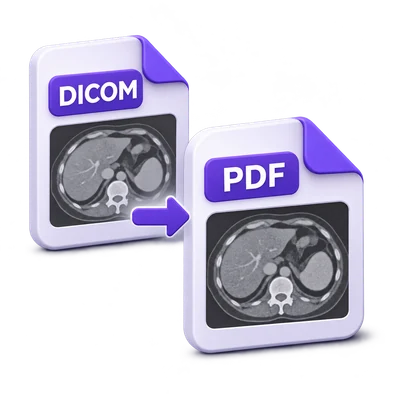
DICOM a PDF.

Crea un PDF a partir de archivos DICOM.

Anuncios
Tu espacio de trabajo PDF
Servidor + tu dispositivo
o suelta tus archivos aquí
JPG y aún así PNG imágenes permanecen en tu dispositivo. Otros formatos utilizan preparación temporal en el servidor cuando es necesario. PDF
Anuncios
Blog Cómo convertir DICOM a PDF Leer la guía

Organiza fotogramas DICOM en un PDF

Sube fotogramas DICOM, organiza las vistas previas de las páginas, elige la configuración de diseño de página y descarga un PDF.

DICOM a PDF — desde el origen hasta el resultado final
VIDEO TUTORIAL RÁPIDO Cómo convertir DICOM a PDF Organiza el orden de las páginas. Narración en inglés Ver el video

Cómo convertir DICOM a PDF

Funciones y controles

Organice las páginas visualmente

Seleccione, mueva, rote, duplique o elimine páginas en la vista previa de ensamblaje.

Cómo la lista de páginas se convierte en el PDF

Utilice los controles de selección para todas las páginas, ninguna, impares, pares o invertidas. Reordene arrastrando o mediante los controles de mover/ordenar disponibles. Rote las páginas seleccionadas 90°, duplique una página cuando deba aparecer dos veces y use Deshacer o Rehacer para revisar la organización. La selección elige qué páginas editar; todas las páginas que quedan en la lista se exportan. Use Eliminar para excluir una página. El PDF final sigue el orden de página visible.

Elija el tamaño y la orientación de la página

El tamaño de página comienza en Ajustar cada imagen; la orientación comienza en Coincidir con cada imagen.

Cómo se calcula el tamaño físico

Ajustar cada imagen utiliza el tamaño físico de la imagen de origen a partir de sus DPI, con un valor de reserva de 72 DPI para imágenes rasterizadas. Los tamaños de página estándar incluyen A1–A5, US Letter, Legal, Ledger, Tabloid y Executive. Vertical u Horizontal pueden anular la orientación automática.

Controle los márgenes, el ajuste y el fondo

Elija márgenes de 0, 0.5 o 1 pulgadas, un ajuste de imagen y el fondo de página.

Ajustar todo frente a rellenar la página

El ajuste predeterminado mantiene toda la imagen dentro del área de página disponible. Rellenar página cubre esa área y puede recortar los bordes. Los márgenes reducen el área de imagen utilizable. El fondo de página rellena las regiones transparentes o descubiertas, comenzando con blanco.

Comprenda este formato de origen

Comprueba cómo los fotogramas DICOM se convierten en contenido PDF.

Lo que conserva la conversión

Los fotogramas de píxeles DICOM se normalizan para su visualización y se insertan como páginas de imagen. El PDF es una exportación visual en lugar de un conjunto de datos DICOM con sus valores de píxeles y metadatos clínicos originales.

Cree su PDF final

Revise la organización de las páginas y seleccione Iniciar para crear el PDF.

Qué se guarda

Establezca el nombre de archivo de salida si es necesario; comienza en images. Seleccione Iniciar para crear un PDF a partir de la organización de página actual. Revise el recuento de páginas, la orientación y los límites de imagen del PDF antes de compartirlo.

Archivos y procesamiento

Entrada
DICOM
Salida
PDF

25 MB máximo por archivo. Hasta 50 archivos de entrada por ejecución. 500 MB de carga combinada máxima.

Hasta 200 páginas de salida por ejecución. Las imágenes rasterizadas deben mantenerse dentro de 60 millones de píxeles cada una; también se aplican límites de procesamiento agregado y tamaño de salida.

Los archivos se procesan en el servidor. La preparación de la vista previa también puede cargar un archivo cuando la decodificación del navegador no está disponible o se necesita una vista previa del documento. Las descargas del servidor están disponibles para tu sesión durante un máximo de dos horas.

Actualizar un editor o la página de descarga te devuelve a la página de la herramienta. Descarga el resultado antes de iniciar un nuevo flujo de trabajo. Consulta nuestra Política de privacidad para el manejo de archivos.

Preguntas frecuentes

Es bueno saberlo.

Algunas respuestas antes de empezar.

Procesamiento temporal en servidor
¿Cómo funciona DICOM a PDF?

Sube fotogramas DICOM, organiza las vistas previas de las páginas, elige la configuración de diseño de página y descarga un PDF.

¿Esto hace que el texto en la imagen sea editable?

No. El PDF contiene las páginas de imagen visuales. Utilice Imagen a Texto para OCR cuando necesite texto reconocido.

Anuncios

Idioma38

English العربية Français Italiano Deutsch Español Português Nederlands Русский Türkçe 日本語 中文 हिन्दी Bahasa Indonesia Bahasa Melayu 한국어 Tiếng Việt ไทย Polski Svenska Українська Norsk বাংলা Ελληνικά فارسی اردو Čeština Dansk Magyar Română Suomi Български Filipino ქართული Slovenčina Azərbaycanca עברית Slovenščina

Elige tu idioma. Los tutoriales en vídeo utilizan actualmente narración en inglés.