


Herramientas95

CREA ALGO GENIAL

Divisor de imágenes.

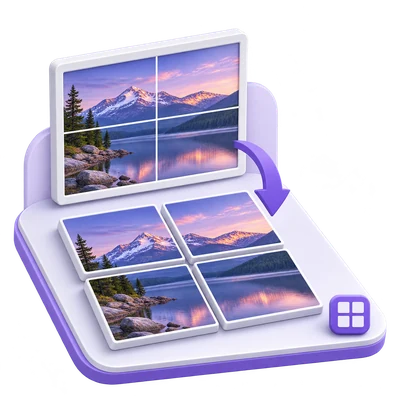
Divide una imagen en una cuadrícula de hasta 6 filas y 6 columnas. Revisa las vistas previas de los mosaicos y descarga todas las piezas juntas en un archivo ZIP.

Anuncios
Tu espacio de trabajo de imagen
Procesamiento temporal en servidor
o arrastra y suelta aquí
JPG, JPEG, PNG, WEBP, HEIC
Elige tu imagen para empezar.IMAGEN
Anuncios
Blog Cómo dividir una imagen en una cuadrícula de mosaicos Leer la guía

Divide una imagen en una cuadrícula de filas y columnas

Selecciona un área de la imagen, elige de una a seis filas y columnas, y descarga los mosaicos de imagen resultantes.

Image Splitter: desde el origen hasta el resultado final
VIDEO TUTORIAL RÁPIDO Cómo dividir una imagen en una cuadrícula de mosaicos Elige la región y la cuadrícula. Narración en inglés Ver el video

Cómo dividir una imagen en una cuadrícula de mosaicos

Funciones y controles

Enmarca la región a dividir

Mueve o cambia el tamaño del marco de recorte antes de elegir la cuadrícula.

Controles de recorte y ajustes preestablecidos de aspecto

Arrastra el marco o sus controladores para elegir la región de origen. La relación de aspecto utiliza los ajustes preestablecidos heredados agrupados, con Freeform inicialmente. Restablecer recorte en la barra de herramientas restaura el origen completo. La región seleccionada se divide entonces en las filas y columnas elegidas.

Elige la cuadrícula

Las filas y columnas ofrecen cada una de 1 a 6.

Cómo se dividen los mosaicos

El valor predeterminado es una cuadrícula de 2 por 2. Elige hasta 6 filas y 6 columnas para obtener hasta 36 mosaicos. La región seleccionada debe tener al menos un píxel por fila y columna. Si sus dimensiones no se dividen de forma uniforme, los mosaicos vecinos pueden diferir en un píxel; la región seleccionada completa queda cubierta.

Previsualiza dónde caen los cortes

Usa la superposición de cuadrícula para comprobar los sujetos y los límites.

Cómo preparar un diseño en mosaico

Ajusta el área seleccionada para que la cuadrícula no corte detalles importantes de forma involuntaria. La herramienta crea mosaicos separados; no añade espacios, superposiciones ni bordes entre ellos.

Elige el archivo que usarás

Descarga todos los mosaicos juntos en un archivo ZIP.

Qué se guarda

La página de resultados muestra vistas previas de mosaicos compactas, cuadradas y solo de visualización debajo del botón único de Descarga. La descarga guarda un archivo ZIP que contiene los mosaicos. No hay botones individuales de descarga o edición de mosaicos. Continuar a aparece debajo de los resultados.

Trabaja con WebP y HEIC

Usa formatos de imagen comunes para web y teléfono.

Preparación de entrada y comportamiento de salida

WebP y HEIC se pueden cargar junto con los otros formatos enumerados para esta herramienta. HEIC utiliza su primera imagen con la orientación aplicada. Los HEIC píxeles de resolución completa se preparan con procesamiento temporal del servidor cuando un editor de navegador los necesita.

Archivos y procesamiento

Entrada
JPG, JPEG, PNG, WebP, HEIC
Salida
PNG, JPG

25 MB máximo por archivo. Un archivo de entrada por ejecución.

Las imágenes deben permanecer dentro de 60 millones de píxeles cada una. El procesamiento de múltiples fotogramas admitido está limitado a 200 fotogramas de origen; también se aplican límites de procesamiento agregado y tamaño de salida.

Los archivos se procesan en el servidor. La preparación de la vista previa también puede cargar un archivo cuando la decodificación del navegador no está disponible o se necesita una vista previa del documento. Las descargas del servidor están disponibles para tu sesión durante un máximo de dos horas.

Para obtener un resultado de imagen, usa Continuar debajo de los resultados de descarga para elegir un siguiente paso compatible. Puedes seleccionar qué imágenes transferir; la siguiente herramienta comienza con su propia configuración.

Actualizar un editor o la página de descarga te devuelve a la página de la herramienta. Descarga el resultado antes de iniciar un nuevo flujo de trabajo. Consulta nuestra Política de privacidad para el manejo de archivos.

Preguntas frecuentes

Es bueno saberlo.

Algunas respuestas antes de empezar.

Procesamiento temporal en servidor
¿Cómo funciona Image Splitter?

Selecciona un área de la imagen, elige de una a seis filas y columnas, y descarga los mosaicos de imagen resultantes.

¿Cómo sé el orden de las imágenes divididas?

Cada nombre de archivo de salida identifica su fila y columna. Ordénalos por fila y luego por columna dentro de cada fila.

¿Puedo elegir un formato de imagen o tamaño de impresión después del procesamiento?

Para un resultado de imagen única elegible, las opciones de Imagen proporcionan controles adicionales de exportación e impresión. Los cambios pueden alterar las dimensiones y el tamaño del archivo de la imagen. Los resultados en ZIP ofrecen una descarga sin esos controles; Continuar a puede pasar imágenes compatibles a otra herramienta.

Anuncios

Idioma38

English العربية Français Italiano Deutsch Español Português Nederlands Русский Türkçe 日本語 中文 हिन्दी Bahasa Indonesia Bahasa Melayu 한국어 Tiếng Việt ไทย Polski Svenska Українська Norsk বাংলা Ελληνικά فارسی اردو Čeština Dansk Magyar Română Suomi Български Filipino ქართული Slovenčina Azərbaycanca עברית Slovenščina

Elige tu idioma. Los tutoriales en vídeo utilizan actualmente narración en inglés.