



Mga Tool95

GUMAWA NG KAHANGA-HANGANG BAGAY

Image Splitter.

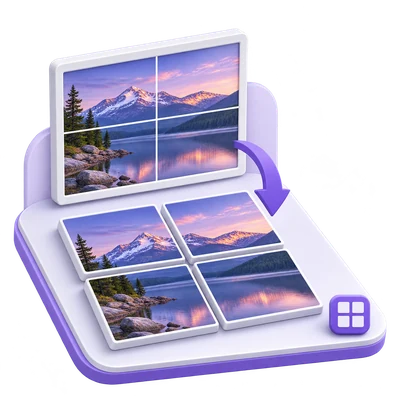
Hatiin ang isang larawan sa grid na may hanggang 6 na row at 6 na column. Suriin ang mga preview ng tile at i-download ang lahat ng piraso nang sabay-sabay sa isang ZIP.

Mga Advertisement
Ang iyong workspace ng larawan
Pansamantalang pagproseso sa server
o i-drag at i-drop dito
JPG, JPEG, PNG, WEBP, HEIC
Piliin ang iyong larawan para magsimula.LARAWAN
Mga Advertisement
Blog Paano hatiin ang isang imahe sa isang grid ng mga tile Basahin ang gabay

Hatiin ang isang imahe sa isang grid na may mga row at column

Pumili ng rehiyon ng imahe, pumili ng isa hanggang anim na row at column, at i-download ang mga resultang tile ng imahe.

Image Splitter — mula sa source hanggang sa tapos na resulta
MABILIS NA VIDEO TUTORIAL Paano hatiin ang isang imahe sa isang grid ng mga tile Piliin ang rehiyon at grid. Narasyon sa Ingles Panoorin ang video

Paano hatiin ang isang imahe sa isang grid ng mga tile

Mga feature at control

I-frame ang rehiyon na hahatiin

I-move o i-resize ang crop frame bago piliin ang grid.

Mga kontrol sa pag-crop at mga preset ng aspect

I-drag ang frame o ang mga handle nito para piliin ang source region. Ginagamit ng aspect ratio ang mga naka-grupo na legacy preset, na may Freeform sa simula. Ang reset crop sa toolbar ay nagbabalik sa kumpletong source. Ang napiling rehiyon ay hahatiin sa mga napiling row at column.

Piliin ang grid

Ang mga Row at Column ay nag-aalok ng 1 hanggang 6.

Paano hinahati ang mga tile

Ang default ay isang 2 sa 2 na grid. Pumili ng hanggang 6 na row at 6 na column para sa hanggang 36 na tile. Ang napiling rehiyon ay dapat may kahit isang pixel bawat row at column. Kung ang mga dimensyon nito ay hindi pantay na mahahati, ang mga katabing tile ay maaaring magkaiba ng isang pixel; ang buong napiling rehiyon ay sakop.

I-preview kung saan mahahati ang mga bahagi

Gamitin ang grid overlay para suriin ang mga paksa at hangganan.

Paano maghanda ng tiled na disenyo

I-adjust ang napiling area para hindi aksidenteng mahati ng grid ang mahahalagang detalye. Ang tool ay gumagawa ng magkakahiwalay na tile; hindi ito nagdaragdag ng puwang, overlap, o border sa pagitan ng mga ito.

Piliin ang file na gagamitin mo

I-download ang lahat ng tile nang sabay-sabay bilang isang ZIP.

Ano ang nase-save

Ang resulta na pahina ay nagpapakita ng compact, square, display-only na mga tile preview sa ilalim ng iisang Download button. Ang Download ay nagse-save ng isang ZIP na naglalaman ng mga tile. Walang indibidwal na download o edit button para sa mga tile. Ang Continue to ay lalabas sa ibaba ng mga resulta.

Magtrabaho gamit ang WebP at HEIC

Gumamit ng mga karaniwang format ng larawan sa web at telepono.

Paghahanda ng input at gawi ng output

Ang WebP at HEIC ay maaaring i-upload kasama ng iba pang mga format na nakalista para sa tool na ito. Ang HEIC ay gumagamit ng una nitong larawan na may inilapat na oryentasyon. Ang mga full-resolution na HEIC pixel ay inihahanda gamit ang pansamantalang server processing kapag kailangan ito ng browser editor.

Mga file at pagproseso

Input
JPG, JPEG, PNG, WebP, HEIC
Output
PNG, JPG

25 MB maximum bawat file. Isang input file bawat run.

Ang mga larawan ay dapat manatili sa loob ng 60 milyong pixels bawat isa. Ang suportadong multi-frame processing ay limitado sa 200 source frames; ang aggregate processing at output-size limits ay nalalapat din.

Ang mga file ay pinoproseso sa server. Ang paghahanda ng preview ay maaaring mag-upload din ng file kapag hindi available ang browser decoding o kailangan ng preview ng dokumento. Ang mga download sa server ay available sa iyong session nang hanggang dalawang oras.

Para sa resulta ng imahe, gamitin ang Magpatuloy sa ibaba ng mga resulta ng pag-download para pumili ng compatible na susunod na hakbang. Maaari mong piliin kung aling mga imahe ang dadalhin; ang susunod na tool ay magsisimula sa sarili nitong mga setting.

Ang pag-refresh sa editor o download page ay magbabalik sa iyo sa pahina ng tool. I-download ang resulta bago magsimula ng bagong workflow. Tingnan ang aming Patakaran sa Privacy para sa paghawak ng file.

FAQ

Mabuting malaman.

Ilang sagot bago ka magsimula.

Pansamantalang pagproseso sa server
Paano gumagana ang Image Splitter?

Pumili ng rehiyon ng imahe, pumili ng isa hanggang anim na row at column, at i-download ang mga resultang tile ng imahe.

Paano ko malalaman ang pagkakasunod-sunod ng mga hinating imahe?

Ang bawat filename ng output ay tumutukoy sa row at column nito. Ayusin ang mga ito ayon sa pagkakasunod-sunod ng row, pagkatapos ay column sa loob ng bawat row.

Maaari ba akong pumili ng format ng imahe o laki ng print pagkatapos ng pagproseso?

Para sa isang eligible na single-image na resulta, ang Image options ay nagbibigay ng karagdagang export at print controls. Ang mga pagbabago ay maaaring makabago sa dimensyon at laki ng file ng imahe. Ang mga ZIP na resulta ay nag-aalok ng isang download nang walang mga control na iyon; ang Continue to ay maaaring magpasa ng mga compatible na imahe sa ibang tool.

Mga Advertisement

Wika38

English العربية Français Italiano Deutsch Español Português Nederlands Русский Türkçe 日本語 中文 हिन्दी Bahasa Indonesia Bahasa Melayu 한국어 Tiếng Việt ไทย Polski Svenska Українська Norsk বাংলা Ελληνικά فارسی اردو Čeština Dansk Magyar Română Suomi Български Filipino ქართული Slovenčina Azərbaycanca עברית Slovenščina

Piliin ang iyong wika. Ang mga video tutorial ay kasalukuyang gumagamit ng English na pagsasalaysay.