


Инструменти95

СЪЗДАЙТЕ НЕЩО ВЕЛИКО

Разделител на изображения.

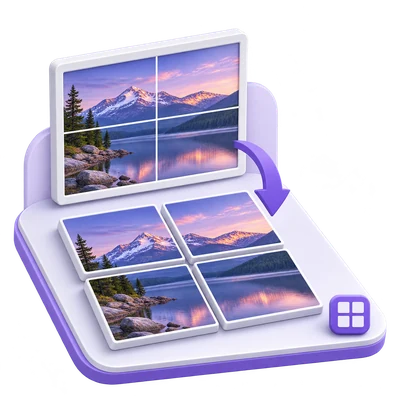
Разделете изображение на мрежа от до 6 реда и 6 колони. Прегледайте плочките и изтеглете всички части заедно в един ZIP файл.

Реклами
Вашето работно пространство за изображения
Временна сървърна обработка
или плъзнете и пуснете тук
JPG, JPEG, PNG, WEBP, HEIC
Изберете вашето изображение, за да започнете.ИЗОБРАЖЕНИЕ
Реклами
Блог Как да разделите изображение на мрежа от плочки Прочетете ръководството

Разделяне на изображение на мрежа от редове и колони

Изберете област от изображението, изберете от един до шест реда и колони и изтеглете получените плочки от изображението.

Image Splitter — от източник до краен резултат
КРАТЪК ВИДЕО УРОК Как да разделите изображение на мрежа от плочки Изберете региона и мрежата. Английски коментар Гледайте видеото

Как да разделите изображение на мрежа от плочки

Функции и контроли

Рамкиране на региона за разделяне

Преместете или преоразмерете рамката за изрязване, преди да изберете мрежата.

Контроли за изрязване и предварителни настройки на съотношението

Плъзнете рамката или нейните дръжки, за да изберете изходния регион. Съотношението на страните използва групираните наследени предварителни настройки, като първоначално е зададено Freeform. Нулирането на изрязването в лентата с инструменти възстановява целия източник. Избраният регион след това се разделя на избрания брой редове и колони.

Изберете мрежата

Редовете и колоните предлагат от 1 до 6.

Как се разделят плочките

По подразбиране е мрежа 2 на 2. Изберете до 6 реда и 6 колони за общо 36 плочки. Избраната област трябва да има поне един пиксел на ред и колона. Ако размерите не се делят точно, съседните плочки могат да се различават с един пиксел; цялата избрана област е покрита.

Визуализирайте къде попадат разрезите

Използвайте наслагването на мрежата, за да проверите обектите и границите.

Как да подготвите дизайн с плочки

Регулирайте избраната област, така че мрежата да не прерязва важни детайли неволно. Инструментът създава отделни плочки; той не добавя разстояния, застъпване или рамки между тях.

Изберете файла, който ще използвате

Изтеглете всички плочки заедно като един ZIP файл.

Какво се запазва

Страницата с резултати показва компактни, квадратни визуализации на плочките под единния бутон за изтегляне. Изтеглянето записва един ZIP файл, съдържащ плочките. Няма бутони за изтегляне или редактиране на отделни плочки. „Продължи към“ се появява под резултатите.

Работете с WebP и HEIC

Използвайте общи уеб и телефонни формати за изображения.

Подготовка на входните данни и поведение на изхода

WebP и HEIC могат да бъдат качени заедно с другите формати, изброени за този инструмент. HEIC използва първото си изображение с приложена ориентация. HEIC пиксела с пълна разделителна способност се подготвят с временна сървърна обработка, когато браузърният редактор се нуждае от тях.

Файлове и обработка

Вход
JPG, JPEG, PNG, WebP, HEIC
Изход
PNG, JPG

25 MB максимално на файл. Един входен файл на изпълнение.

Изображенията трябва да останат в рамките на 60 милиона пиксела всяко. Поддържаната обработка на множество кадри е ограничена до 200 изходни кадъра; прилагат се и ограничения за обща обработка и размер на изхода.

Файловете се обработват на сървъра. Подготовката на визуализацията може също да качи файл, когато декодирането в браузъра е недостъпно или е необходим преглед на документ. Изтеглянията от сървъра са достъпни за вашата сесия до два часа.

За резултат с изображение използвайте „Продължи“ под резултатите от изтеглянето, за да изберете съвместима следваща стъпка. Можете да изберете кои изображения да пренесете; следващият инструмент започва със собствени настройки.

Опресняването на редактор или страница за изтегляне ви връща към страницата на инструмента. Изтеглете резултата, преди да започнете нов работен процес. Вижте нашите Политика за поверителност за обработка на файлове.

Често задавани въпроси

Добре е да знаете.

Няколко отговора, преди да започнете.

Временна сървърна обработка
Как работи Image Splitter?

Изберете област от изображението, изберете от един до шест реда и колони и изтеглете получените плочки от изображението.

Как да разбера подредбата на разделените изображения?

Името на всеки изходен файл идентифицира неговия ред и колона. Подредете ги по ред, след това по колона във всеки ред.

Мога ли да избера формат на изображението или размер за печат след обработка?

За подходящ резултат от едно изображение, опциите за изображение предоставят допълнителни контроли за експортиране и печат. Промените могат да повлияят на размерите и размера на файла. ZIP резултатите предлагат едно изтегляне без тези контроли; „Продължи към“ може да прехвърли съвместими изображения към друг инструмент.

Реклами

Език38

English العربية Français Italiano Deutsch Español Português Nederlands Русский Türkçe 日本語 中文 हिन्दी Bahasa Indonesia Bahasa Melayu 한국어 Tiếng Việt ไทย Polski Svenska Українська Norsk বাংলা Ελληνικά فارسی اردو Čeština Dansk Magyar Română Suomi Български Filipino ქართული Slovenčina Azərbaycanca עברית Slovenščina

Изберете вашия език. Видео уроците в момента използват английски разказ.