


Nástroje95

VYTVORTE NIEČO SKVELÉ

Rozdeľovač obrázkov.

Rozdeľte obrázok na mriežku až s 6 riadkami a 6 stĺpcami. Skontrolujte náhľady dlaždíc a stiahnite všetky časti naraz v jednom súbore ZIP.

Reklamy
Váš pracovný priestor pre obrázky
Dočasné spracovanie na serveri
alebo presuňte sem
JPG, JPEG, PNG, WEBP, HEIC
Vyberte svoj obrázok pre začiatok.OBRÁZOK
Reklamy
Blog Ako rozdeliť obrázok na mriežku dlaždíc Prečítať príručku

Rozdelenie obrázka na mriežku riadkov a stĺpcov

Vyberte oblasť obrázka, zvoľte jeden až šesť riadkov a stĺpcov a stiahnite výsledné dlaždice obrázka.

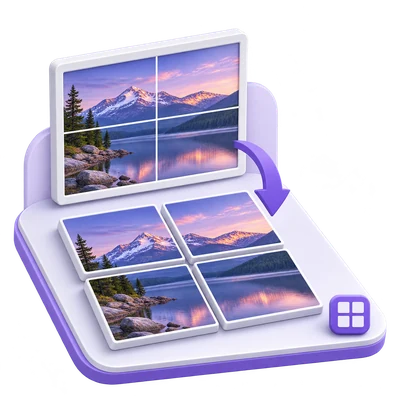
Rozdeľovač obrázkov — od zdroja k výsledku
RÝCHLY VIDEO NÁVOD Ako rozdeliť obrázok na mriežku dlaždíc Vyberte oblasť a mriežku. Anglický komentár Pozrieť si video

Ako rozdeliť obrázok na mriežku dlaždíc

Funkcie a ovládacie prvky

Ohraničenie oblasti na rozdelenie

Pred výberom mriežky posuňte alebo zmeňte veľkosť rámčeka orezania.

Ovládacie prvky orezania a predvoľby pomeru strán

Potiahnutím rámčeka alebo jeho úchytov vyberte zdrojovú oblasť. Pomer strán používa zoskupené staršie predvoľby, pričom predvolene je nastavený Freeform. Obnovenie orezania v paneli nástrojov obnoví celý zdroj. Vybraná oblasť sa potom rozdelí na zvolený počet riadkov a stĺpcov.

Vyberte mriežku

Riadky a stĺpce ponúkajú hodnoty od 1 do 6.

Ako sú dlaždice rozdelené

Predvolená je mriežka 2 na 2. Vyberte až 6 riadkov a 6 stĺpcov pre maximálne 36 dlaždíc. Vybraná oblasť musí mať aspoň jeden pixel na riadok a stĺpec. Ak sa jej rozmery nedajú rozdeliť rovnomerne, susedné dlaždice sa môžu líšiť o jeden pixel; celá vybraná oblasť je pokrytá.

Náhľad rezu

Použite prekrytie mriežky na kontrolu objektov a hraníc.

Ako pripraviť dizajn dlaždíc

Upravte vybranú oblasť tak, aby mriežka neprerezala dôležité detaily neúmyselne. Nástroj vytvorí samostatné dlaždice; nepridáva medzi ne medzery, presahy ani okraje.

Vyberte súbor, ktorý použijete

Stiahnite všetky dlaždice naraz ako jeden súbor ZIP.

Čo sa uloží

Stránka s výsledkami zobrazuje kompaktné, štvorcové náhľady dlaždíc určené len na zobrazenie pod jediným tlačidlom Stiahnuť. Stiahnutie uloží jeden súbor ZIP obsahujúci dlaždice. Neexistujú žiadne tlačidlá na stiahnutie alebo úpravu jednotlivých dlaždíc. Možnosť Pokračovať na sa zobrazí pod výsledkami.

Práca s WebP a HEIC

Používajte bežné formáty obrázkov pre web a telefóny.

Príprava vstupu a správanie výstupu

WebP a HEIC možno nahrať spolu s ostatnými formátmi uvedenými pre tento nástroj. HEIC používa svoj prvý obrázok s aplikovanou orientáciou. HEIC pixely v plnom rozlíšení sa pripravujú pomocou dočasného serverového spracovania, keď ich editor v prehliadači potrebuje.

Súbory a spracovanie

Vstup
JPG, JPEG, PNG, WebP, HEIC
Výstup
PNG, JPG

Maximálne 25 MB na súbor. Jeden vstupný súbor na spustenie.

Obrázky musia zostať v rámci 60 miliónov pixelov každý. Podporované spracovanie viacerých snímok je obmedzené na 200 zdrojových snímok; platia aj limity agregovaného spracovania a výstupnej veľkosti.

Súbory sa spracúvajú na serveri. Príprava náhľadu môže tiež nahrať súbor, keď dekódovanie v prehliadači nie je k dispozícii alebo je potrebný náhľad dokumentu. Súbory na stiahnutie zo servera sú dostupné pre vašu reláciu až dve hodiny.

Pre výsledný obrázok použite Pokračovať pod výsledkami sťahovania a vyberte kompatibilný ďalší krok. Môžete si vybrať, ktoré obrázky sa majú preniesť; ďalší nástroj začína s vlastnými nastaveniami.

Obnovenie editora alebo stránky na stiahnutie vás vráti na stránku nástroja. Pred začatím nového pracovného postupu si stiahnite výsledok. Pozrite si naše Zásady ochrany osobných údajov pre prácu so súbormi.

FAQ

Dobré vedieť.

Pár odpovedí predtým, než začnete.

Dočasné spracovanie na serveri
Ako funguje Rozdeľovač obrázkov?

Vyberte oblasť obrázka, zvoľte jeden až šesť riadkov a stĺpcov a stiahnite výsledné dlaždice obrázka.

Ako zistím poradie rozdelených obrázkov?

Každý názov výstupného súboru identifikuje svoj riadok a stĺpec. Usporiadajte ich v poradí riadkov a následne v poradí stĺpcov v rámci každého riadku.

Môžem si vybrať formát obrázka alebo veľkosť tlače po spracovaní?

Pre výsledok s jedným obrázkom ponúkajú Možnosti obrázka ďalšie ovládacie prvky exportu a tlače. Zmeny môžu ovplyvniť rozmery obrázka a veľkosť súboru. Výsledky vo formáte ZIP ponúkajú jedno stiahnutie bez týchto ovládacích prvkov; Pokračovať na môže preniesť kompatibilné obrázky do iného nástroja.

Reklamy

Jazyk38

English العربية Français Italiano Deutsch Español Português Nederlands Русский Türkçe 日本語 中文 हिन्दी Bahasa Indonesia Bahasa Melayu 한국어 Tiếng Việt ไทย Polski Svenska Українська Norsk বাংলা Ελληνικά فارسی اردو Čeština Dansk Magyar Română Suomi Български Filipino ქართული Slovenčina Azərbaycanca עברית Slovenščina

Vyberte svoj jazyk. Videonávody momentálne používajú anglický komentár.