



Narzędzia95

STWÓRZ COŚ WSPANIAŁEGO

Dzielnik obrazu.

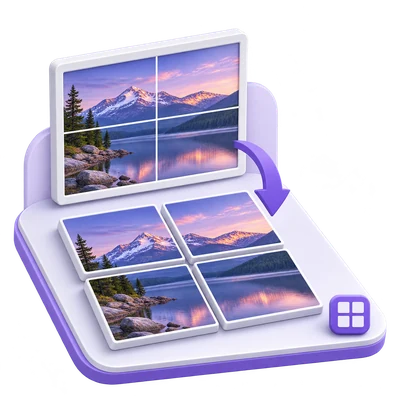
Podziel obraz na siatkę do 6 wierszy i 6 kolumn. Sprawdź podgląd kafelków i pobierz wszystkie elementy razem w jednym pliku ZIP.

Reklamy
Twój obszar roboczy obrazu
Tymczasowe przetwarzanie serwerowe
lub przeciągnij i upuść tutaj
JPG, JPEG, PNG, WEBP, HEIC
Wybierz obraz, aby rozpocząć.OBRAZ
Reklamy
Blog Jak podzielić obraz na siatkę kafelków Przeczytaj poradnik

Podziel obraz na siatkę wierszy i kolumn

Wybierz obszar obrazu, wybierz od jednego do sześciu wierszy i kolumn, a następnie pobierz wynikowe kafelki obrazu.

Image Splitter — od źródła do gotowego wyniku
SZYBKI WIDEO PORADNIK Jak podzielić obraz na siatkę kafelków Wybierz region i siatkę. Angielski lektor Obejrzyj wideo

Jak podzielić obraz na siatkę kafelków

Funkcje i sterowanie

Wykadruj region do podziału

Przesuń lub zmień rozmiar ramki kadrowania przed wybraniem siatki.

Kontrolki kadrowania i ustawienia proporcji

Przeciągnij ramkę lub jej uchwyty, aby wybrać region źródłowy. Proporcje obrazu wykorzystują zgrupowane ustawienia wstępne, z domyślnym Freeform. Resetowanie kadrowania na pasku narzędzi przywraca pełne źródło. Wybrany region jest następnie dzielony na wybraną liczbę wierszy i kolumn.

Wybierz siatkę

Wiersze i kolumny oferują wartości od 1 do 6.

Jak dzielone są kafelki

Domyślnie jest to siatka 2 na 2. Wybierz do 6 wierszy i 6 kolumn, aby uzyskać maksymalnie 36 kafelków. Wybrany obszar musi mieć co najmniej jeden piksel na wiersz i kolumnę. Jeśli wymiary nie dzielą się równo, sąsiednie kafelki mogą różnić się o jeden piksel; cały wybrany obszar zostanie pokryty.

Podgląd miejsc cięcia

Użyj nakładki siatki, aby sprawdzić obiekty i granice.

Jak przygotować projekt kafelkowy

Dostosuj wybrany obszar tak, aby siatka nie przecinała ważnych szczegółów w niezamierzony sposób. Narzędzie tworzy oddzielne kafelki; nie dodaje odstępów, nakładek ani obramowań między nimi.

Wybierz plik, którego użyjesz

Pobierz wszystkie kafelki razem jako jeden plik ZIP.

Co jest zapisywane

Strona wyników pokazuje kompaktowe, kwadratowe podglądy kafelków tylko do wyświetlania pod pojedynczym przyciskiem Pobierz. Pobieranie zapisuje jeden plik ZIP zawierający kafelki. Nie ma przycisków do pobierania lub edycji pojedynczych kafelków. Opcja Kontynuuj do pojawia się pod wynikami.

Pracuj z WebP i HEIC

Używaj popularnych formatów obrazów internetowych i mobilnych.

Przygotowanie danych wejściowych i zachowanie wyjściowe

WebP i HEIC można przesyłać wraz z innymi formatami wymienionymi dla tego narzędzia. HEIC wykorzystuje swój pierwszy obraz z zastosowaną orientacją. Obrazy HEIC o pełnej rozdzielczości są przygotowywane z tymczasowym przetwarzaniem serwerowym, gdy edytor przeglądarkowy ich potrzebuje.

Pliki i przetwarzanie

Wejście
JPG, JPEG, PNG, WebP, HEIC
Wyjście
PNG, JPG

25 MB maksymalnie na plik. Jeden plik wejściowy na uruchomienie.

Obrazy muszą mieścić się w granicach 60 milionów pikseli każdy. Obsługa przetwarzania wielu klatek jest ograniczona do 200 klatek źródłowych; mają również zastosowanie limity przetwarzania zbiorczego i rozmiaru wyjściowego.

Pliki są przetwarzane na serwerze. Przygotowanie podglądu może również wymagać przesłania pliku, gdy dekodowanie w przeglądarce jest niedostępne lub potrzebny jest podgląd dokumentu. Pobrane pliki z serwera są dostępne w Twojej sesji przez maksymalnie dwie godziny.

Aby uzyskać wynik w postaci obrazu, użyj opcji Kontynuuj pod wynikami pobierania, aby wybrać kolejny kompatybilny krok. Możesz wybrać, które obrazy mają zostać przeniesione; kolejne narzędzie uruchomi się z własnymi ustawieniami.

Odświeżenie edytora lub strony pobierania przeniesie Cię z powrotem do strony narzędzia. Pobierz wynik przed rozpoczęciem nowego procesu. Zobacz nasze Polityka prywatności dotyczące obsługi plików.

FAQ

Warto wiedzieć.

Kilka odpowiedzi przed rozpoczęciem.

Tymczasowe przetwarzanie serwerowe
Jak działa Image Splitter?

Wybierz obszar obrazu, wybierz od jednego do sześciu wierszy i kolumn, a następnie pobierz wynikowe kafelki obrazu.

Skąd mam wiedzieć, jaka jest kolejność podzielonych obrazów?

Każda nazwa pliku wyjściowego identyfikuje jego wiersz i kolumnę. Ułóż je w kolejności wierszy, a następnie w kolejności kolumn w każdym wierszu.

Czy mogę wybrać format obrazu lub rozmiar wydruku po przetworzeniu?

W przypadku kwalifikującego się wyniku z pojedynczego obrazu, opcje obrazu zapewniają dodatkowe sterowanie eksportem i drukowaniem. Zmiany mogą wpłynąć na wymiary obrazu i rozmiar pliku. Wyniki ZIP oferują jedno pobranie bez tych kontrolek; Kontynuuj do może przekazać kompatybilne obrazy do innego narzędzia.

Reklamy

Język38

English العربية Français Italiano Deutsch Español Português Nederlands Русский Türkçe 日本語 中文 हिन्दी Bahasa Indonesia Bahasa Melayu 한국어 Tiếng Việt ไทย Polski Svenska Українська Norsk বাংলা Ελληνικά فارسی اردو Čeština Dansk Magyar Română Suomi Български Filipino ქართული Slovenčina Azərbaycanca עברית Slovenščina

Wybierz język. Samouczki wideo mają obecnie narrację w języku angielskim.