


Ferramentas95

CRIE ALGO FANTÁSTICO

Divisor de Imagem.

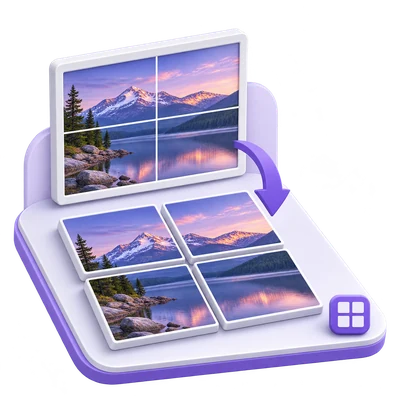
Divida uma imagem numa grelha de até 6 linhas e 6 colunas. Reveja as pré-visualizações dos mosaicos e transfira todas as peças juntas num ficheiro ZIP.

Publicidade
O seu espaço de trabalho de imagem
Processamento temporário no servidor
ou arraste e largue aqui
JPG, JPEG, PNG, WEBP, HEIC
Escolha a sua imagem para começar.IMAGEM
Publicidade
Blogue Como dividir uma imagem numa grelha de mosaicos Ler o guia

Dividir uma imagem numa grelha de linhas e colunas

Selecione uma área da imagem, escolha de uma a seis linhas e colunas e transfira os mosaicos de imagem resultantes.

Divisor de Imagens — da origem ao resultado final
TUTORIAL EM VÍDEO RÁPIDO Como dividir uma imagem numa grelha de mosaicos Escolha a região e a grelha. Narração em inglês Ver o vídeo

Como dividir uma imagem numa grelha de mosaicos

Funcionalidades e controlos

Enquadrar a região a dividir

Mova ou redimensione a moldura de recorte antes de escolher a grelha.

Controlos de recorte e predefinições de proporção

Arraste a moldura ou as suas pegas para escolher a região de origem. A proporção utiliza as predefinições legadas agrupadas, com Freeform inicialmente. Repor recorte na barra de ferramentas restaura a origem completa. A região selecionada é então dividida nas linhas e colunas escolhidas.

Escolha a grelha

Linhas e Colunas oferecem cada uma de 1 a 6.

Como os mosaicos são divididos

O padrão é uma grelha de 2 por 2. Escolha até 6 linhas e 6 colunas para um máximo de 36 mosaicos. A região selecionada deve ter pelo menos um pixel por linha e coluna. Se as suas dimensões não forem divisíveis de forma exata, os mosaicos vizinhos podem diferir por um pixel; a região selecionada completa é coberta.

Pré-visualize onde os cortes são feitos

Use a sobreposição da grelha para verificar assuntos e limites.

Como preparar um design em mosaico

Ajuste a área selecionada para que a grelha não corte detalhes importantes involuntariamente. A ferramenta cria mosaicos separados; não adiciona espaços, sobreposições ou margens entre eles.

Escolha o ficheiro que irá utilizar

Transfira todos os mosaicos juntos num ficheiro ZIP.

O que é guardado

A página de resultados mostra pré-visualizações de mosaicos compactas, quadradas e apenas para visualização abaixo do botão único de Transferir. A transferência guarda um ZIP contendo os mosaicos. Não existem botões individuais de transferência ou edição de mosaicos. Continuar para aparece abaixo dos resultados.

Trabalhar com WebP e HEIC

Utilize formatos de imagem comuns da Web e de telemóvel.

Preparação da entrada e comportamento da saída

WebP e HEIC podem ser carregados juntamente com os outros formatos listados para esta ferramenta. HEIC utiliza a sua primeira imagem com a orientação aplicada. HEIC pixels de resolução total são preparados com processamento temporário no servidor quando um editor de navegador precisa deles.

Ficheiros e processamento

Entrada
JPG, JPEG, PNG, WebP, HEIC
Saída
PNG, JPG

25 MB máximo por ficheiro. Um ficheiro de entrada por execução.

As imagens devem permanecer dentro de 60 milhões de píxeis cada. O processamento de várias molduras suportado está limitado a 200 molduras de origem; aplicam-se também limites de processamento agregado e de tamanho de saída.

Os ficheiros são processados no servidor. A preparação da pré-visualização também pode carregar um ficheiro quando a descodificação pelo navegador não está disponível ou quando é necessária uma pré-visualização do documento. As transferências do servidor estão disponíveis para a sua sessão durante até duas horas.

Para um resultado de imagem, utilize Continuar abaixo dos resultados da transferência para escolher um próximo passo compatível. Pode selecionar quais as imagens a transitar; a ferramenta seguinte começa com as suas próprias definições.

Atualizar um editor ou página de transferência devolve-o à página da ferramenta. Transfira o resultado antes de iniciar um novo fluxo de trabalho. Consulte a nossa Política de Privacidade sobre o tratamento de ficheiros.

FAQ

É bom saber.

Algumas respostas antes de começar.

Processamento temporário no servidor
Como funciona o Divisor de Imagens?

Selecione uma área da imagem, escolha de uma a seis linhas e colunas e transfira os mosaicos de imagem resultantes.

Como sei a ordem das imagens divididas?

Cada nome de ficheiro de saída identifica a sua linha e coluna. Organize-os por ordem de linha e, em seguida, por ordem de coluna dentro de cada linha.

Posso escolher um formato de imagem ou tamanho de impressão após o processamento?

Para um resultado de imagem única elegível, as opções de Imagem fornecem controlos adicionais de exportação e impressão. As alterações podem alterar as dimensões e o tamanho do ficheiro da imagem. Os resultados em ZIP oferecem uma transferência sem esses controlos; Continuar para pode passar imagens compatíveis para outra ferramenta.

Publicidade

Idioma38

English العربية Français Italiano Deutsch Español Português Nederlands Русский Türkçe 日本語 中文 हिन्दी Bahasa Indonesia Bahasa Melayu 한국어 Tiếng Việt ไทย Polski Svenska Українська Norsk বাংলা Ελληνικά فارسی اردو Čeština Dansk Magyar Română Suomi Български Filipino ქართული Slovenčina Azərbaycanca עברית Slovenščina

Escolha o seu idioma. Os tutoriais em vídeo utilizam atualmente narração em inglês.