



Ferramentas95

CRIE ALGO FANTÁSTICO

imagem de alta escala.

Aumente a escala e aprimore a resolução da sua imagem em até 4x usando IA

Publicidade
O seu espaço de trabalho de imagem
Processamento temporário no servidor
NOVO

Ferramentas gratuitas para explorar

i2Suite

Abre em uma nova aba

ou arraste e largue aqui
JPG, JPEG, PNG, WEBP, HEIC
Escolha a sua imagem para começar.IMAGEM
Publicidade
Blogue Como aumentar a resolução de uma imagem para uma saída maior Ler o guia

Aumentar a resolução de uma imagem para uma imagem final maior

Amplie uma fotografia JPG, PNG, WebP ou HEIC com saída 2X ou 4X, ou mantenha 1X. Compare o resultado melhorado e transfira PNG, JPG ou WebP.

Upscale Image — da origem ao resultado final

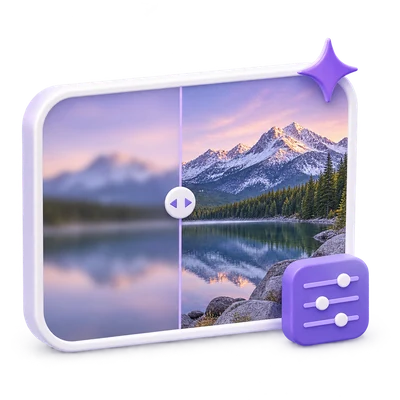
Upscale image é uma ferramenta on-line gratuita que aprimora e aprimora a resolução da sua imagem em até 4x usando inteligência artificial (IA). Se você deseja melhorar a imagem, melhorar a resolução da foto, o aprimorador de qualidade da imagem ou o upscaler de imagem AI, esta é a sua ferramenta. Com este upscaler de fotos on-line gratuito, você pode aumentar, ampliar e aprimorar suas fotos de maneira rápida e fácil sem perder detalhes.

TUTORIAL EM VÍDEO RÁPIDO Como aumentar a resolução de uma imagem para uma saída maior Enquadre a parte que vale a pena ampliar. Narração em inglês Ver o vídeo

Como aumentar a resolução de uma imagem para uma saída maior

Funcionalidades e controlos

Enquadrar a imagem antes do processamento

Mova e redimensione a moldura de recorte, ou mantenha a imagem completa.

Controlos de recorte e proporções

Arraste uma extremidade ou pega de canto para redimensionar a moldura, depois arraste para dentro para a mover. As teclas de seta movem a moldura focada ou redimensionam uma pega focada; mantenha premida a tecla Shift para passos maiores. O botão de lixo Repor recorte na barra de ferramentas da imagem restaura a imagem completa e repõe a Proporção para Forma livre. Forma livre é a predefinição. As escolhas fixas incluem 1:1, 4:3, 4:5, 3:4, 2:3 e 9:16, seguidas pelos grupos Facebook, Instagram, LinkedIn, Twitter, YouTube, TikTok e Pinterest. Selecionar uma predefinição ajusta a moldura a essa proporção e mantém-na durante o redimensionamento. As dimensões apresentadas nas predefinições sociais descrevem a proporção; não definem as dimensões em píxeis transferidas.

Escolher o tamanho de saída

O tamanho de saída oferece 1X, 2X e 4X, com 2X selecionado inicialmente.

Como a escala é aplicada

A imagem selecionada é preparada para o serviço com uma extremidade de entrada máxima de 2,048 píxeis. A escala selecionada aplica-se a essa imagem preparada, pelo que 1X mantém o seu tamanho preparado. Por conseguinte, carregamentos muito grandes não são necessariamente exportados com o dobro ou o quádruplo das suas dimensões originais.

Comparar o resultado em detalhe

Arraste o divisor de antes e depois, aumente o zoom ou mantenha a vista original.

Como a comparação se mantém alinhada

O lado Original utiliza a imagem exata orientada e recortada preparada para processamento. Ambos os lados partilham o mesmo zoom e posição. Utilize Ajustar, 100%, botões de zoom e Ecrã completo; arraste para deslocar ou faça o gesto de pinça em ecrãs táteis. Manter original mostra a origem até ser libertado. As teclas de seta movem a vista focada ou o divisor de comparação. Estes controlos não alteram a imagem transferida.

Misturar com o original

Reduza a contribuição melhorada quando preferir um resultado mais suave.

O que significa a percentagem de mistura

Misturar com o original começa em 100%, mantendo o resultado melhorado. A 0%, a transferência utiliza o original preparado ampliado para as dimensões do resultado. Os valores intermédios misturam ambas as imagens, mantendo o seu alinhamento e transparência. Esta é uma mistura local, não outro pedido de IA ou uma alteração à força da IA. Pode regressar a 100% sem perder a base melhorada.

Escolher o formato de transferência

Guarde PNG, JPG ou WebP e verifique o tamanho atual do ficheiro.

Qualidade, tamanho e transparência

PNG é sem perdas e suporta transparência. JPG e WebP oferecem definições de Melhor qualidade e Ficheiro mais pequeno; a visualização do tamanho do ficheiro é atualizada após a exportação. JPG coloca áreas transparentes sobre fundo branco, enquanto PNG e WebP podem preservá-las. As ações principais de Transferir e Continuar para utilizam a mistura e o formato concluídos mais recentes. Mudar de formato não executa a IA novamente.

Preparar uma transferência com tamanho de impressão

Guardar com um tamanho de fotografia escolhido e 150 ou 300 PPI.

Como o tamanho de impressão altera a sua transferência

Abra o assistente de Tamanho de impressão e escolha 4 x 6, 5 x 7, 6 x 8 ou 8 x 10 polegadas, ou introduza polegadas ou centímetros personalizados. Escolher um tamanho ativa Aplicar tamanho de impressão à transferência. A 300 PPI, 4 x 6 exporta 1200 x 1800 píxeis e 6 x 8 exporta 1800 x 2400 píxeis. Ajustar com margens mantém a imagem completa numa tela branca; Preencher e cortar preenche a área de impressão cortando as margens centradas. Ambos preservam as proporções e a comparação pré-visualiza o esquema selecionado. As transferências PNG, JPG e WebP incluem a densidade de impressão escolhida. Desative Aplicar tamanho de impressão à transferência para regressar às dimensões da imagem melhorada. O redimensionamento é executado localmente sem outro pedido de IA; o aumento não garante novos detalhes ou nitidez de impressão.

Memorizar as suas definições preferidas

Comece a fotografia seguinte com as suas escolhas preferidas de escala e exportação.

O que é memorizado e o que é reposto

Utilize o ícone Iniciar com uma nova imagem ao lado de Transferir para regressar ao formulário de carregamento. As suas escolhas de escala, formato de saída e qualidade de exportação são memorizadas para esta ferramenta no seu dispositivo. Um novo carregamento inicia um corte e mistura novos. As fotografias e as coordenadas de corte não são armazenadas nessas preferências. Repor restaura as definições predefinidas. Transfira qualquer resultado que pretenda manter antes de começar de novo ou de atualizar o editor ou a página de transferência.

Guardar uma comparação ou cópia editada

Transfira um cartão de antes e depois ou abra o resultado no editor de fotografia.

Como funcionam as transferências extra

Transferir comparação cria um cartão PNG separado contendo o original alinhado e o resultado atual, com etiquetas Antes e depois. O cartão é criado no seu dispositivo e não é publicado automaticamente. Editar imagem abre o resultado atual no editor de fotografia. Guardar cria uma cópia editada PNG separada, mantendo disponíveis os controlos originais de comparação, mistura e exportação. Alterações posteriores ao resultado original não substituem essa cópia.

Ficheiros e processamento

Entrada
JPG, JPEG, PNG, WebP, HEIC
Saída
PNG, JPG, WebP; cartão de comparação PNG

25 MB máximo por ficheiro. Um ficheiro de entrada por execução.

As imagens devem permanecer dentro de 60 milhões de píxeis cada. O processamento de várias molduras suportado está limitado a 200 molduras de origem; aplicam-se também limites de processamento agregado e de tamanho de saída.

O input é enviado para processamento por IA quando seleciona Iniciar. As transferências do servidor estão disponíveis para a sua sessão durante até duas horas.

Para um resultado de imagem, utilize Continuar abaixo dos resultados da transferência para escolher um próximo passo compatível. Pode selecionar quais as imagens a transitar; a ferramenta seguinte começa com as suas próprias definições.

Atualizar um editor ou página de transferência devolve-o à página da ferramenta. Transfira o resultado antes de iniciar um novo fluxo de trabalho. Consulte a nossa Política de Privacidade sobre o tratamento de ficheiros.

FAQ

É bom saber.

Algumas respostas antes de começar.

Processamento temporário no servidor
Como funciona o Upscale Image?

Carregue uma fotografia JPG, PNG, WebP ou HEIC, escolha 1X, 2X ou 4X, depois compare e misture o resultado antes de transferir PNG, JPG ou WebP.

O resultado será sempre exatamente quatro vezes as minhas dimensões carregadas?

Não. As entradas são preparadas até 2,048 píxeis no lado mais longo antes de a escala selecionada ser aplicada. Verifique as dimensões transferidas, especialmente para carregamentos grandes.

Posso comparar o original e o resultado?

Sim. O visualizador de resultados tem um divisor de comparação arrastável, zoom e panorâmica sincronizados, uma vista de 100%, Manter original e Ecrã completo. Ambos os lados utilizam o corte e a orientação selecionados.

A mistura executa a IA novamente?

Não. Misturar com o original combina a origem preparada e o resultado melhorado localmente. A 100% mantém o resultado melhorado; valores mais baixos aumentam a contribuição do original.

Posso guardar JPG ou WebP em vez de PNG?

Sim. Escolha PNG, JPG ou WebP nos controlos de resultado. JPG e WebP também oferecem opções de Melhor qualidade e Ficheiro mais pequeno. A visualização do tamanho do ficheiro reflete a exportação atual.

O assistente de impressão redimensiona a minha fotografia?

Sim. Ative Aplicar tamanho de impressão à transferência ou escolha uma predefinição de impressão. O tamanho e o PPI selecionados determinam as dimensões em píxeis transferidas; 4 x 6 polegadas a 300 PPI é 1200 x 1800 píxeis. Escolha Ajustar com margens ou Preencher e cortar para lidar com diferentes proporções. Desativar a opção restaura as dimensões da imagem melhorada.

As minhas preferências e fotografias são guardadas em conjunto?

Não. As preferências memorizadas contêm apenas a escala, o formato de saída e a qualidade de exportação. O fluxo de trabalho atual permanece no seu armazenamento temporário existente, pertencente ao separador. Atualizar o editor ou a página de transferência regressa à página da ferramenta.

Publicidade

Idioma38

English العربية Français Italiano Deutsch Español Português Nederlands Русский Türkçe 日本語 中文 हिन्दी Bahasa Indonesia Bahasa Melayu 한국어 Tiếng Việt ไทย Polski Svenska Українська Norsk বাংলা Ελληνικά فارسی اردو Čeština Dansk Magyar Română Suomi Български Filipino ქართული Slovenčina Azərbaycanca עברית Slovenščina

Escolha o seu idioma. Os tutoriais em vídeo utilizam atualmente narração em inglês.