


Eszközök95

ALKOSS VALAMI NAGYSZERŰT

Képvágó.

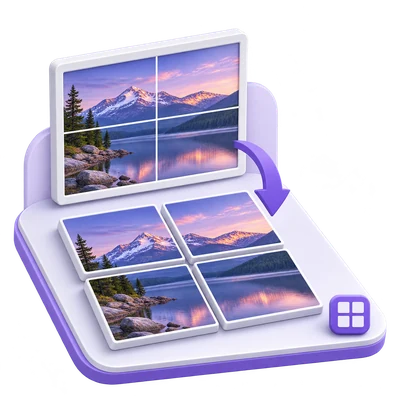
Kép felosztása egy legfeljebb 6 sorból és 6 oszlopból álló rácsra. Tekintse meg a csempe-előnézeteket, és töltse le az összes darabot egy ZIP-fájlban.

Hirdetések
A képszerkesztő munkaterületed
Ideiglenes szerveroldali feldolgozás
vagy húzd és ejtsd ide
JPG, JPEG, PNG, WEBP, HEIC
A kezdéshez válassza ki a képet.KÉP
Hirdetések
Blog Hogyan daraboljunk fel egy képet csempék rácsára Útmutató elolvasása

Kép felosztása sor- és oszloprácsra

Jelöljön ki egy képtartományt, válasszon egy-hat sort és oszlopot, majd töltse le az eredményül kapott képcsempéket.

Képdaraboló — a forrástól a kész eredményig
GYORS VIDEÓTUTORIÁL Hogyan daraboljunk fel egy képet csempék rácsára Válaszd ki a régiót és a rácsot. Angol nyelvű narráció Videó megtekintése

Hogyan daraboljunk fel egy képet csempék rácsára

Funkciók és vezérlők

A felosztandó régió bekeretezése

Mozgassa vagy méretezze át a vágókeretet a rács kiválasztása előtt.

Vágási vezérlők és képarány-előbeállítások

Húzza a keretet vagy annak fogantyúit a forrásrégió kiválasztásához. A képarány a csoportosított örökölt előbeállításokat használja, kezdetben Szabad formátummal. Az eszköztárban a vágás visszaállítása visszaállítja a teljes forrást. A kijelölt régió ezután a kiválasztott sorokra és oszlopokra oszlik.

Válaszd ki a rácsot

A sorok és oszlopok mindegyike 1 és 6 közötti értéket kínál.

Hogyan osztódnak a csempék

Az alapértelmezett egy 2 x 2 rács. Válassz legfeljebb 6 sort és 6 oszlopot, összesen akár 36 csempéhez. A kijelölt területnek soronként és oszloponként legalább egy képpontot tartalmaznia kell. Ha a méretek nem oszthatók el egyenletesen, a szomszédos csempék egy képponttal eltérhetnek; a teljes kijelölt terület lefedésre kerül.

A vágások helyének előnézete

Használd a rács-átfedést a témák és határok ellenőrzéséhez.

Hogyan készítsünk csempézett tervet

Állítsd be a kijelölt területet úgy, hogy a rács ne vágjon át fontos részleteket véletlenül. Az eszköz külön csempéket hoz létre; nem ad hozzá hézagokat, átfedéseket vagy szegélyeket közöttük.

Válassza ki a használni kívánt fájlt

Töltsd le az összes csempét együtt egy ZIP-fájlban.

Mi kerül mentésre

Az eredményoldal kompakt, négyzet alakú, csak megjelenítésre szolgáló csempe-előnézeteket mutat az egyetlen Letöltés gomb alatt. A letöltés egyetlen ZIP-fájlt ment, amely tartalmazza a csempéket. Nincsenek külön csempeletöltő vagy szerkesztő gombok. A „Tovább ide:” az eredmények alatt jelenik meg.

Munka WebP és HEIC formátumokkal

Használjon általános webes és telefonos képformátumokat.

Bemenet előkészítése és kimeneti viselkedés

A(z) WebP és HEIC fájlok az eszközhöz felsorolt egyéb formátumok mellett tölthetők fel. A(z) HEIC az első képét használja az alkalmazott tájolással. A teljes felbontású HEIC képpontok ideiglenes szerverfeldolgozással készülnek el, amikor a böngészőszerkesztőnek szüksége van rájuk.

Fájlok és feldolgozás

Bemenet
JPG, JPEG, PNG, WebP, HEIC
Kimenet
PNG, JPG

25 MB maximális fájlonként. Futtatásonként egy bemeneti fájl.

A képeknek egyenként 60 millió képpont alatt kell maradniuk. A támogatott többkockás feldolgozás 200 forráskockára korlátozódik; az összesített feldolgozási és kimeneti méretkorlátok szintén érvényesek.

A fájlok feldolgozása a szerveren történik. Az előnézet előkészítése fájlfeltöltéssel is járhat, ha a böngészőalapú dekódolás nem érhető el, vagy dokumentum-előnézetre van szükség. A szerverről történő letöltések két órán keresztül érhetők el a munkamenetében.

Képi eredményhez használja a Folytatás gombot az eredmények letöltése alatt, hogy kiválassza a kompatibilis következő lépést. Kiválaszthatja, mely képeket vigye tovább; a következő eszköz a saját beállításaival indul.

A szerkesztő vagy a letöltési oldal frissítése visszaviszi az eszköz oldalára. Töltse le az eredményt, mielőtt új munkafolyamatot kezdene. Tekintse meg a(z) Adatvédelmi irányelvek fájlkezelési szabályzatunkat.

GYIK

Jó tudni.

Néhány válasz, mielőtt elkezdené.

Ideiglenes szerveroldali feldolgozás
Hogyan működik a Képdaraboló?

Jelöljön ki egy képtartományt, válasszon egy-hat sort és oszlopot, majd töltse le az eredményül kapott képcsempéket.

Honnan tudhatom a darabolt képek sorrendjét?

Minden kimeneti fájlnév azonosítja a sorát és oszlopát. Rendezd őket sorrendbe, majd az egyes sorokon belül oszloprendbe.

Választhatok képformátumot vagy nyomtatási méretet a feldolgozás után?

Egyetlen képből álló eredmény esetén a Képbeállítások további exportálási és nyomtatási vezérlőket biztosít. A módosítások megváltoztathatják a kép méreteit és fájlméretét. A ZIP-eredmények egyetlen letöltést kínálnak ezen vezérlők nélkül; a „Tovább ide:” segítségével kompatibilis képeket küldhetsz egy másik eszközre.

Hirdetések

Nyelv38

English العربية Français Italiano Deutsch Español Português Nederlands Русский Türkçe 日本語 中文 हिन्दी Bahasa Indonesia Bahasa Melayu 한국어 Tiếng Việt ไทย Polski Svenska Українська Norsk বাংলা Ελληνικά فارسی اردو Čeština Dansk Magyar Română Suomi Български Filipino ქართული Slovenčina Azərbaycanca עברית Slovenščina

Válassza ki a nyelvet. A videós oktatóanyagok jelenleg angol nyelvű narrációt használnak.